

當頁面變更時觸發支援通知
為何這個工作流程如此重要
若您的退貨政策從 30 天變更為 14 天,您的商店頁面會立即更新,但除非您立即通知客服團隊,否則他們可能會繼續依據舊資訊提供回覆。
此工作流程彌補了這項缺口。透過 Workflow Trigger Extensions、Shopify Flow 以及 Slack Webhook,您可以在政策頁面一經更新時,立即通知您的支援團隊。
您將打造什麼
您將創建:
- 一個以「**以 webhook 為起點」**開始的 Slack 工作流程
- 一個名為 text 的文字變數,用於接收來自 Shopify Flow 的訊息
- 一個以 Workflow Trigger Extensions 中的「頁面更新」觸發器為起點的 Shopify Flow 工作流程
- 一個用於檢查 page.handle 是否等於
return-policy或您想要監控的其他頁面處理程式的條件 - 一項警示步驟,會將更新後的頁面標題和內容傳送至您的 Slack Webhook
開始之前
- 您已安裝 Workflow Trigger Extensions。
- 您可以存取 Shopify Flow。
- 您可以在希望接收通知的 Slack 工作區中存取 Slack 工作流程。
- 您知道要監控哪個頁面處理函式,例如
return-policy。
影片指南
這段影片展示了整個過程。影片是使用該應用程式的舊版本錄製的,當時觸發器的開啟位置不同 - - 關於這部分,請參閱下方的步驟 1。
步驟 1:啟用「頁面更新」觸發器
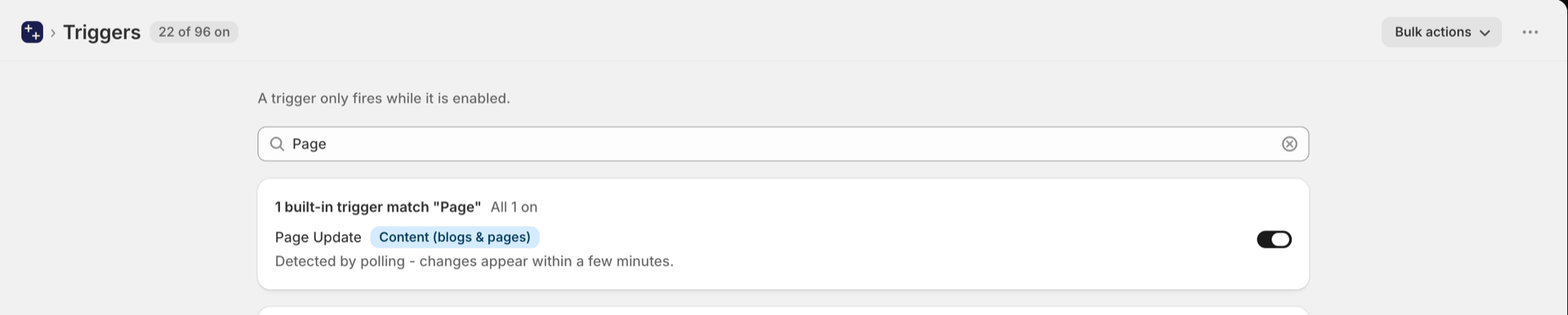
在 Shopify 的管理後台中開啟「Workflow Trigger Extensions」,然後前往「觸發器」。在搜尋欄中輸入「頁面」,並啟用「頁面更新」。
如果該應用程式尚未取得「部落格與頁面」的存取權限,Shopify 會立即請求此權限 - - 請在對話方塊中核准,觸發器即會啟用。啟用以該觸發器為起點的 Shopify Flow 工作流程,也會同時啟用此觸發器。
步驟 2:建立 Slack 工作流程
請先建立 Slack 端,以便為 Shopify Flow 準備好一個 webhook URL。
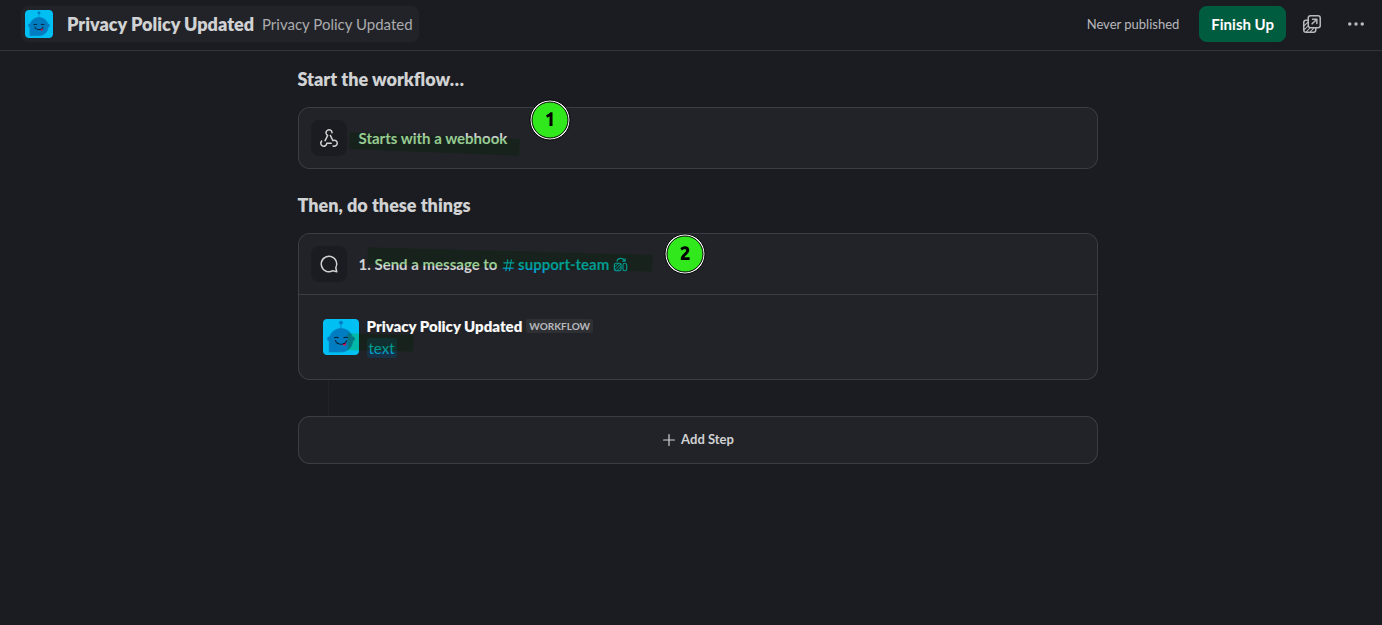
在 Slack 中,建立一個工作流程,並選擇「**以 webhook 開始」**作為觸發條件。
在 webhook 設定中,建立一個名為**「text」**的變數。這是 Slack 將從 Shopify Flow 接收到的值。
新增一個訊息步驟,例如「向 #support-team 傳送訊息」。
在 Slack 訊息正文中插入該文字變數,以便將來自 Shopify Flow 的原始訊息完整發佈至支援頻道。
儲存 Slack 工作流程,以便 Webhook URL 可供使用。
複製 webhook 網址
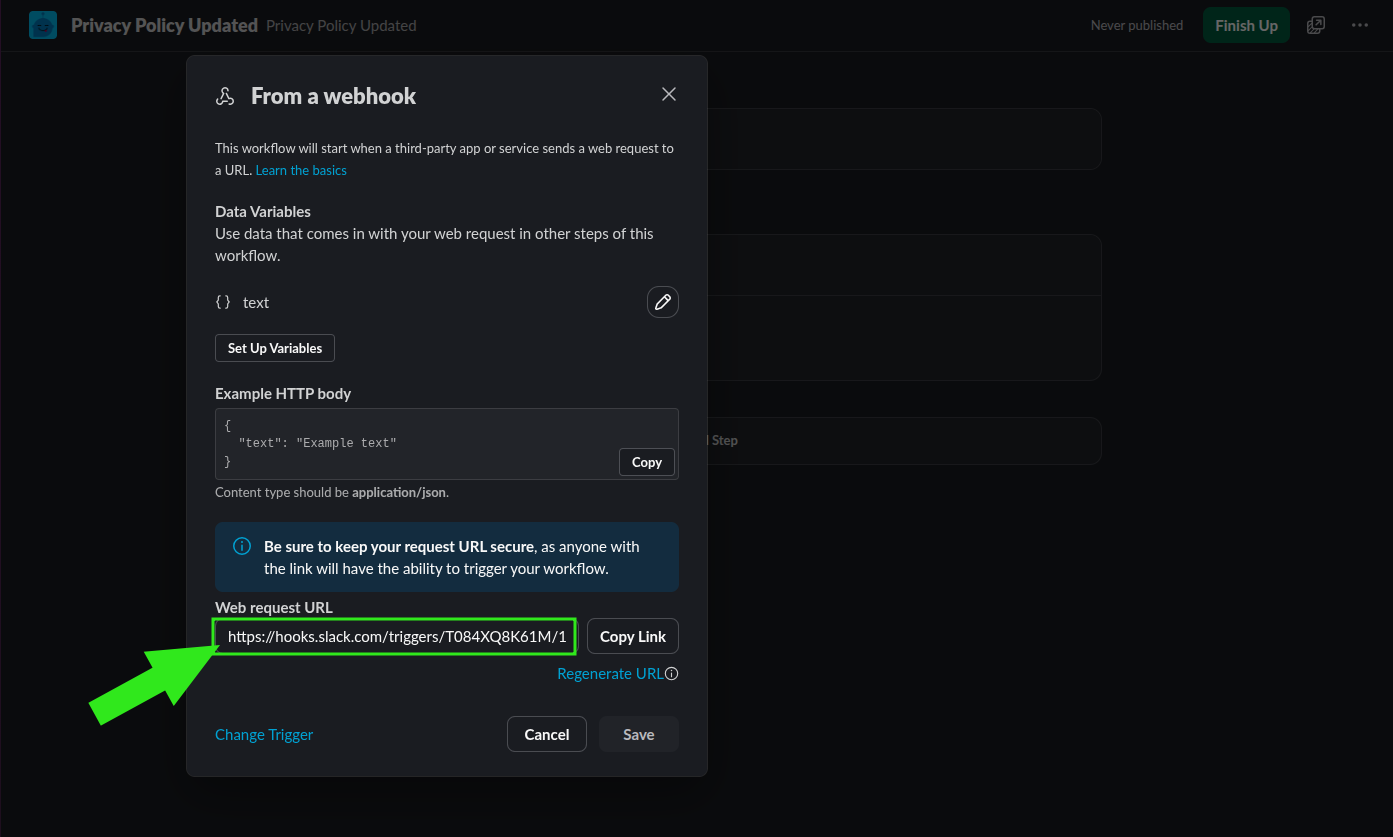
在 Slack 中開啟 Webhook 設定,並複製「Web 請求 URL」。您將在 Shopify Flow 中使用此 URL。
步驟 3:在 Shopify 中確認頁面識別碼
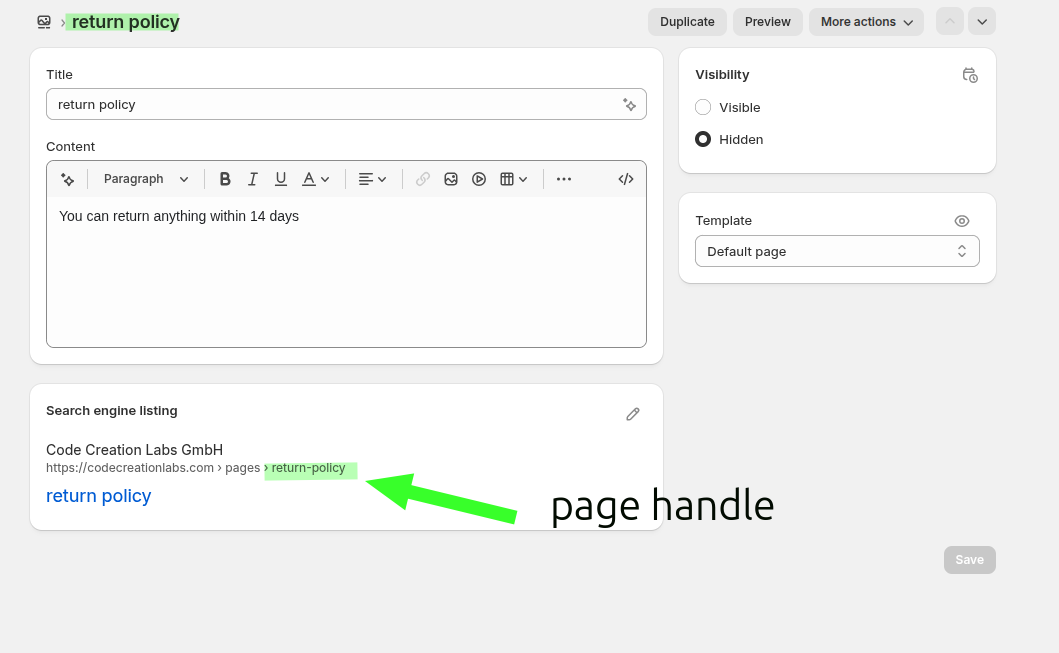
在建立條件之前,請先確認您要監控的頁面的確切句柄。
在 Shopify 的管理後台中,開啟該頁面並查看「搜尋引擎列表預覽」。以退貨政策頁面為例,其網址可能為 return-policy。
步驟 4:建立「Shopify Flow」工作流程
現在請在 Shopify Flow 中建立自動化流程。
開啟 Shopify Flow 並建立一個新的工作流程。
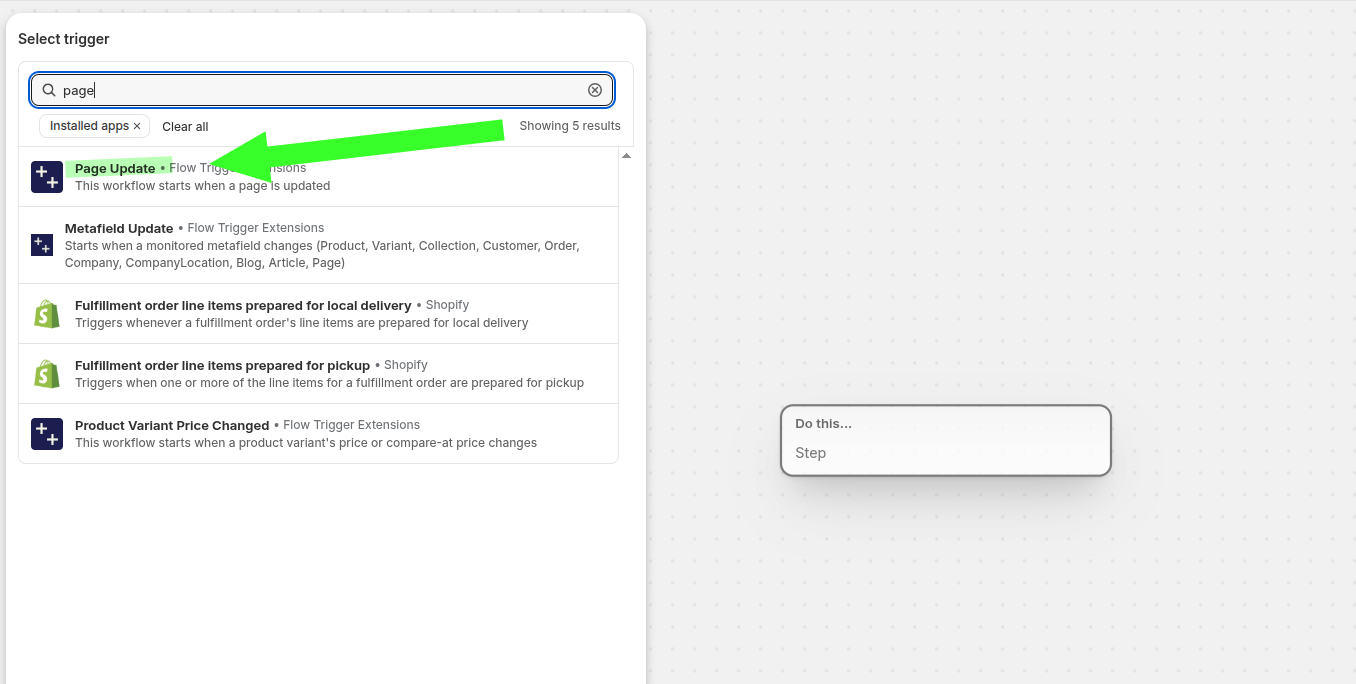
搜尋該頁面,並從「Workflow Trigger Extensions」中選擇「頁面更新」。
一旦選取完成,當頁面更新時,工作流程便會啟動。
步驟 5:為您要監控的頁面新增一個條件
通常您不希望每當頁面更新時都收到警示。請新增一個條件,讓工作流程僅針對您關心的政策頁面執行。
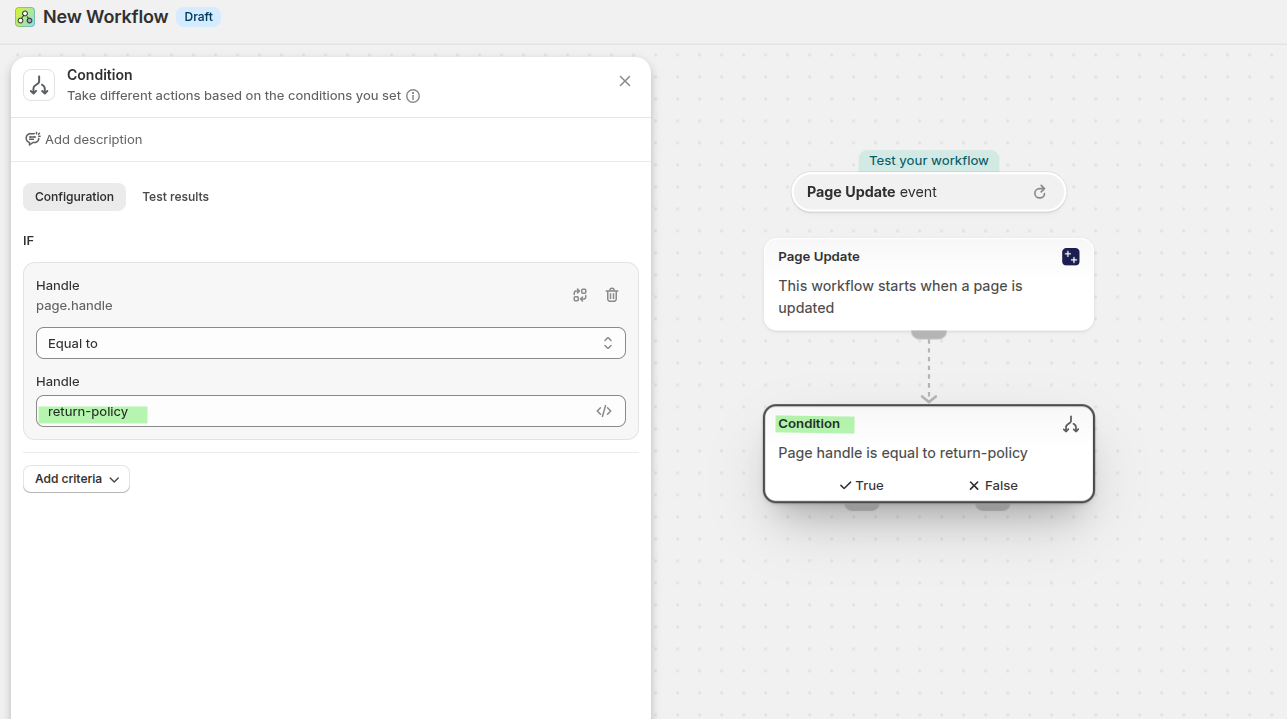
在「**頁面更新」**觸發器之後,新增一個「**條件」**步驟。
將該欄位設定為「**Handle」**或「page.handle」。
將規則設定為**「等於」**。
請輸入 return-policy,或您要監控的頁面的精確網址。
步驟 6:將頁面更新發送至 Slack
在條件的**「True」**分支執行完畢後,將更新詳情傳送至您的 Slack Webhook。
若您的 Shopify 方案包含「傳送 HTTP 請求」功能
新增 Shopify Flow 的內建「**發送 HTTP 請求」**動作,並使用您已複製的 Slack Webhook URL。
傳送一個 JSON 內容,將頁面詳細資訊傳入 Slack 文字變數中。
{
  "body": {
    "text": "⚠️ Policy page updated\n\nPage title: {{ page.title }}\nPage handle: {{ page.handle }}\n\nUpdated content:\n{{ page.bodyHtml }}"
  }
}
如果您使用的是「基本版」Shopify
您的方案中可能未提供內建的「**傳送 HTTP 請求」**動作。若遇此情況,請使用 Flow 交易型電子郵件 及其「HTTP 請求」動作,作為外發 webhook 的替代方案。
相關指南使用了以下實際的應用程式區域和標籤:
- HTTP 請求
- 建立請求
- Shopify Flow 中的 HTTP 請求
- 活動歷史
{
  "body": {
    "text": "⚠️ Policy page updated\n\nPage title: {{ page.title }}\nPage handle: {{ page.handle }}\n\nUpdated content:\n{{ page.bodyHtml }}"
  }
}建議的工作流程行為
以退貨政策為例,最終的工作流程邏輯如下:
- 當任何頁面發生變更時,頁面更新觸發器便會觸發
- 此條件用來檢查
page.handle是否等於return-policy - 若為真,Shopify Flow 會將新的頁面標題和內容傳送至 Slack Webhook
- Slack 會立即將該訊息發佈到您的支援頻道中
這有助於您的客服團隊在繼續以過時資訊回覆客戶之前,先察覺政策變更。
測試工作流程
在 Shopify 的管理後台中,對受監控的頁面進行微調,然後儲存。
開啟 Shopify Flow,並確認工作流程已從「**頁面更新」**事件觸發執行。
請確認該處理程序名稱與您輸入的數值相符。
開啟您的支援管道,並確認 Slack 工作流程是否已發佈該則收到的文字訊息。
Slack 訊息看起來像這樣:
最佳實務
- 在條件中請使用確切的頁面識別碼,而非頁面標題。
- 請先從一個關鍵頁面(例如
return-policy)著手,之後再擴展至其他政策頁面。 - 請讓 Slack 頻道專注於內部營運事宜,例如 #support-team 或「政策更新」頻道。
- 如果您的商店使用的是「基礎版」Shopify,請在「外發 webhook」步驟中使用 Flow 交易電子郵件。
- 在變更 Slack Webhook 或編輯訊息格式後,請重新測試工作流程。
使用案例範例
當退貨期限、換貨規則或最終銷售條款有所變更時,請通知支援團隊。
當配送時程、運送區域或承運商規則有所變更時,請通知團隊。
當法律條文或保障範圍的表述有所變更時,請確保支援措施與之保持一致。
結果
透過此工作流程,您的網站與支援團隊將保持步調一致。一旦受監控的政策頁面發生變更,Slack 便會立即通知您的團隊,讓他們能即刻提供正確的資訊。