
Shopify Flow 中的元欄位變更:更新的觸發器與元欄位觸發器
Shopify Flow
元欄位是用來存放商店中那些 Shopify 未提供對應欄位的資料:例如評分、忠誠度等級、配送時段或審核狀態。Shopify Flow 更新後的觸發器可監控六種記錄中的元欄位,並將其當前值傳遞給工作流程。
此應用程式的元欄位觸發器會針對 15 種記錄,儲存變更前與變更後的值,且這些觸發器並不包含在五個欄位之中。對於儲存在元欄位中的狀態而言,這正是區分「狀態已變更」與「從此步驟移至該步驟」的關鍵差異。
Shopify Flow 更新後的觸發器如何處理元資料欄位
摘自 Shopify 的說明頁面,截至 2026 年 11 月 20 日:
- 在「產品更新」、「客戶更新」、「訂單更新」、「系列更新」及「地點更新」事件中,可透過
metafield.value監控元欄位;而在「產品更新」事件中,則可透過variants.metafield.value監控元欄位。 - 您可以選擇商店中的其中一個元資料欄位定義,或輸入命名空間以監控該命名空間中的所有元資料欄位。
- 您選取的每個定義或命名空間,均計入該工作流程的五個欄位之一。
- 此工作流程會取得當前值。變更前的值無法取得。
並排
| Shopify Flow | 此應用程式的 Metafield 觸發器 | |
|---|---|---|
| 工作流程中的價值 | 當前值 | metafield.value 和 metafield.previousValue |
| 紀錄 | 產品、變體、客戶、訂單、收貨點、地點 | 相同的六項,加上選秀順序、公司、公司所在地、市場、商店、頁面、部落格、部落格文章及庫存轉移 |
| 有多少個元欄位 | 每個定義或命名空間會佔用這五個欄位中的其中一個 | 無論您新增多少個,或是一次選取某種記錄類型的所有元資料欄位 |
| 哪個元欄位發生了變更 | 你知道那是你選的 | metafieldKey、metafield.namespace、metafield.key 以及 metafield.type |
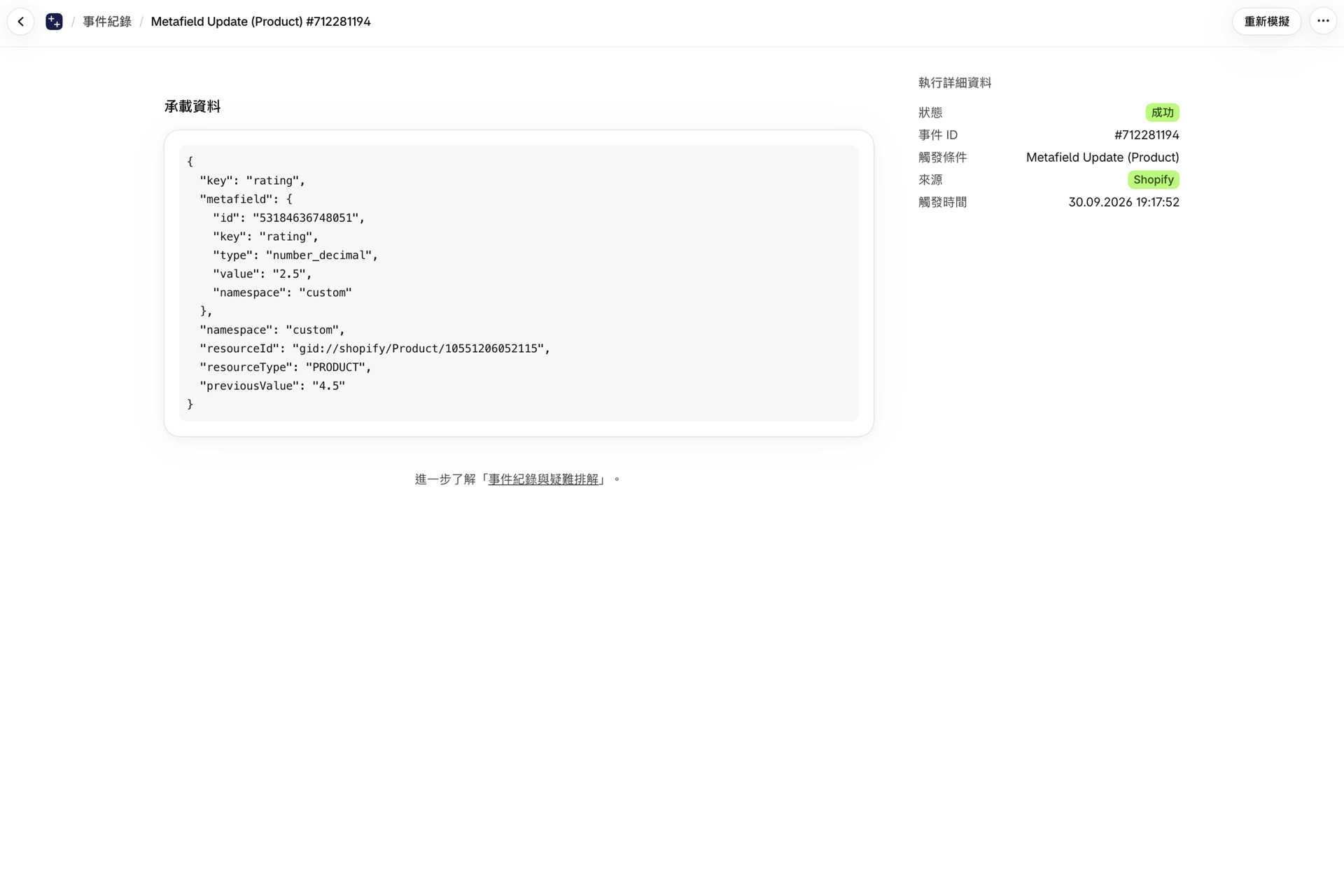
| 首次設定的元欄位 | 僅顯示當前值,因此沒有任何標記顯示這是第一個值 | 當 previousValue 為空時觸發一次,因此工作流程能區分初始值與變更後的值 |
| 與其他領域一併 | 是的,在同一個觸發器中 | 元欄位觸發器是針對元欄位的。至於其他欄位,則有針對各類變更所設的觸發器 |
在同一個觸發器中,同時監控元欄位與記錄的其他欄位,正是 Shopify Flow 觸發器的真正優勢。如果工作流程僅需當前值,請善用此功能。
先前所建立的基礎帶來了什麼可能
當數值跨越某條線時觸發一次動作。某款評論應用程式會將評分寫入產品的元資料欄位中。 「當評分低於 3 時隱藏產品」應在評分降至 3 以下的那一刻觸發,而非在後續每次編輯時(即使評分仍處於低於 3 的狀態)都觸發。若同時考量這兩個值,條件為:當值小於 3 且 previousValue 大於或等於 3 時成立。若僅考量當前值,則每當評分降至 3 以下時,此條件都會再次成立。
針對狀態的某個階段做出反應。當核准元資料欄位從 pending 變為 approved 時:發布。從 approved 變回 pending 時:撤下發布並通知團隊。這個階段就是資訊本身,且需要涵蓋兩個端點。
區分升級與降級。從銀級晉升至金級的忠誠度等級值得祝賀;但從金級降至銀級則不然。「客戶元資料更新」功能同時涵蓋這兩種等級。
根據變更中的第一個值進行處理。表單會根據元欄位中的回答內容建立客戶。觸發器會觸發一次,此時 previousValue 為空,因此歡迎工作流程可針對第一個值進行處理,而第二個工作流程則可針對後續的變更進行處理。
保留歷史紀錄。將 previousValue 寫入第二個元資料欄位,或傳送至其他系統,系統便會記住先前記錄的內容。
設定一個
- 在應用程式中開啟「元欄位觸發器」。
- 點擊「新增觸發器」,然後選擇記錄類型,例如「產品」。
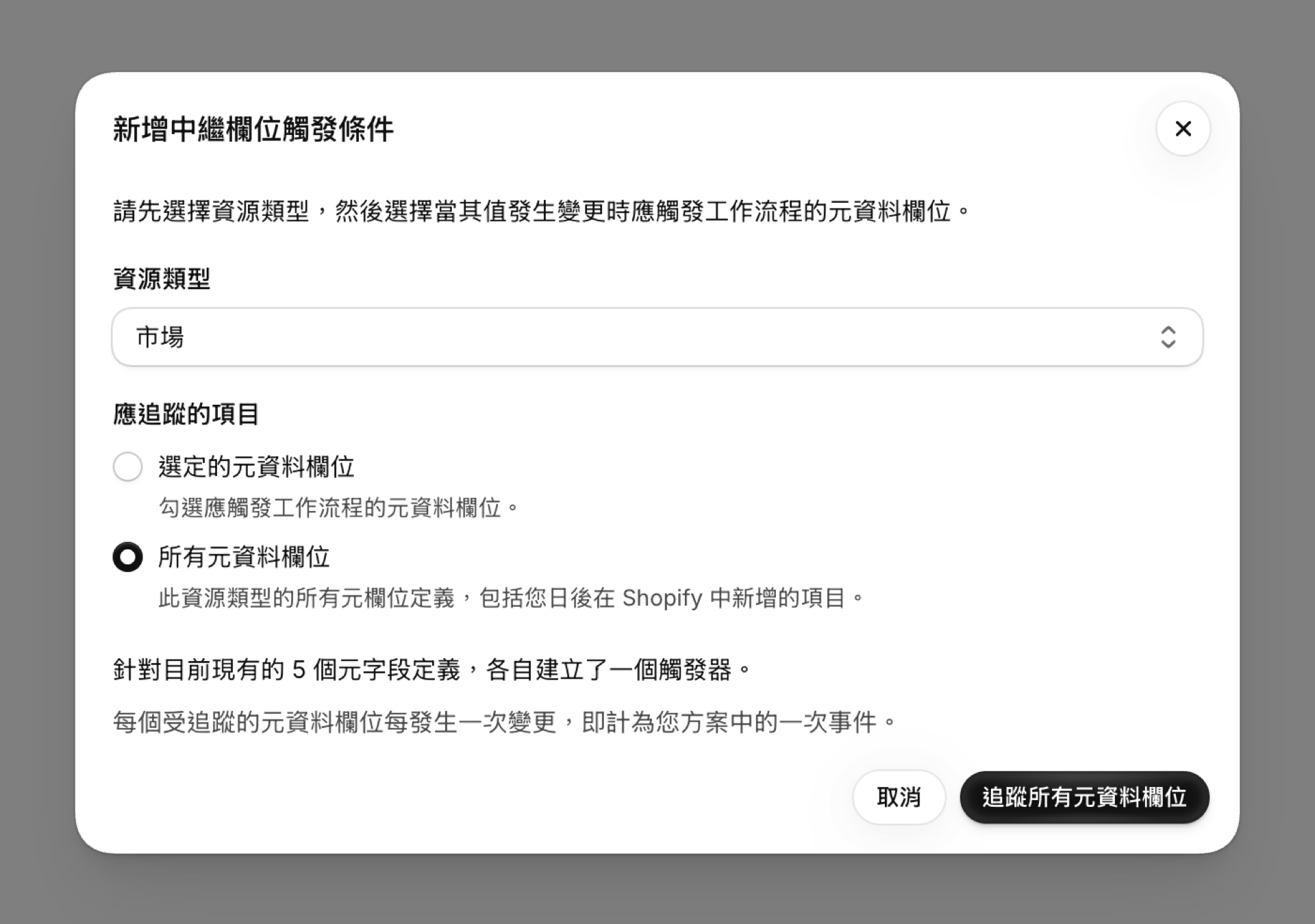
- 勾選您想要的元欄位定義,或選擇「所有元欄位」以追蹤該類型的每個元欄位,包括您日後建立的元欄位。
- 在 Shopify Flow 中,若工作流程需直接對該記錄進行操作,請使用「元資料欄位更新」來啟動工作流程;若需直接對產品、產品變體、客戶或訂單的記錄進行操作,則可分別使用「產品元資料欄位更新」、「產品變體元資料欄位更新」、「客戶元資料欄位更新」或「訂單元資料欄位更新」來啟動工作流程。
該應用程式會先記錄您現有記錄中元資料欄位的當前值,因此首次編輯時便會以正確的舊值觸發。元欄位觸發器 透過螢幕截圖說明了每個步驟。
當元資料欄位發生變更時,Shopify Flow 能否觸發工作流程?
是的。Shopify Flow 的「產品」、「客戶」、「訂單」、「系列」和「地點」更新觸發器可監控元字段定義或命名空間,而「產品」更新觸發器則可監控變體元字段。工作流程會取得當前值。若要取得變更前的值,或處理其他類型的記錄,請使用此應用程式的元字段觸發器。
在 Shopify Flow 中,該如何取得元欄位的先前值?
透過此應用程式的元欄位觸發器,每個事件除了 metafield.value 之外,還會攜帶 metafield.previousValue。
元資料欄位觸發器可以監控哪些記錄?
產品、變體、系列、客戶、訂單、訂單草稿、公司、公司據點、據點、市場、商店、頁面、部落格、部落格文章及庫存轉移。
被監控的元欄位是否會計入欄位限制?
此應用程式不適用。在 Shopify Flow 的更新版觸發器中,每個元欄位定義或命名空間均計入工作流程的五個欄位之一。
我可以查看我所有產品的每個元資料欄位嗎?
是的。請為記錄類型選擇「所有元資料欄位」。在 Shopify Flow 的觸發器中,您可以輸入一個命名空間,以監控該命名空間中的所有元資料欄位。
後續步驟
- 元欄位觸發器 - 設定元資料欄位觸發器,附有螢幕截圖。
- 元欄位觸發器,逐步解說 - 每個元資料欄位觸發器的實作範例。
- Shopify Flow - 所有九個更新觸發器的概覽。