
產品變體元資料欄位觸發器
當產品變體的元資料欄位發生變更時,啟動 Shopify Flow 工作流程。在Workflow Trigger Extensions中追蹤此變更,並取得舊值與新值。
倉庫會將每個變體在「變體元資料欄位:貨位」(custom.bin_location)中的貨架位置儲存下來。當某個變體移至另一個貨架時,揀貨團隊必須在打包下一筆訂單之前,先掌握新的貨位位置。
本頁面說明如何利用Workflow Trigger Extensions擴充套件,在產品變體的元資料欄位發生變更時,觸發 Shopify Flow 工作流程。此資源類型的每個元資料欄位,其操作步驟皆相同;本範例以「貨位位置」(custom.bin_location)為例。
您需要準備的物品
- 一個元欄位定義。請在您的 Shopify 管理後台的「設定」>「元欄位與元物件」>「變體」中建立此定義。未經定義的元欄位無法被追蹤。
- 「產品、變體與系列資料存取」權限。請在應用程式的「權限」頁面中授予此權限,詳見 權限與資料存取。
1. 追蹤元欄位
- 在應用程式中開啟「元欄位觸發器」,然後點選「新增觸發器」。
- 請選擇資源類型「產品變體」。
- 勾選元欄位,此處為「Bin 位置」。您可以一次勾選多個,或使用「全選」。
- 點擊「新增觸發器」。
若要追蹤此資源類型的所有元資料欄位(包括您日後建立的欄位),請選擇「所有元資料欄位」而非逐一勾選,然後點擊「追蹤所有元資料欄位」。
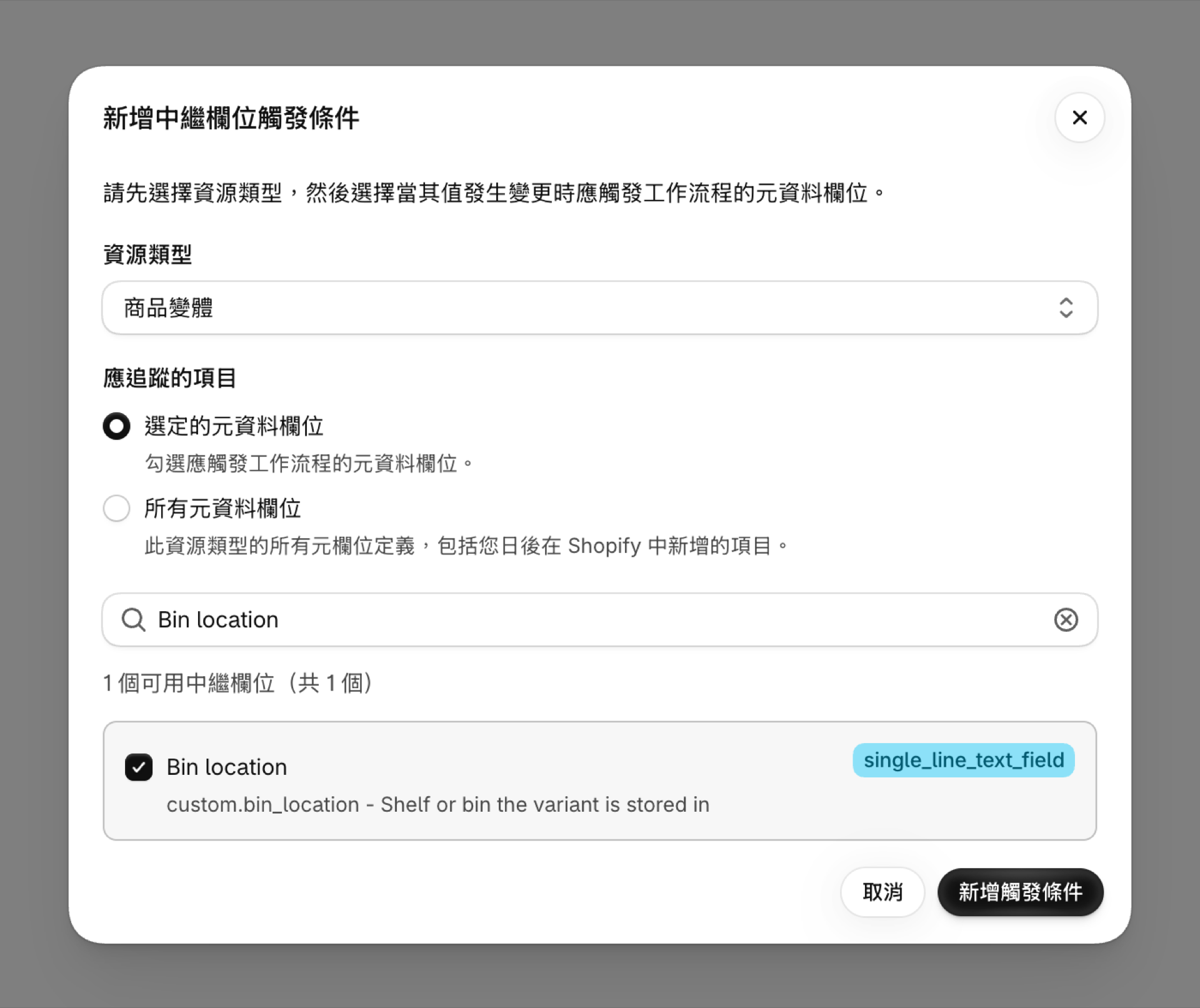
當應用程式讀取您現有產品變體上的元字段當前值時,新觸發器會顯示「初始化中」,隨後轉為「已啟用」。正是由於這第一次讀取,因此最初的變更一出現時,便已附帶正確的先前值。
如果清單中缺少該元欄位,請在「元欄位觸發器」頁面上點擊「刷新元欄位」:該應用程式會將定義清單保留一小時。
2. 工作流程接收的內容
每次變更都會在 Shopify Flow 中觸發「Metafield Update」事件,並傳入以下值:
| 變數 | 價值 |
|---|---|
resourceType |
PRODUCTVARIANT |
resourceId |
產品變體的 ID,例如 gid://shopify/ProductVariant/1234567890 |
metafieldKey |
命名空間與金鑰,此處為 custom.bin_location |
metafield.value |
新的價值 |
metafield.previousValue |
變更前的值;當元字段首次設定時,此處為空 |
metafield.type |
元字段的類型,例如 single_line_text_field |
「產品變體元資料更新」是針對同一項變更的第二個觸發器。它會在「元資料更新」觸發器之外額外啟動,並將父產品作為原生 Shopify Flow 參考。兩者共用同一個事件,因此同時使用這兩者不會被計為兩次。您可從應用程式的「觸發器」頁面啟用此功能,或啟用一個使用此觸發器的流程。
3. 建立工作流程
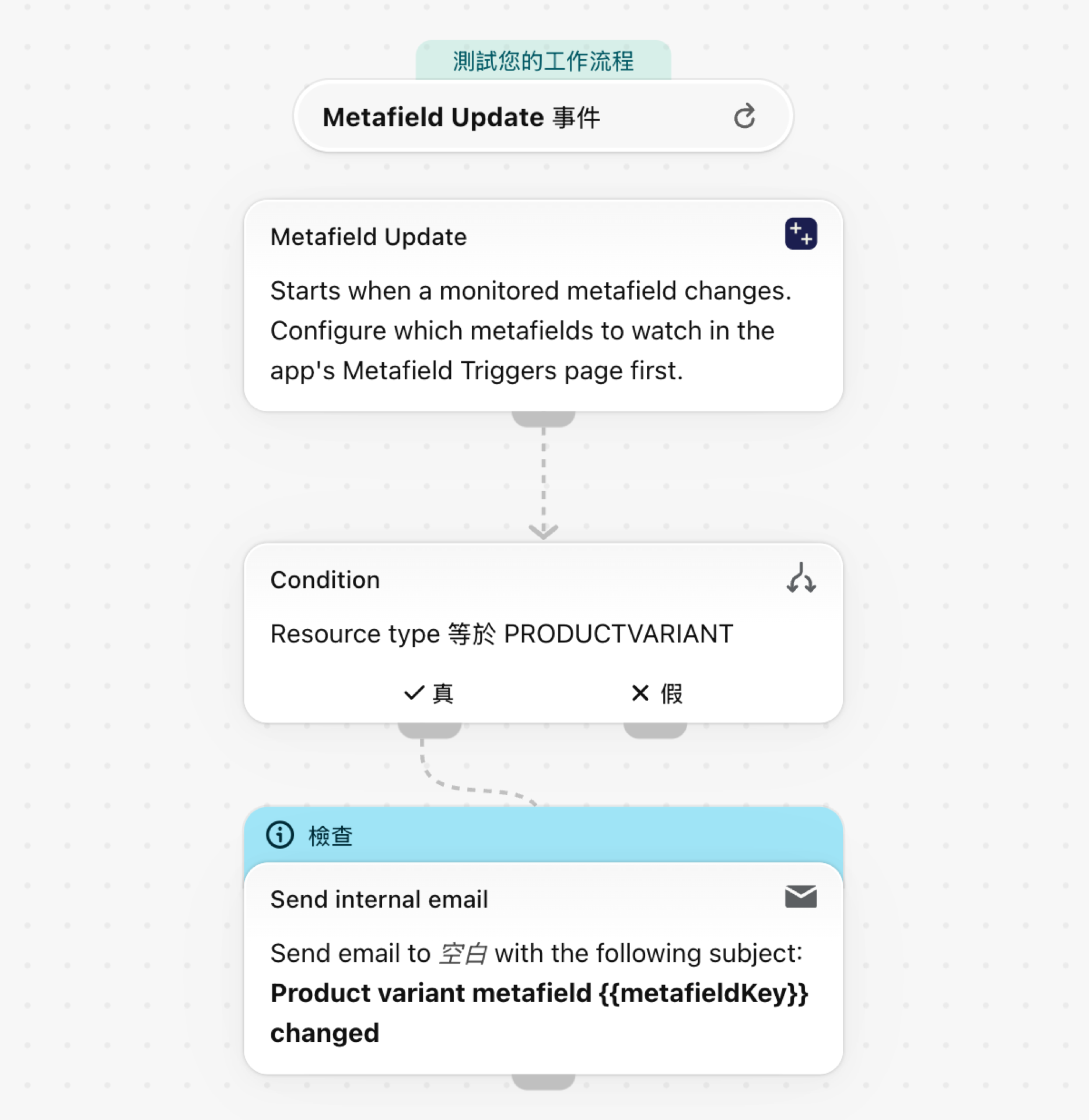
- 在 Shopify Flow 中,建立一個工作流程,並選擇Workflow Trigger Extensions中的「Metafield Update」觸發器。
- 新增條件:
resourceType等於PRODUCTVARIANT。由於「元字段更新」會針對您追蹤的每種資源類型啟動,因此此條件可將此工作流程限定於產品變體。若您追蹤該類型的多個元字段,請將metafieldKey等於custom.bin_location作為第二項條件。 - 新增您所需的動作。此範例會發送一封內部電子郵件,內容包含舊值與新值。
從範例開始
- 請下載本頁底部附帶的
.flow檔案。 - 在您的 Shopify 管理後台中,開啟 Shopify Flow,點擊「匯入」,然後選擇檔案。
- 開啟「傳送內部電子郵件」步驟,並輸入收件者。該檔案是刻意未包含任何地址的。
- 開啟此工作流程。
讓它成為你的
- 使用「傳送 HTTP 請求」功能,將新的貨箱位置傳送至您的倉儲系統。
- 當工作流程需要為父產品加上標籤或更新父產品時,請使用「產品變體元資料欄位更新」。
- 當您追蹤多個變體元資料欄位,且希望針對每個元資料欄位建立一個工作流程時,請在
metafieldKey上新增一個條件。
反應有多快
當變體元資料欄位發生變更時,Shopify 不會發送通知,因此本應用程式會每分鐘檢查您的商品目錄約一次,並僅讀取已變更的變體。此流程通常會在幾分鐘內完成;但若商品目錄規模較大,首次檢查所需時間會較長。
值得了解
- 變體元資料欄位不會觸發「產品元資料欄位更新」:該觸發器是針對產品本身的元資料欄位。
更多
- 元欄位觸發器:說明各資源類型中元資料欄位觸發器的運作方式。
- 事件歷史紀錄與疑難排解:查看應用程式發送的每則事件,並顯示舊值與新值。