
針對已有的記錄執行觸發器
針對您現有的每項產品、訂單、客戶、訂單草稿或系列,或從其管理頁面選取的一筆記錄,各執行一次Shopify Flow觸發器。
當某項內容發生變更時,觸發器便會啟動。因此,您今天建立的工作流程永遠不會看到商店中原本就存在的訂單、產品和客戶,除非這些項目恰好發生了變更。Workflow Trigger Extensions 提供兩種方式,讓您無需等待變更發生即可啟動觸發器:
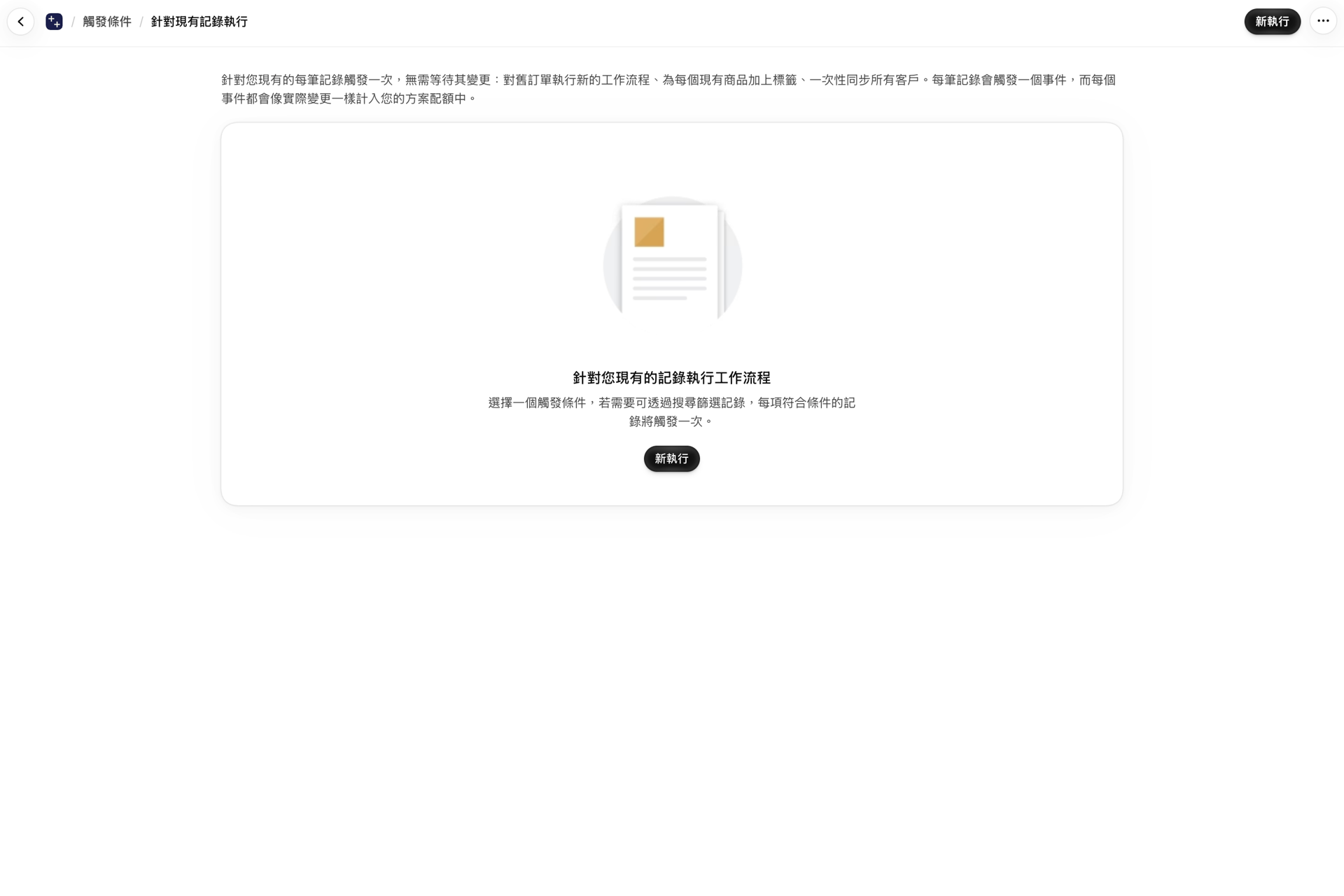
- 「**針對現有記錄執行」**頁面會針對您現有的每筆記錄發送一則事件,或僅針對搜尋結果中的記錄發送。您可以利用此功能,對舊訂單執行新的工作流程、為每項現有產品加上標籤,或一次性同步所有客戶資料。
- 對於單筆記錄,在 Shopify 管理後台該記錄頁面上,該應用程式的區塊中會顯示一個名為「**立即觸發」**的按鈕。
兩者都會向 Shopify Flow 傳送一個真實事件:每個以該觸發器開始的活躍工作流程,都會針對每筆記錄執行一次,且每個事件都會像真實變更一樣計入您的方案配額中。
哪些觸發器可以做到這一點
可以透過這種方式執行五個觸發器。每個觸發器都會針對其類型的每筆記錄發送一個事件:
| 觸發器 | 記錄類型 |
|---|---|
| 產品更新 | 產品 |
| 訂單更新 | 訂單 |
| 客戶公告 | 客戶 |
| 《命令草案》最新動態 | 訂單草稿 |
| 館藏更新 | 系列 |
這五種觸發器會將記錄本身傳送至 Shopify Flow,因此隨時都可以針對任何記錄建立事件。其他觸發器(例如「新增產品標籤」或「訂單備註變更」),則是透過「變更前」與「變更後」的數值來描述變更狀況。若記錄未發生變更,則這兩項數值皆為空,因此無法透過此方式觸發這些觸發器。
針對現有記錄執行查詢
- 在應用程式中開啟「觸發器」頁面,並點擊「**針對現有記錄執行」**按鈕。
- 點擊「**新執行」**按鈕。
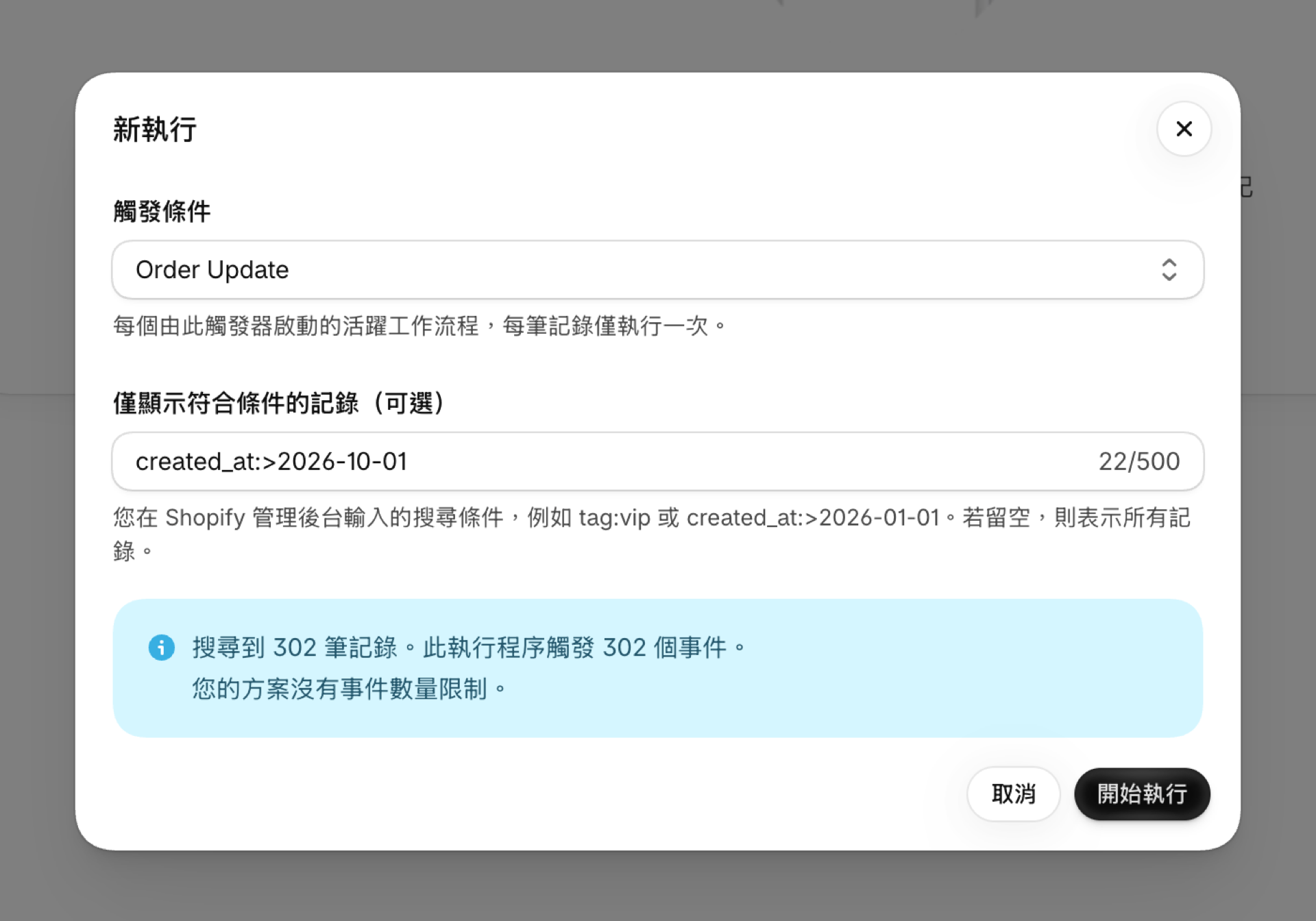
- 在「觸發器」欄位中,選擇您要執行的觸發器。該觸發器必須已啟用。若觸發器處於關閉狀態,對話方塊會提示您先將其開啟。
- 可選擇填寫「僅顯示符合條件的記錄」欄位。此欄位會採用您在 Shopify 管理後台輸入的相同搜尋文字。以下為兩個範例:
tag:vip、created_at:>2026-01-01。若要包含所有記錄,請將此欄位留空。 - 點擊「統計記錄」按鈕。應用程式會顯示符合條件的記錄數量、本次執行所傳送的事件數量,以及您當前 30 天內方案中剩餘的事件數量。
- 點擊「**開始執行」**按鈕。
該執行任務會出現在「**最近的執行任務」**清單中,並顯示其觸發條件、搜尋條件、迄今已處理的記錄數及其狀態。狀態會從「等待中」變為「執行中」,再變為「已完成」。當執行任務進行中時,清單會自動更新。您可離開該頁面,執行任務仍會繼續進行。
阻止一次進攻
點擊處於等待或執行中的執行任務旁邊的**「停止」**按鈕。該執行任務會在處理完當前批次(最多 100 筆記錄)後結束,因此仍可再傳送幾則事件。已傳送的事件將維持已傳送狀態:您的工作流程已針對這些事件執行過,且已計入統計。
一個執行程序也可能自行停止。此時其狀態會顯示停止的原因:
| 狀態 | 發生了什麼事 |
|---|---|
| 已停止:達到計畫上限 | 在執行過程中,其他事件已用盡您的方案配額 |
| 已停止:缺少權限 | 這些記錄的存取權限已不再授予 |
| 已停止:無法完成 | 執行過程中發生錯誤。進度欄顯示執行到哪個階段 |
| 停止 | 你阻止了這次進攻 |
限制
- 每間店一次執行一個批次。請等待當前批次執行完畢,或先中止該批次,再開始執行下一個批次。
- 每次執行最多可處理 50,000 筆記錄。若符合條件的記錄數量超過此限,請縮小搜尋範圍並分批執行,例如每次僅處理一年內的訂單。
- 搜尋文字最長可達 500 個字元。
- 執行程序需在應用程式中手動啟動。無法透過開發者 API 排程或啟動該程序。
針對一筆記錄觸發觸發器
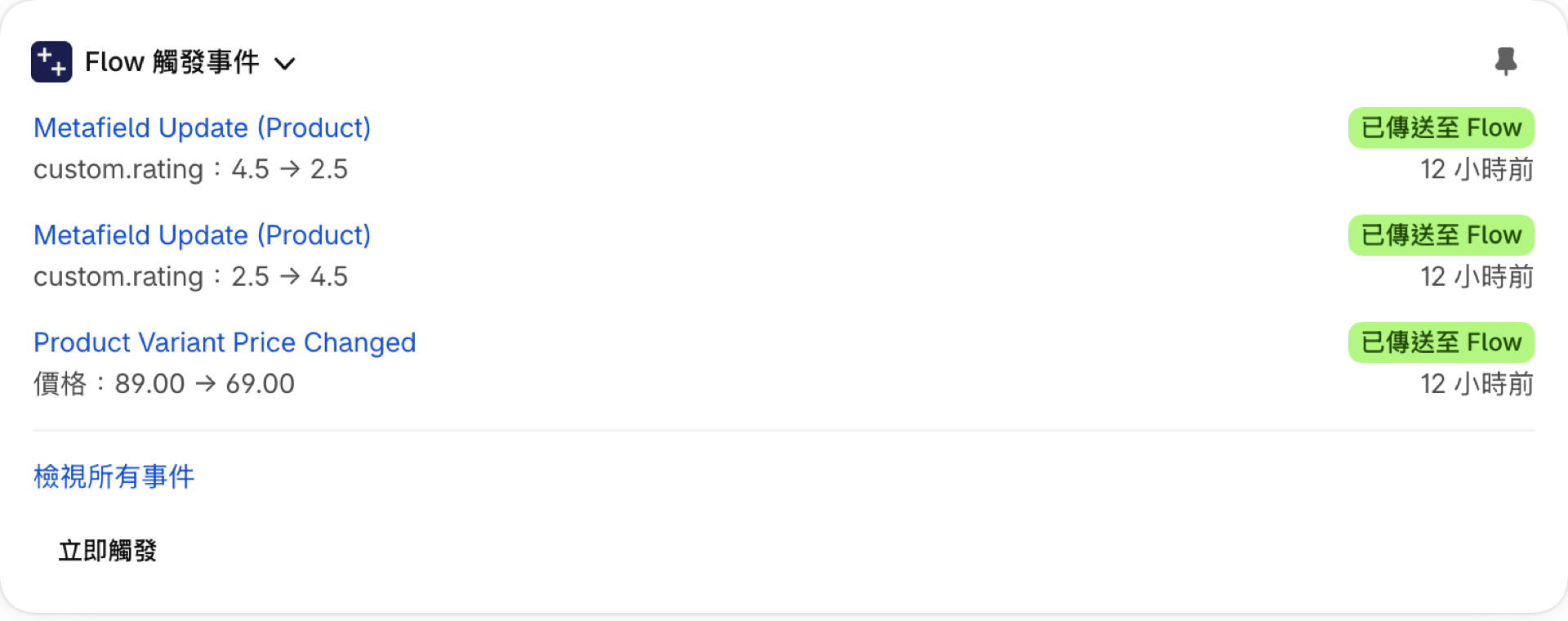
在 Shopify 管理後台的記錄頁面上,Shopify Flow 觸發器區塊設有「立即觸發」按鈕。此按鈕出現在產品、訂單、客戶、訂單草稿及系列頁面中。而在變體、公司及公司地點頁面中,該區塊則沒有此按鈕,因為這些記錄不具備上述五種觸發器中的任何一種。
- 在您的 Shopify 管理後台中開啟該記錄,並找到「Shopify Flow **觸發事件」**區塊。如果您尚未新增此區塊,請參閱 在記錄的管理頁面上觸發事件。
- 點擊**「立即觸發」**按鈕。此區塊會為觸發器命名並要求您確認。它還會提醒您,每個以該觸發器啟動的活躍工作流程僅會執行一次,且這一次執行將計為一個事件。
- 該區塊現在顯示兩個按鈕。第一個按鈕用於確認並啟動觸發器;第二個按鈕則用於取消。
刻意設計成需點擊兩次:啟動工作流程的按鈕不應被意外觸發。片刻之後,該事件便會出現在區塊的清單中,如同該記錄中的其他事件一樣。
如果無法啟動觸發器,該區塊會說明原因:觸發器已關閉、缺少權限,或是您的方案限額已達上限。若在短時間內點擊次數過多,該區塊會提示您一分鐘後再試。
您的工作流程會收到什麼
此事件與實際更新所發送的事件相同,且記錄內容維持現狀。由於沒有任何變更,因此有三點不同:
- **沒有舊值和新值。**即使已啟用「傳送舊值和新值」設定,該事件中的變更清單仍為空。
- **觸發器的欄位篩選條件未生效。**名為「**哪些變更會觸發此****觸發器」**的設定,用以決定哪些實際的更新會觸發該觸發器。手動啟動的執行程序會涵蓋其所找到的所有記錄。
- **自訂觸發器不會執行。**一次執行僅針對單一內建觸發器的流程。您自行建立的、監聽相同事件的自訂觸發器,不會針對這些事件執行。請參閱 自訂觸發器。
在「活動歷史紀錄」中
「事件歷史紀錄」會將這些來源為「手動執行」的事件列出。這適用於執行過程產生的事件,以及透過「立即觸發」按鈕產生的事件。因此,您可以將它們與 Shopify 傳送的事件區分開來。若要僅查看這些事件,請在「來源」篩選器中選擇**「手動執行**」。
手動執行並非測試。測試是免費的,且來源標示為**「Test」**。手動執行則是一項實際事件:它會啟動您的工作流程,並計入您的方案配額。
我可以針對現有記錄執行「新增產品標籤」這類觸發器嗎?
不。這些觸發器會回報值在觸發前後的變更,而現有記錄並無此類變更。請改為執行該記錄類型的通用「更新」觸發器,並將條件加入工作流程中。例如:僅當產品具有特定標籤時才繼續執行。
如果我將同一個執行程序啟動兩次,會發生什麼情況?
第二次執行時,系統會針對每筆符合條件的記錄再次發送一個事件,且每個事件都會再次被計數。在重複執行之前,請先檢查「最近的執行紀錄」清單。
跑步需要多久?
每次執行都會分批處理記錄,因此大規模的執行需要一段時間。進度欄位會顯示執行進度。當事件傳入 Shopify Flow 時,您的工作流程便會開始執行。
對話框顯示觸發器已關閉,或執行遭拒絕。為什麼?
觸發器已關閉,或未授予該資料的權限。請開啟觸發器並授予權限,然後重新執行。請參閱 「觸發器」頁面(原名為「設定」) 和 權限與資料存取。
後續步驟
- 方案與使用方式 - 什麼算作一項事件,以及達到上限時會發生什麼。
- 在記錄的管理頁面上觸發事件 - 包含單筆記錄按鈕的區塊。
- 事件歷史紀錄與疑難排解 - 查詢某次執行任務的事件。
- 「觸發器」頁面(原名為「設定」) - 在執行觸發器之前先將其啟用。