
分析
Workflow Trigger Extensions的「分析」頁面會顯示您的觸發器已向 Shopify Flow 傳送了多少個事件、其中有多少個失敗,以及處理時間長短。
「分析」頁面會顯示您的觸發器已將多少個事件傳送至 Shopify Flow、其中有多少個失敗,以及處理時間長短。測試事件不計入其中。
請透過應用程式選單中的「Analytics」來開啟它。
週期與觸發條件
在「期間」下,請選擇「過去 24 小時」、「過去 7 天」或「過去 30 天」。旁邊的清單會將頁面篩選為單一觸發條件;「所有觸發條件」則會顯示所有內容。這兩種選擇都會包含在頁面的網址中,因此透過書籤開啟時,將再次顯示相同的檢視畫面。
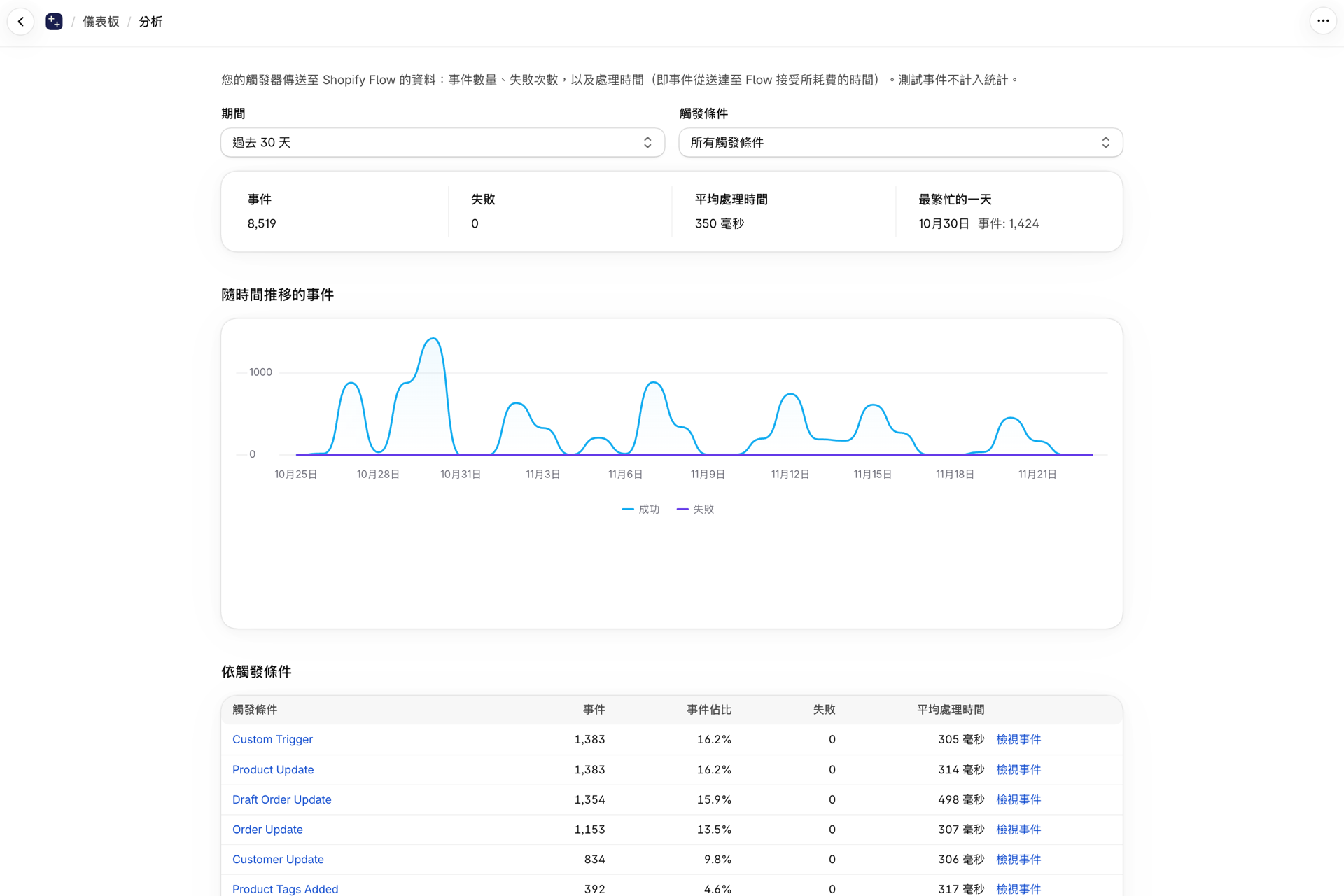
關鍵數據
| 數字 | 這告訴你什麼 |
|---|---|
| 活動 | 在此期間,您的觸發器傳送至 Shopify Flow 的事件 |
| 失敗 | 該時期中未能實現的事件 |
| 平均處理時間 | 從事件傳入應用程式到Shopify Flow接受該事件,共花了多長時間 |
| 最繁忙的時段還是最繁忙的一天 | 發生事件最多的小時(以 24 小時為單位)或天(以 7 天和 30 天為單位) |
圖表與表格
「時間範圍內的事件」會以小時或天為單位繪製該時間區間的圖表。透過「觸發器清單」,可列出該時間區間內所有觸發的觸發器及其事件佔比。點選「查看事件」可於「事件歷史紀錄」中開啟該觸發器的相關事件。
當頁面顯示「此期間內無觸發事件」時,請選擇更長的期間,或確認 Shopify Flow 中的工作流程是否使用了您的其中一個觸發器。
相關
- 事件歷史紀錄與疑難排解 - 每個事件及其狀態。
- 監測 - 當觸發器停止運作或持續失敗時,會發送一封電子郵件。
- 方案與使用方式 - 什麼算作一項事件。