
Analys
Se hur många händelser dina utlösare skickat till Shopify Flow, hur många som misslyckades och genomsnittlig handläggningstid per period.
På sidan ”Analys” visas hur många händelser dina utlösare har skickat till Shopify Flow, hur många av dem som misslyckades och hur lång tid de tog. Testhändelser räknas inte med.
Öppna den via ”Analytics” i appmenyn.
Period och utlösare
Under ”Period” väljer du ”Senaste 24 timmarna”, ”Senaste 7 dagarna” eller ”Senaste 30 dagarna”. Listan bredvid begränsar sidan till en utlösare; ”Alla utlösare” visar allt. Båda alternativen ingår i sidans adress, så ett bokmärke öppnar samma vy igen.
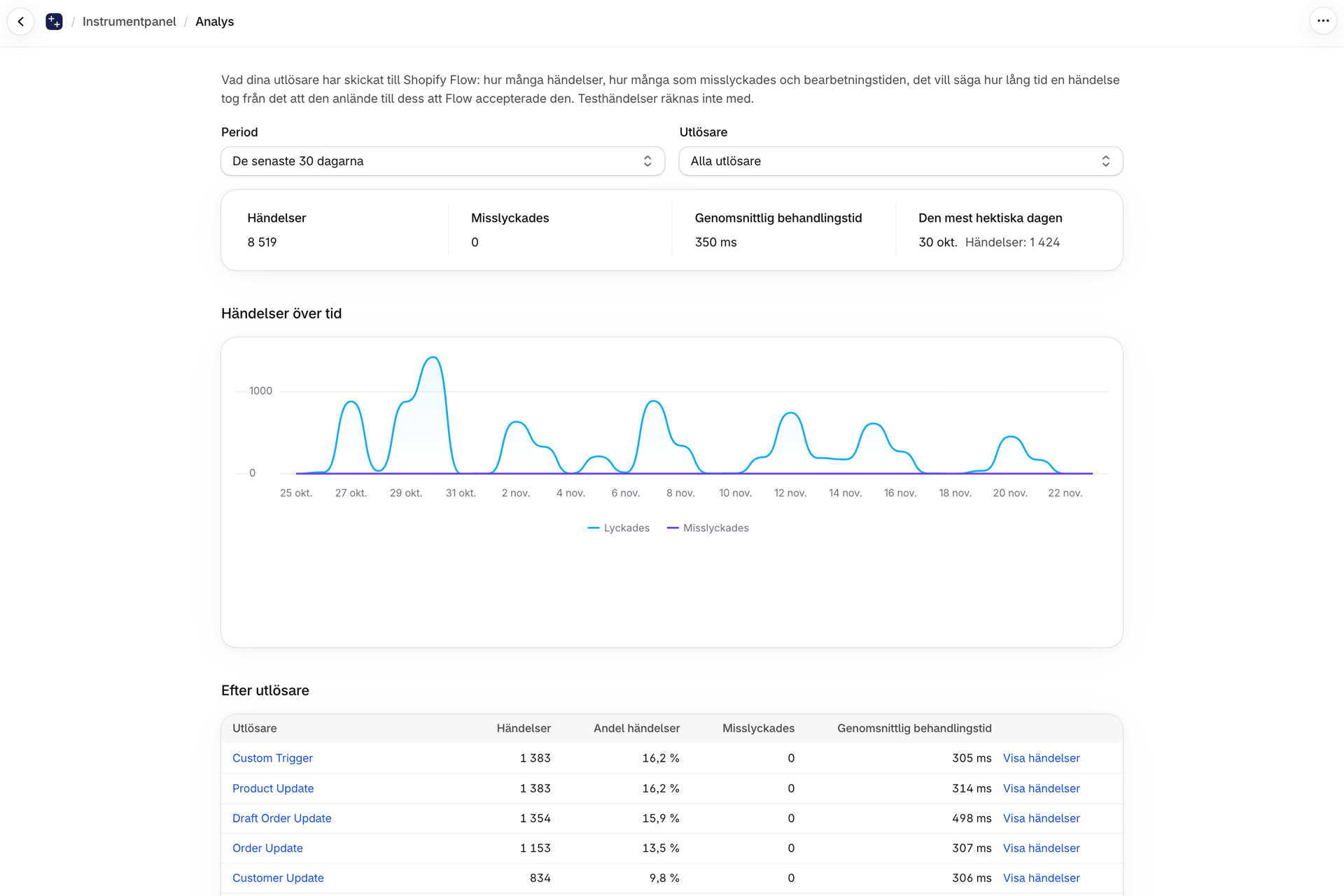
Nyckeltal
| Antal | Vad det säger dig |
|---|---|
| Evenemang | De händelser som dina triggare skickade till Shopify Flow under perioden |
| Misslyckades | De händelser under den perioden som misslyckades |
| Genomsnittlig handläggningstid | Hur lång tid det tog från det att en händelse anlände till appen tills Shopify Flow godkände den |
| Den mest trafikerade timmen eller den mest trafikerade dagen | Den timme (under 24 timmar) eller den dag (under 7 och 30 dagar) med flest händelser |
Diagram och tabell
”Händelser över tid” visar perioden per timme eller per dag. Under ”Triggers” listas alla triggers som utlöstes under perioden tillsammans med deras andel av händelserna. Om du klickar på ”Visa händelser i rad” öppnas händelserna för den aktuella triggern i händelsehistoriken.
Om det står ”Inga utlösande händelser under denna period” på sidan, välj en längre period eller kontrollera att ett arbetsflöde i Shopify Flow använder någon av dina utlösare.
Relaterat
- Händelsehistorik och felsökning - varje enskild händelse med sin status.
- Övervakning - ett e-postmeddelande när en utlösare slutar reagera eller fortsätter att misslyckas.
- Planer och användning - vad som räknas som en händelse.