
Utlösare för butiksfronter, steg för steg
Konfigurera Shopify Flow-utlösare för produktvisningar, varukorg, påbörjad kassa, sökningar och slutsålda varianter, med steg-för-steg-exempel.
Dessa händelser utlöses av vad en kund gör i din webbutik, inte av en ändring i din administratörsmiljö. Appen samlar in dem med hjälp av en webbpixel som den installerar åt dig när den första händelsen aktiveras.
Läs först Utlösare för butiksfronter: där förklaras vad samtycke och volym innebär, samt vad pixeln skickar respektive inte skickar. Varje händelse räknas in i ditt abonnemang, och en välbesökt butik genererar fler produktvisningar på en dag än orderuppdateringar under ett helt år.
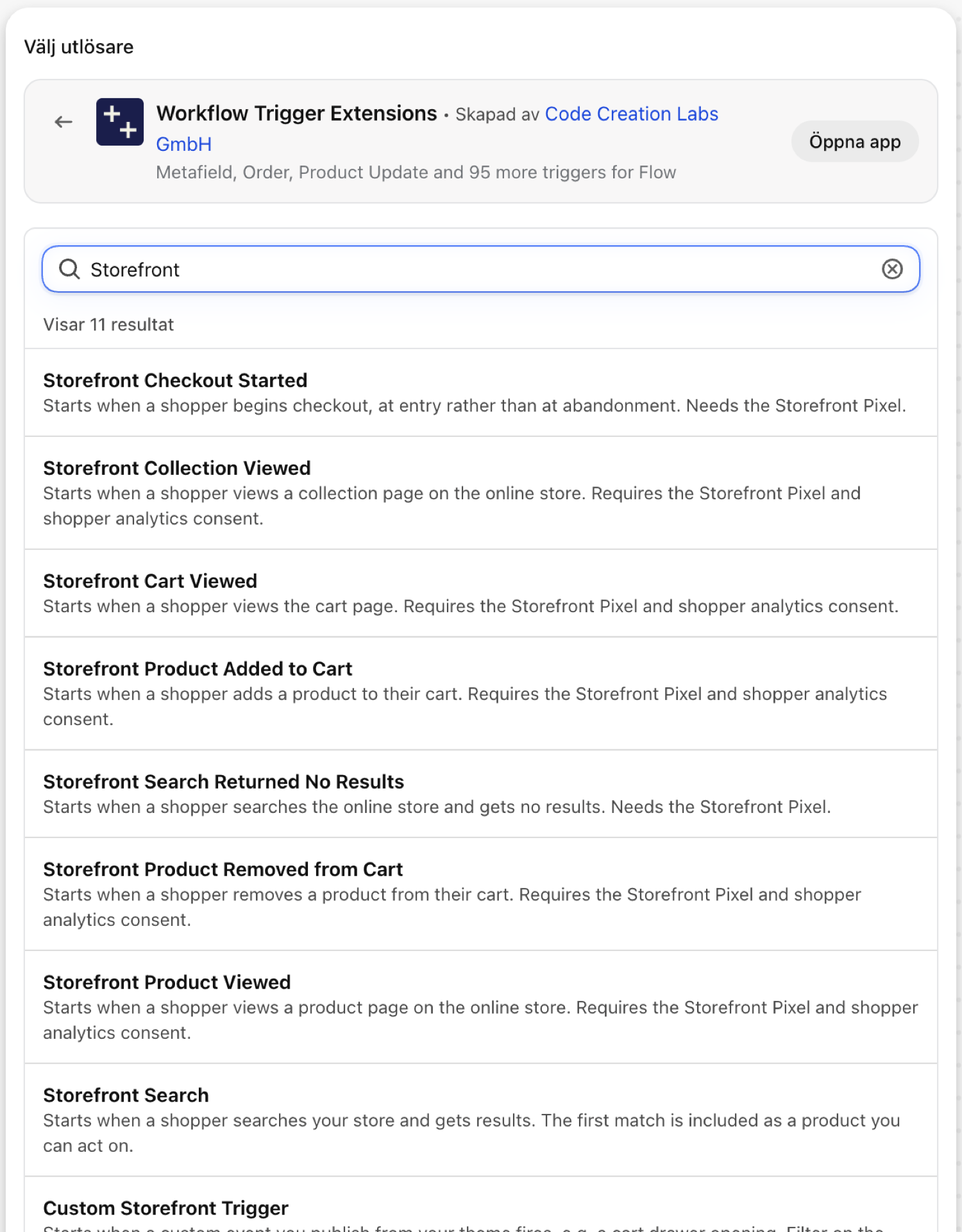
På denna sida: Produkt visad i butiken, Kollektion visad i butiken, Produkt lagt till i varukorgen i butiken, Produkt borttagen från varukorgen i butiken, Varukorgen visad i butiken, Kassan påbörjad i butiken, Sökning i butiken, Sökningen i butiken gav inga resultat, Variant som är slut i lager visad, Inloggad kund besökte, B2B-köpare har besökt webbplatsen, Anpassad utlösare för butiksfronten
Produkt som visats i butiken
Utlöses när en besökare öppnar en produktsida. Den innehåller produkten som referens samt den variant som visades, tillsammans med artikelnummer och pris.
| Bränder från | Appens butiksfönster i kundens webbläsare |
| Tillstånd | Åtkomst till butiksgränssnittets funktioner samt åtkomst till produkt-, variant- och kollektionsdata |
| Påslagen | När du aktiverar ett Shopify Flow-arbetsflöde som använder funktionen aktiveras den. Den har en egen aktiveringsknapp på appens sida ”Triggers” |
Använd den till
- Mät intresset för en produkt för att styra inköp eller varuexponering.
- Importera visningar till ett rekommendations- eller analysverktyg som inte har någon Shopify-integration.
Vad ”Storefront Product Viewed” skickar till ditt arbetsflöde
| Variabel i Shopify Flow | Typ | Vad den innehåller |
|---|---|---|
product |
Produkt (Shopify) | Den produkt som visades. En fullständig Shopify-produkt, vilket innebär att alla dess fält och Shopify Flows egna produktåtgärder är tillgängliga. |
viewedVariant |
Syfte | Den visade varianten, med artikelnummer och pris |
viewedVariant.variantId |
ID | |
viewedVariant.variantTitle |
Text | |
viewedVariant.sku |
Text | |
viewedVariant.price |
Pengar (belopp, valutakod) | |
viewedVariant.vendor |
Text | |
viewedVariant.productType |
Text | |
viewedVariant.productUrl |
Text | |
eventId |
Text | ID:t för denna händelse. Sök efter den i appens händelsehistorik för att se exakt vad som skickades. |
Exempel: Räkna visningar i ett produktmetafält
- Välj ”Visad produkt i butiksfönstret” som utlösare.
- Lägg till en ”Kör kod”-kod som läser av det aktuella värdet för produktmetafältet
custom.view_countfrån referensenproductoch returnerar det värdet plus ett. - Lägg till ”Uppdatera produktens metafält” med det returnerade numret.
- Aktivera arbetsflödet.
Visad butiksfönsterkollektion
Utlöses när en besökare öppnar en kollektionssida. Den innehåller kollektionens ID och titel.
| Bränder från | Appens butiksfönster i kundens webbläsare |
| Tillstånd | Åtkomst till butiksfronternas beteende |
| Påslagen | När du aktiverar ett Shopify Flow-arbetsflöde som använder funktionen aktiveras den. Den har en egen aktiveringsknapp på appens sida ”Triggers” |
Använd den till
- Se vilka kampanjsamlingar som genererar trafik.
- Vidarebefordra samlingsvyer till en extern analysändpunkt.
Vad ”Storefront Collection Viewed” skickar till ditt arbetsflöde
| Variabel i Shopify Flow | Typ | Vad den innehåller |
|---|---|---|
collection |
Syfte | Den kollektion som visades |
collection.id |
ID | |
collection.title |
Text | |
eventId |
Text | ID:t för denna händelse. Sök efter den i appens händelsehistorik för att se exakt vad som skickades. |
Exempel: Översiktsbilder av en kampanjkollektion
- Välj ”Storefront Collection Viewed” som utlösare.
- Lägg till ett villkor:
collection.titleska vara lika medSummer Sale. - Lägg till ”Skicka HTTP-förfrågan” till din analysändpunkt.
- Aktivera arbetsflödet.
Produkt i butiken har lagts i varukorgen
Utlöses när en kund lägger till en artikel i varukorgen. Den innehåller produkt, variant, antal och radsumma.
| Bränder från | Appens butiksfönster i kundens webbläsare |
| Tillstånd | Åtkomst till butiksgränssnittets funktioner samt åtkomst till produkt-, variant- och kollektionsdata |
| Påslagen | När du aktiverar ett Shopify Flow-arbetsflöde som använder funktionen aktiveras den. Den har en egen aktiveringsknapp på appens sida ”Triggers” |
Använd den till
- Upptäck ovanligt stora köpvolymer i ett tidigt skede, till exempel en B2B-köpare i en konsumentbutik.
- Spåra ”Lägg i varukorgen” för produkter som testas.
Vad funktionen ”Produkt i varukorgen” skickar till ditt arbetsflöde
| Variabel i Shopify Flow | Typ | Vad den innehåller |
|---|---|---|
product |
Produkt (Shopify) | Den produkt som lades till. En fullständig Shopify-produkt, vilket innebär att alla dess fält och Shopify Flows egna produktåtgärder är tillgängliga. |
cartLineEvent |
Syfte | Variant, antal och radsumma |
cartLineEvent.variantId |
ID | |
cartLineEvent.variantTitle |
Text | |
cartLineEvent.sku |
Text | |
cartLineEvent.quantity |
Antal | |
cartLineEvent.lineTotal |
Pengar (belopp, valutakod) | |
eventId |
Text | ID:t för denna händelse. Sök efter den i appens händelsehistorik för att se exakt vad som skickades. |
Exempel: Informera säljavdelningen om stora kvantiteter
- Välj ”Butiksprodukt lagt i varukorgen” som utlösare.
- Lägg till ett villkor:
cartLineEvent.quantityär större än20. - Lägg till ”Skicka internt e-postmeddelande:
{{cartLineEvent.quantity}} x {{product.title}} / {{cartLineEvent.variantTitle}} was added to a cart”. - Aktivera arbetsflödet.
Produkt i varukorgen har tagits bort
Utlöses när en kund tar bort en vara från varukorgen.
| Bränder från | Appens butiksfönster i kundens webbläsare |
| Tillstånd | Åtkomst till butiksgränssnittets funktioner samt åtkomst till produkt-, variant- och kollektionsdata |
| Påslagen | När du aktiverar ett Shopify Flow-arbetsflöde som använder funktionen aktiveras den. Den har en egen aktiveringsknapp på appens sida ”Triggers” |
Använd den till
- Leta efter produkter som läggs till och tas bort ovanligt ofta: det kan bero på ett problem med priset, frakten eller varianterna.
Vad händelsen ”Produkt borttagen från varukorgen” i Storefront skickar till ditt arbetsflöde
| Variabel i Shopify Flow | Typ | Vad den innehåller |
|---|---|---|
product |
Produkt (Shopify) | Den produkt som togs bort. En fullständig Shopify-produkt, vilket innebär att alla dess fält och Shopify Flows egna produktåtgärder är tillgängliga. |
cartLineEvent |
Syfte | Variant, antal och radsumma |
cartLineEvent.variantId |
ID | |
cartLineEvent.variantTitle |
Text | |
cartLineEvent.sku |
Text | |
cartLineEvent.quantity |
Antal | |
cartLineEvent.lineTotal |
Pengar (belopp, valutakod) | |
eventId |
Text | ID:t för denna händelse. Sök efter den i appens händelsehistorik för att se exakt vad som skickades. |
Exempel: Logga borttagningar för en produkt som testas
- Välj ”Produkt som tagits bort från varukorgen” som utlösare.
- Lägg till ett villkor:
product.tagsinnehållerwatch. - Lägg till ”Skicka HTTP-förfrågan till ett kalkylblad eller en analysändpunkt” med
{{product.title}}och{{cartLineEvent.sku}}. - Aktivera arbetsflödet.
Varekorgen i butiken har visats
Utlöses när en kund öppnar sidan med varukorgen (/cart). Den innehåller varukorgens ID, antalet artiklar och totalsumman.
| Bränder från | Appens butiksfönster i kundens webbläsare |
| Tillstånd | Åtkomst till butiksfronternas beteende |
| Påslagen | När du aktiverar ett Shopify Flow-arbetsflöde som använder funktionen aktiveras den. Den har en egen aktiveringsknapp på appens sida ”Triggers” |
Använd den till
- Lägg märke till vagnar med värdefulla varor.
Vad ”Storefront Cart Viewed” skickar till ditt arbetsflöde
| Variabel i Shopify Flow | Typ | Vad den innehåller |
|---|---|---|
cartSnapshot |
Syfte | Vagnens innehåll vid den tidpunkt då den visades |
cartSnapshot.cartId |
ID | |
cartSnapshot.totalQuantity |
Antal | |
cartSnapshot.total |
Pengar (belopp, valutakod) | |
eventId |
Text | ID:t för denna händelse. Sök efter den i appens händelsehistorik för att se exakt vad som skickades. |
Exempel: Varning vid varukorgar över 1 000
- Välj ”Butiksfront - Varukorg - Visad” som utlösare.
- Lägg till** koden**
big: Number(input.cartSnapshot.total.amount) > 1000, eftersom beloppen skickas som text. - Lägg till ett villkor för
bigoch skicka sedan ett internt e-postmeddelande. - Aktivera arbetsflödet.
Kassan i butiken har startats
Aktiveras när en kund går till kassan - redan från början, inte när kunden lämnar kassan.
| Bränder från | Appens butiksfönster i kundens webbläsare |
| Tillstånd | Åtkomst till butiksfronternas beteende |
| Påslagen | När du aktiverar ett Shopify Flow-arbetsflöde som använder funktionen aktiveras den. Den har en egen aktiveringsknapp på appens sida ”Triggers” |
Använd den till
- Mätningen av utcheckningar baseras på beställningar.
- Lägg märke till särskilt stora uttag när de sker.
Vad Storefront Checkout skickar till ditt arbetsflöde
| Variabel i Shopify Flow | Typ | Vad den innehåller |
|---|---|---|
checkoutSnapshot |
Syfte | Kassatoken, antal rader och totalsumma |
checkoutSnapshot.checkoutToken |
Text | |
checkoutSnapshot.lineItemCount |
Antal | |
checkoutSnapshot.total |
Pengar (belopp, valutakod) | |
eventId |
Text | ID:t för denna händelse. Sök efter den i appens händelsehistorik för att se exakt vad som skickades. |
Exempel: Varning vid en stor utcheckning
- Välj ”Butiksfront - Kassa påbörjad” som utlösare.
- Lägg till ett villkor:
checkoutSnapshot.lineItemCountär större än15. - Lägg till ”Skicka internt e-postmeddelande med
{{checkoutSnapshot.total.amount}} {{checkoutSnapshot.total.currencyCode}}”. - Aktivera arbetsflödet.
Sök i butikens sortiment
Utlöses när en sökning i butiksfronten ger minst ett resultat. Den innehåller sökordet, antalet resultat, upp till tio träffar samt den första träffen som produktreferens.
| Bränder från | Appens butiksfönster i kundens webbläsare |
| Tillstånd | Åtkomst till butiksgränssnittets funktioner samt åtkomst till produkt-, variant- och kollektionsdata |
| Påslagen | När du aktiverar ett Shopify Flow-arbetsflöde som använder funktionen aktiveras den. Den har en egen aktiveringsknapp på appens sida ”Triggers” |
Använd den till
- Se vad kunderna söker efter och vad de får se först.
- Kontrollera att viktiga söktermer leder till rätt produkt.
Vad Storefront Search skickar till ditt arbetsflöde
| Variabel i Shopify Flow | Typ | Vad den innehåller |
|---|---|---|
product |
Produkt (Shopify) | Den första produkten som sökningen gav som resultat, en fullständig produkt som du kan bygga vidare på. En fullständig Shopify-produkt, vilket innebär att alla dess fält och Shopify Flows egna produktåtgärder är tillgängliga. |
storefrontSearch |
Syfte | Sökordet, antalet resultat och upp till 10 träffar, inklusive den första |
storefrontSearch.query |
Text | Det sökord som kunden skrev in. |
storefrontSearch.resultCount |
Antal | Hur många produktvarianter sökningen gav. |
storefrontSearch.results |
Förteckning över objekt | Träffarna, sorterade efter nyhet - de senaste först - med ett tak på 10 för att hålla filstorleken liten. |
storefrontSearch.results (each).productId |
ID | |
storefrontSearch.results (each).title |
Text | |
storefrontSearch.results (each).vendor |
Text | |
storefrontSearch.results (each).url |
Text | |
eventId |
Text | ID:t för denna händelse. Sök efter den i appens händelsehistorik för att se exakt vad som skickades. |
Exempel: Kontrollera vad som visas först när man söker på ett nyckelord
- Välj ”Sökning i butiksfronten” som utlösare.
- Lägg till ett villkor:
storefrontSearch.queryinnehållergift card. - Lägg till ett andra villkor:
product.titleinnehåller inteGift Card, och skicka sedan ett internt e-postmeddelande: det första träffresultatet för{{storefrontSearch.query}}var{{product.title}}. - Aktivera arbetsflödet.
Sökningen i butiksfronten gav inga resultat
Visas när en sökning i butiken inte ger några träffar. Det här är en lista över saker som kunderna förväntade sig att du skulle sälja, eller ord som din sökfunktion inte förstår.
| Bränder från | Appens butiksfönster i kundens webbläsare |
| Tillstånd | Åtkomst till butiksfronternas beteende |
| Påslagen | När du aktiverar ett Shopify Flow-arbetsflöde som använder funktionen aktiveras den. Den har en egen aktiveringsknapp på appens sida ”Triggers” |
Använd den till
- Samla in saknade produkter och synonymer.
- Upptäck om sökfunktionen inte fungerar efter ett byte av tema eller app: en plötslig ökning är ett tecken på detta.
Vad ”Storefront Search Returned No Results” skickar till ditt arbetsflöde
| Variabel i Shopify Flow | Typ | Vad den innehåller |
|---|---|---|
searchQuery |
Syfte | Sökordet och antalet träffar |
searchQuery.query |
Text | |
searchQuery.resultCount |
Antal | |
eventId |
Text | ID:t för denna händelse. Sök efter den i appens händelsehistorik för att se exakt vad som skickades. |
Exempel: Samla in sökningar utan resultat i ett kalkylblad
- Välj ”Sökning i butiksfönstret gav inga resultat” som utlösare.
- Lägg till ”Skicka HTTP-förfrågan” till en webhook i Google Sheets eller Airtable med
{{searchQuery.query}}. - Gå igenom listan varje vecka: lägg till synonymer eller omdirigeringar i Shopify-appen ”Search & Discovery”, eller ta in de varor som kunderna efterfrågar.
- Aktivera arbetsflödet.
Visad variant som är slut i lager
Utlöses när en kund hamnar på en produktsida där den visade varianten är slutsåld på alla försäljningsställen. Det är en efterfrågesignal: någon ville ha något som du inte kunde sälja.
| Bränder från | Appens butiksfönster i kundens webbläsare |
| Tillstånd | Åtkomst till butiksfunktioner + åtkomst till lagerdata + åtkomst till data om produkter, varianter och kollektioner |
| Påslagen | När du aktiverar ett Shopify Flow-arbetsflöde som använder funktionen aktiveras den. Den har en egen aktiveringsknapp på appens sida ”Triggers” |
Använd den till
- Prioritera påfyllning utifrån den faktiska efterfrågan.
- Märk produkter för en kampanj om att varor åter finns i lager.
Vad ”Visad variant som är slut i lager” skickar till ditt arbetsflöde
| Variabel i Shopify Flow | Typ | Vad den innehåller |
|---|---|---|
product |
Produkt (Shopify) | Den produkt som den slutna varianten tillhör. En fullständig Shopify-produkt, vilket innebär att alla dess fält och Shopify Flows egna produktåtgärder är tillgängliga. |
outOfStockVariant |
Syfte | Varianten och tillgänglig mängd |
outOfStockVariant.variantId |
ID | |
outOfStockVariant.variantTitle |
Text | |
outOfStockVariant.sku |
Text | |
outOfStockVariant.availableQuantity |
Antal | |
eventId |
Text | ID:t för denna händelse. Sök efter den i appens händelsehistorik för att se exakt vad som skickades. |
Exempel: Märk utsålda produkter som kunderna fortfarande tittar på
- Välj den variant som är slut i lager som utlösare.
- Lägg till produktetiketter med
restock-demand. - Lägg till ”Skicka internt e-postmeddelande till inköpsavdelningen:
{{product.title}} / {{outOfStockVariant.variantTitle}} ({{outOfStockVariant.sku}}) was viewed while sold out”. - Aktivera arbetsflödet.
Inloggad kund har besökt
Aktiveras när en inloggad kund besöker din webbutik. Upprepade sidvisningar räknas som ett enda besök per kund inom det tidsfönster du väljer, från varje besök till en gång i månaden.
| Bränder från | Appens butiksfönster i kundens webbläsare |
| Tillstånd | Åtkomst till butiksfunktioner + åtkomst till kunddata |
| Påslagen | När du aktiverar ett Shopify Flow-arbetsflöde som använder funktionen aktiveras den. Den har en egen aktiveringsknapp på appens sida ”Triggers” |
Använd den till
- Meddela en kundansvarig att en viktig kund är tillbaka.
- Starta en återengagemangsprocess för kunder som återvänder efter en längre tid.
Vad ”Inloggad kund har besökt” skickar till ditt arbetsflöde
| Variabel i Shopify Flow | Typ | Vad den innehåller |
|---|---|---|
customer |
Kund (Shopify) | Den inloggade kunden, med fullständig information för vidarefördelning. En fullständig Shopify-kund, vilket innebär att alla fält och Shopify Flows egna kundåtgärder är tillgängliga. |
eventId |
Text | ID:t för denna händelse. Sök efter den i appens händelsehistorik för att se exakt vad som skickades. |
Exempel: Meddela kundansvarig att en VIP-kund tittar runt
- Öppna inställningsikonen bredvid ”Inloggad kund har besökt” i appen och välj besöksintervall, till exempel en gång om dagen.
- Välj ”Inloggad kund som har besökt butiken” i Shopify Flow.
- Lägg till ett villkor:
customer.tagsinnehållervip. - Lägg till ”Skicka internt e-postmeddelande med
{{customer.displayName}}”. - Aktivera arbetsflödet.
B2B-köpare på besök
Visas när en inloggad B2B-köpare besöker din webbutik, tillsammans med företaget och den plats där företaget är verksamt som köparen representerar. Besöken sammanställs per företag inom det tidsfönster du väljer.
| Bränder från | Appens butiksfönster i kundens webbläsare |
| Tillstånd | Åtkomst till företags- och företagsplatsdata (B2B) + åtkomst till beteendedata i butiker |
| Påslagen | När du aktiverar ett Shopify Flow-arbetsflöde som använder funktionen aktiveras den. Den har en egen aktiveringsknapp på appens sida ”Triggers” |
Använd den till
- Meddela ett företags säljare när dess köpare är aktiva.
- Mät hur ofta grossistkunderna återkommer.
Vad ”B2B Buyer Visited” skickar till ditt arbetsflöde
| Variabel i Shopify Flow | Typ | Vad den innehåller |
|---|---|---|
purchasingCompany |
Syfte | Företaget och den plats som köparen köper för |
purchasingCompany.companyId |
ID | |
purchasingCompany.companyName |
Text | |
purchasingCompany.companyLocationId |
ID | |
purchasingCompany.companyLocationName |
Text | |
eventId |
Text | ID:t för denna händelse. Sök efter den i appens händelsehistorik för att se exakt vad som skickades. |
Exempel: Meddela säljaren när ett företags inköpare är aktiv
- Ställ in besöksfönstret med hjälp av inställningsikonen bredvid ”B2B-köpare har besökt” i appen.
- Välj ”B2B-köpare har besökt” i Shopify Flow.
- Lägg till ”Skicka internt e-postmeddelande”:
A buyer of {{purchasingCompany.companyName}} ({{purchasingCompany.companyLocationName}}) is on the store. - Aktivera arbetsflödet.
Anpassad utlösare för butiksfronten
Utlöses när ditt tema publicerar en händelse som du har definierat: att en varukorgsmeny öppnas, att en storleksguide används eller att ett quiz slutförs. Du skapar utlösaren i appen, ger den ett händelsenamn och publicerar det namnet från ditt tema med en enda rad JavaScript.
| Bränder från | Appens butiksfönster i kundens webbläsare |
| Tillstånd | Åtkomst till butiksfronternas beteende |
| Påslagen | När du aktiverar ett Shopify Flow-arbetsflöde som använder funktionen aktiveras den. Den har en egen aktiveringsknapp på appens sida ”Triggers” |
Använd den till
- Allt som Shopify inte rapporterar: utdragbara fönster, modalfönster, variantväljare, konfiguratorer.
- Överför dina egna data och använd dem i Shopify Flow.
Vad en anpassad butiksutlösare skickar till ditt arbetsflöde
| Variabel i Shopify Flow | Typ | Vad den innehåller |
|---|---|---|
eventName |
Text | Det evenemangsnamn du har publicerat, t.ex. cart_drawer_opened. Filtrera efter detta för att endast köra ett av dem. |
triggerName |
Text | Det namn du gav den här butiksfront-triggern. |
output |
Syfte | De data som du publicerade i samband med händelsen, efter att din omvandlingskod hade körts. |
output.fields |
Förteckning över objekt | Varje nyckel, i den ordning den definierades. |
output.fields (each).key |
Text | Nyckeln, exakt så som den publicerats eller returnerats av transformeringen (t.ex. ”itemCount”). |
output.fields (each).value |
Text | Värdet, omvandlat till sträng. Objekt och arrayer skickas som JSON-text. |
output.json |
Text | Hela datamängden i JSON-format, för handlare som föredrar att analysera den i ett enda steg. |
eventId |
Text | ID:t för denna händelse. Sök efter den i appens händelsehistorik för att se exakt vad som skickades. |
Exempel: Svara på ett frågesport om en färdig produkt
- Öppna ”Triggers” i appen, skapa en anpassad Storefront-utlösare och ge den händelsenamnet
quiz_completed. Kopiera kodsnuttet som visas. - I ditt tema ska du anropa kodsnuttet när frågesporten är klar och skicka med resultatet, till exempel
{ result: "dry-skin" }. - I Shopify Flow väljer du ”Anpassad utlösare för butiksfronten” och lägger till ett villkor:
eventNameär lika medquiz_completed. - Läs in dina data från
output.fields(nyckel-värdepar) eller analyseraoutput.jsoni ett ”Kör kod”-steg. - Aktivera arbetsflödet.
Nästa steg
Alla dessa roller kräver åtkomst till butiksfunktioner. De roller som hanterar en produkt kräver dessutom åtkomst till produktdata, medan rollen ”Inloggad kund har besökt” även kräver åtkomst till kunddata och rollen ”B2B-köpare har besökt” även kräver åtkomst till företagsdata.
- Fullständig referens för avtryckare - alla triggare på en sida.
- Att välja rätt avtryckare - vilken som passar just ditt fall.
- Anpassade utlösare - om ingen inbyggd utlösare passar, skapa en egen.
- Händelsehistorik och felsökning - se vilka händelser som utlöstes och vilka data de innehöll.