
Märk produkter när en kund tittar på en variant som är slutsåld
Tagga produkter med restock-demand i Shopify Flow när en kund tittar på en slutsåld variant. Importera det färdiga arbetsflödet, ingen extra app behövs.
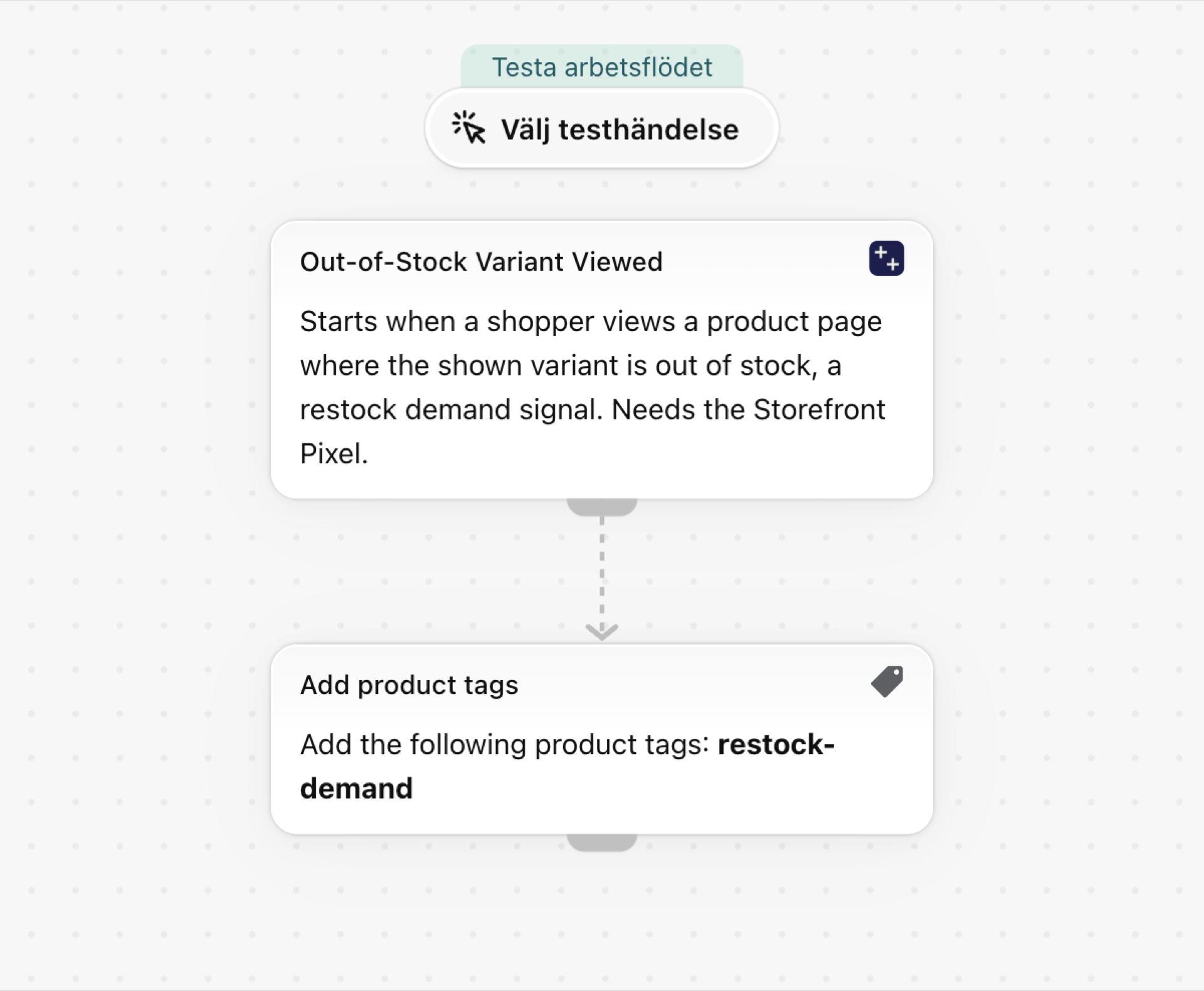
När en kund besöker en produktsida där den visade varianten är slutsåld ska taggen ”restock-demand” läggas till produkten. En efterfrågesignal för köp: det här är de produkter som kunderna ville ha men inte kunde få tag på.
En utlösare, endast inbyggda Shopify-åtgärder - ingen annan app behövs. Inget i den är specifikt för en butik, så den fungerar så fort den har importerats.
Vad som krävs
- Appens behörigheter: Åtkomst till butiksgränssnittet + Åtkomst till lagerdata + Åtkomst till produkt-, variant- och kollektionsdata. Se Behörigheter och åtkomst till data.
- Inget annat: när du aktiverar arbetsflödet aktiveras utlösaren ”Variant visad som slut i lager” i appen.
Installera appen ”Workflow Trigger Extensions” och bevilja åtkomst till butiksbeteende, lagerdata samt produkt-, variant- och kollektionsdata på appens behörighetssida. När du aktiverar detta arbetsflöde aktiveras utlösaren i appen. Detta är en butiksutlösare: händelser samlas endast in från kunder som accepterar analyscookies.
Skaffa arbetsflödet
- Ladda ner
.flow-filen som finns bifogad längst ner på denna sida. - Öppna Shopify Flow i din Shopify-admin, klicka på Importera och välj filen.
- Gå igenom stegen och klicka sedan på ”Aktivera arbetsflödet”.
Filen är en export från själva Shopify Flow. Redigera den inte manuellt; ändra istället arbetsflödet i Shopify Flow efter att du har importerat den.
Så här fungerar det
- ”Visad variant är slut i lager” visas när en kund kommer till en produktsida där den visade varianten är slut i lager.
- När du lägger till produktetiketter läggs `restock-demand`` till på produkten.
Gör den till din egen
- Sortera köpbeslut efter den här taggen, eller räkna antalet visningar i ett metafält med ett ”Kör kod”-steg.
Nästa steg
- Utlösare för butiksfronter, steg för steg - alla fält som denna trigger skickar, med fler exempel.
- Arbetsflödesmallar - alla mallar.
- Händelsehistorik och felsökning - kontrollera att utlösaren aktiverades.