
Märk produkter när en variant tar slut på en butik
Märk automatiskt utsålda produkter vid en viss försäljningsplats med hjälp av Shopify Flow, eftersom Shopify lagerutlösare inte anger försäljningsplats.
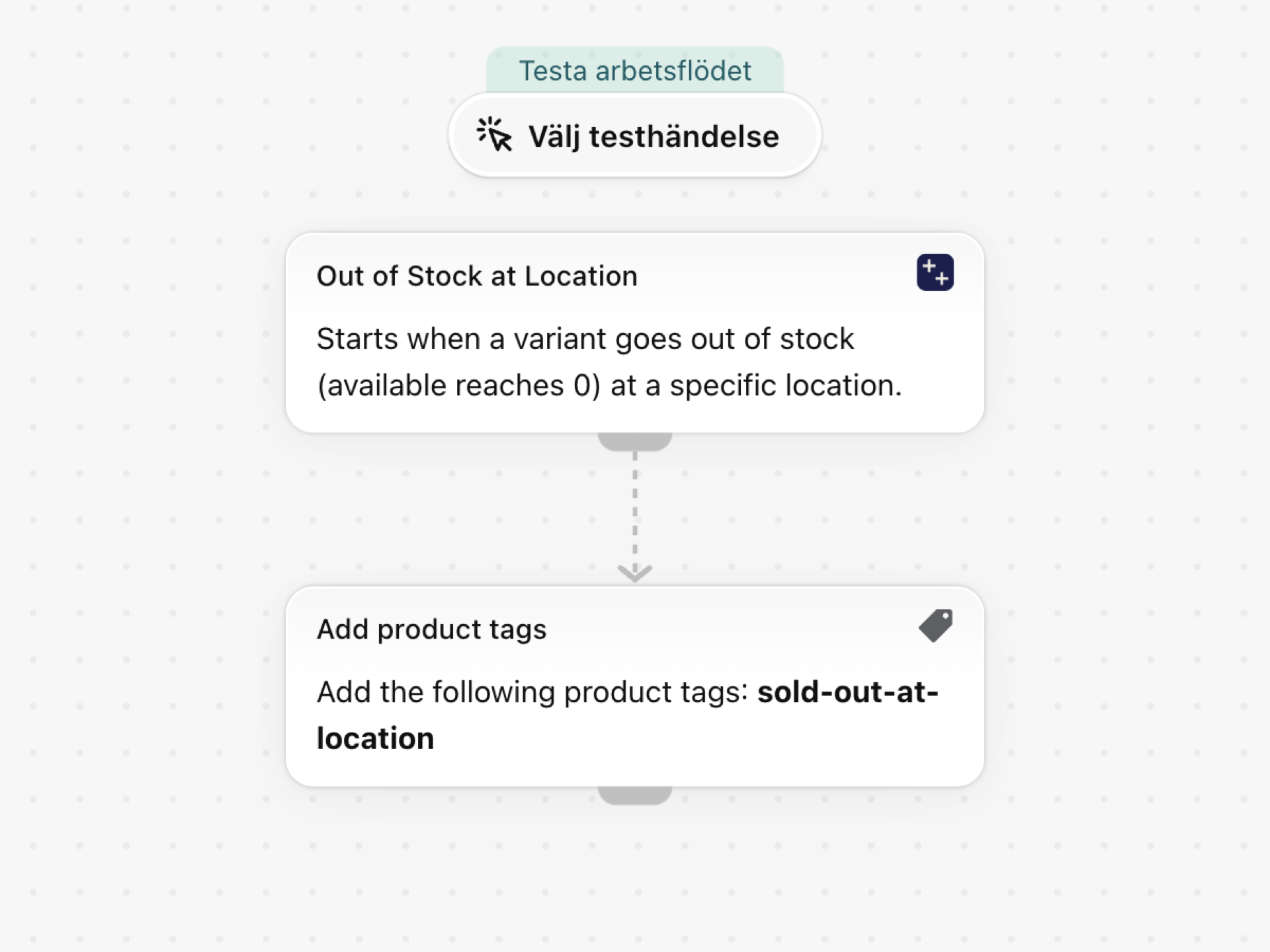
När det tillgängliga antalet av en variant når noll på en av dina butiker ska du lägga till taggen ”sold-out-at-location” till produkten. Shopifys egna lagerutlösare har ingen butiksangivelse; den här har det.
En utlösare, endast inbyggda Shopify-åtgärder - ingen annan app behövs. Inget i den är specifikt för en butik, så den fungerar så fort den har importerats.
Vad som krävs
- Appens behörigheter: Åtkomst till lagerdata samt åtkomst till produkt-, variant- och kollektionsdata. Se Behörigheter och åtkomst till data.
- Inget annat: när du aktiverar arbetsflödet slås utlösaren ”Slut i lager på plats” på i appen.
Installera appen ”Workflow Trigger Extensions” och bevilja åtkomst till lagerdata samt åtkomst till produkt-, variant- och kollektionsdata på sidan ”Behörigheter”. När du aktiverar detta arbetsflöde aktiveras utlösaren i appen.
Skaffa arbetsflödet
- Ladda ner
.flow-filen som finns bifogad längst ner på denna sida. - Öppna Shopify Flow i din Shopify-admin, klicka på Importera och välj filen.
- Gå igenom stegen och klicka sedan på ”Aktivera arbetsflödet”.
Filen är en export från själva Shopify Flow. Redigera den inte manuellt; ändra istället arbetsflödet i Shopify Flow efter att du har importerat den.
Så här fungerar det
- Meddelandet ”Slut i lager på plats” visas när en variants tillgängliga antal når noll på en viss plats, och anger vilken plats det gäller.
- När du lägger till produktetiketter läggs
sold-out-at-locationtill på produkten.
Gör den till din egen
- Lägg till ett villkor för
inventoryLevel.locationNameför att övervaka en enskild butik eller ett enskilt lager. - Kombinera den med mallen som tar bort taggen när varan återkommer i lager.
Nästa steg
- Lagerutlösare, steg för steg - alla fält som denna trigger skickar, med fler exempel.
- Arbetsflödesmallar - alla mallar.
- Händelsehistorik och felsökning - kontrollera att utlösaren aktiverades.