
Märk kunder när de avslutar sin prenumeration på e-postmarknadsföring
Tagga kunder automatiskt med email-unsubscribed i Shopify Flow när de avslutar e-postmarknadsföring, så att segment och externa verktyg följer samtycket.
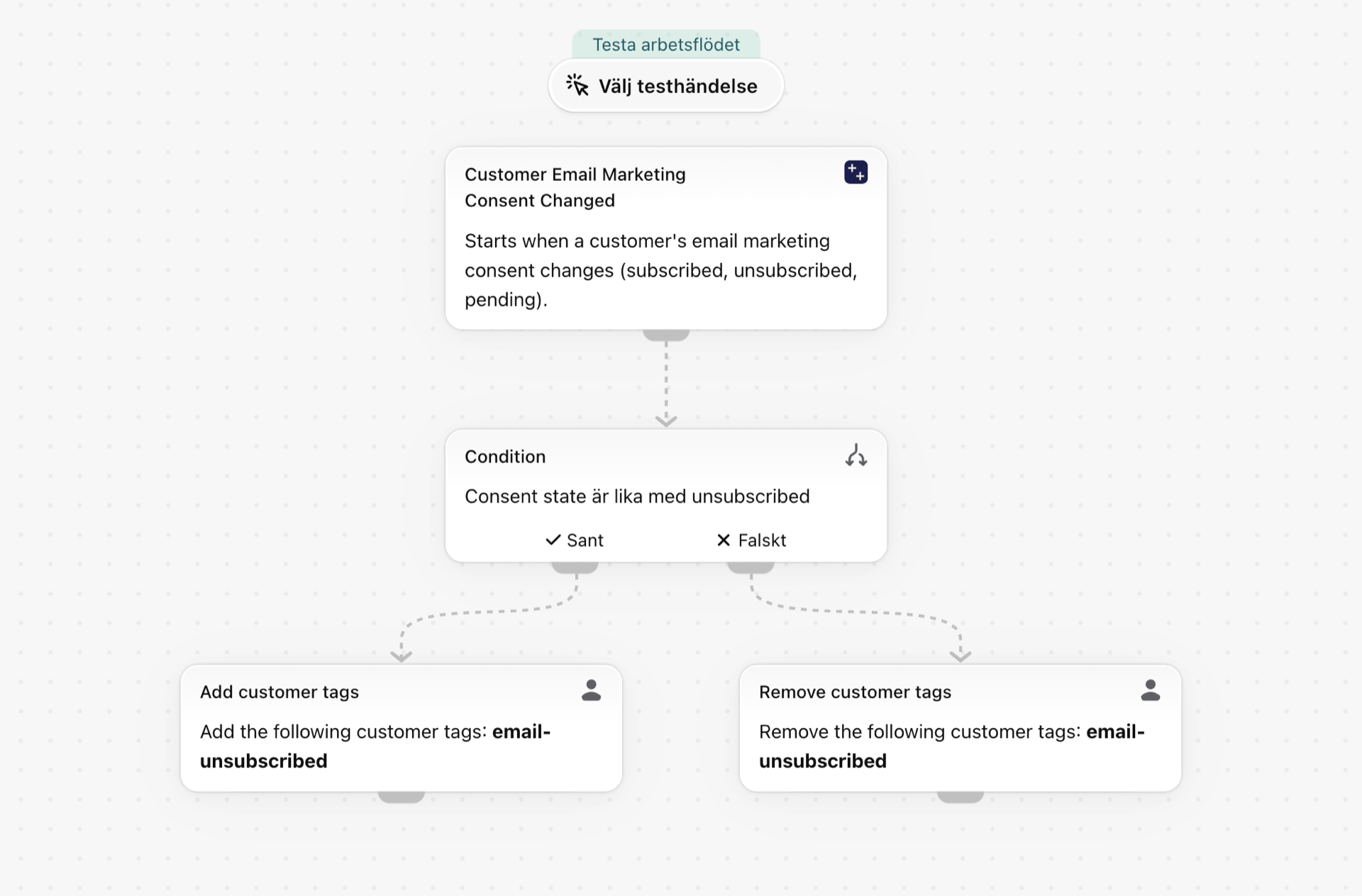
När en kunds samtycke till e-postmarknadsföring ändras till ”avregistrerad” ska du lägga till taggen ”email-unsubscribed”; vid alla andra ändringar ska du ta bort den igen. Detta säkerställer att segment och externa verktyg håller jämna steg med samtycket.
En utlösare, endast inbyggda Shopify-åtgärder - ingen annan app behövs. Inget i den är specifikt för en butik, så den fungerar så fort den har importerats.
Vad som krävs
- Appens behörighet ”Åtkomst till kunddata”. Se Behörigheter och åtkomst till data.
- Inget annat: när du aktiverar arbetsflödet slås utlösaren ”Kundens samtycke till e-postmarknadsföring har ändrats” på i appen.
Installera appen ”Workflow Trigger Extensions” och bevilja åtkomst till kunddata på sidan ”Behörigheter”. När du aktiverar detta arbetsflöde aktiveras utlösaren i appen.
Skaffa arbetsflödet
- Ladda ner
.flow-filen som finns bifogad längst ner på denna sida. - Öppna Shopify Flow i din Shopify-admin, klicka på Importera och välj filen.
- Gå igenom stegen och klicka sedan på ”Aktivera arbetsflödet”.
Filen är en export från själva Shopify Flow. Redigera den inte manuellt; ändra istället arbetsflödet i Shopify Flow efter att du har importerat den.
Så här fungerar det
- ”Ändrat samtycke till e-postmarknadsföring” innehåller den nya
consentState-variabeln. - Villkoret kontrollerar att
consentStateär lika medunsubscribed. - Då: Lägg till kundtaggen
email-unsubscribed. I annat fall: Ta bort kundtaggenemail-unsubscribed, så att en kund som prenumererar igen inte längre har den taggen.
Gör den till din egen
- Lägg till ”Skicka HTTP-förfrågan” för att synkronisera ändringen med ett externt e-postverktyg.
Nästa steg
- Kundutlösare, steg för steg - alla fält som denna trigger skickar, med fler exempel.
- Arbetsflödesmallar - alla mallar.
- Händelsehistorik och felsökning - kontrollera att utlösaren aktiverades.