
Kör en trigger för poster som du redan har
Kör en Shopify Flow-utlösare för befintliga produkter, beställningar, kunder, utkast och samlingar, eller för en enskild post direkt från Shopify-admin.
En trigger aktiveras när något förändras. Ett arbetsflöde som du skapar idag tar därför aldrig hänsyn till de beställningar, produkter och kunder som redan fanns i din butik, såvida inte just dessa råkar förändras. Med ”Workflow Trigger Extensions” får du två sätt att starta en trigger utan att behöva vänta på en förändring:
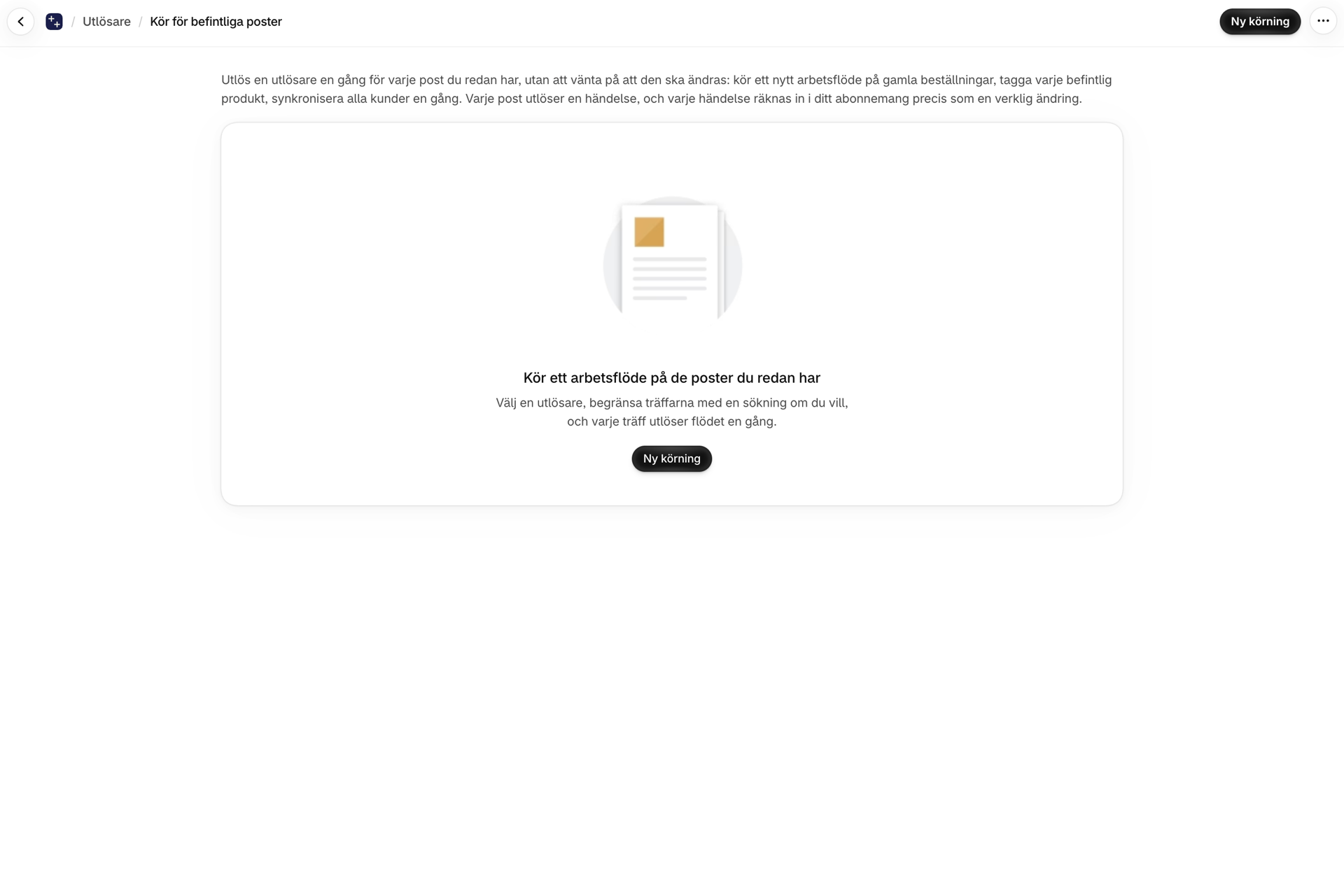
- Sidan ”Kör för befintliga poster” skickar en händelse för varje post som du redan har, eller endast för de poster som en sökning hittar. Använd den för att köra ett nytt arbetsflöde på gamla beställningar, märka varje befintlig produkt eller synkronisera alla kunder en gång.
- För en enskild post finns det en knapp med namnet ”Aktivera utlösaren nu” i appens block på postens sida i Shopify-admin.
Båda skickar en verklig händelse till Shopify Flow: varje aktivt arbetsflöde som startas av utlösaren körs en gång per post, och varje händelse räknas in i ditt abonnemang precis som en verklig ändring.
Vilka utlösare kan göra detta?
Fem utlösare kan köras på detta sätt. Var och en av dem skickar en händelse för varje post av sin typ:
| Utlösare | Posttyp |
|---|---|
| Produktuppdatering | Produkter |
| Uppdatering av beställningen | Beställningar |
| Kundinformation | Kunder |
| Uppdatering av utkast till beslut | Utkast till beslut |
| Uppdatering av samlingen | Samlingar |
Dessa fem utlösare skickar själva posten till Shopify Flow, vilket innebär att en händelse kan skapas för vilken post som helst när som helst. Andra utlösare, till exempel ”Produktetiketter tillagda” eller ”Orderanteckning ändrad”, beskriver en förändring med ett värde före och ett värde efter. En post som inte har ändrats har varken det ena eller det andra, så dessa utlösare kan inte aktiveras på detta sätt.
Sök efter befintliga poster
- Öppna sidan ”Triggers” i appen och klicka på knappen ”Kör för befintliga poster”.
- Klicka på knappen ”Ny körning”.
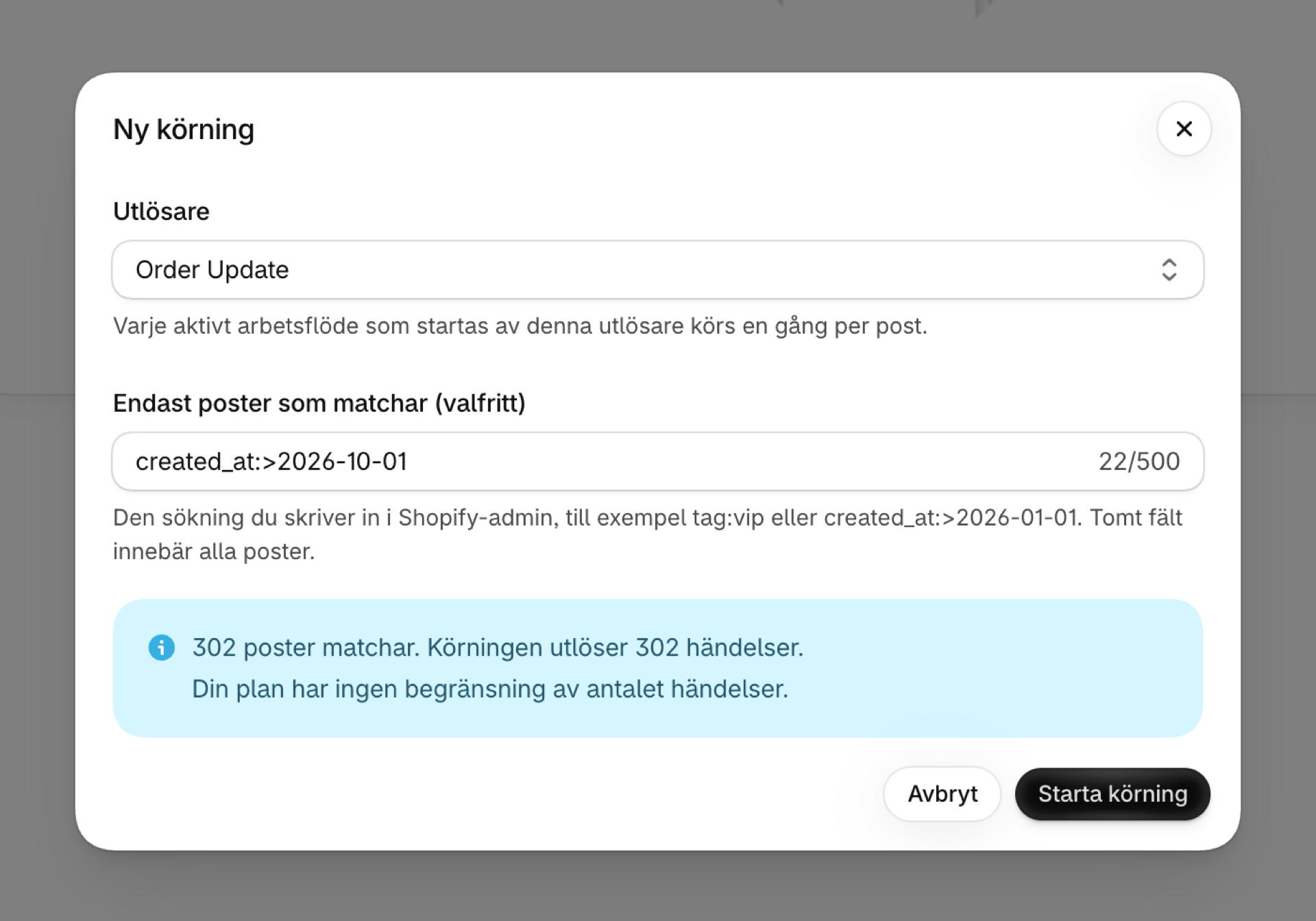
- I fältet ”Trigger” väljer du den trigger som du vill köra. Triggern måste vara aktiverad. Om en trigger är inaktiverad uppmanar dialogrutan dig att först aktivera den.
- Du kan välja att fylla i fältet ”Endast poster som matchar”. Det använder samma söktext som du skriver in i Shopify-admin. Två exempel:
tag:vip,created_at:>2026-01-01. Lämna fältet tomt för att inkludera alla poster. - Klicka på knappen ”Räkna poster”. Appen visar hur många poster som matchar, hur många händelser körningen skickar och hur många händelser som återstår i ditt abonnemang under de aktuella 30 dagarna.
- Klicka på knappen ”Starta körning”.
Körningen visas i listan ”Senaste körningar” tillsammans med dess utlösare, sökning, antalet poster som hittills har bearbetats och dess status. Statusen ändras från ”Väntar” till ”Pågår” och vidare till ”Klar”. Listan uppdateras automatiskt medan en körning pågår. Du kan lämna sidan - körningen fortsätter ändå.
Att stoppa en löpning
Klicka på knappen Stopp bredvid en körning som väntar eller pågår. Körningen avslutas först när den har bearbetat den aktuella satsen på upp till 100 poster, så det går fortfarande att skicka några händelser till. Händelser som redan har skickats förblir skickade: dina arbetsflöden har körts för dem och de har räknats med.
Ett körningsförlopp kan också avbrytas av sig själv. I dess status anges då orsaken:
| Status | Vad hände? |
|---|---|
| Avbrutet: planens gräns har nåtts | Andra händelser förbrukade din datamängd medan körningen pågick |
| Avbrutet: behörighet saknas | Tillståndet för dessa register hade upphört att gälla |
| Avbrutet: kunde inte slutföra | Körningen stötte på ett fel. Kolumnen ”Framsteg” visar hur långt den hann |
| Stannade | Du stoppade anfallet |
Gränser
- En körning åt gången per butik. Vänta tills en körning är klar, eller avbryt den, innan du startar nästa.
- Upp till 50 000 poster per sökning. Om fler poster matchar, begränsa sökningen och kör den i omgångar, till exempel ett års beställningar i taget.
- Söktexten kan vara upp till 500 tecken lång.
- Ett körningsförlopp startas manuellt i appen. Det går inte att schemalägga eller starta via utvecklar-API:et.
Starta en utlösare för en post
Blocket ”Shopify Flow-utlösare” på en postens sida i Shopify-admin har en knapp som heter ”Aktivera utlösare nu”. Knappen finns på sidorna för produkter, beställningar, kunder, beställningsutkast och kollektioner. På sidorna för varianter, företag och företagsplatser har blocket ingen sådan knapp, eftersom dessa poster inte har någon av de fem ovanstående utlösarna.
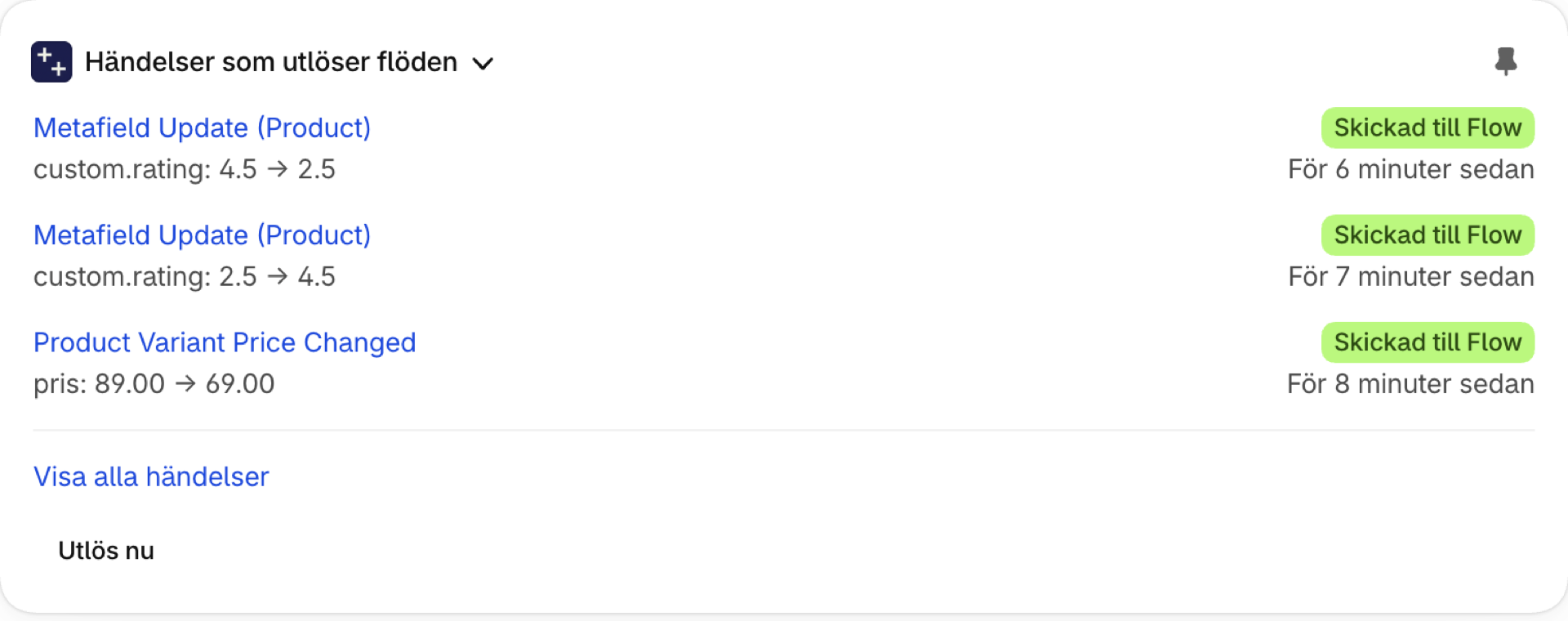
- Öppna posten i din Shopify-admin och leta reda på blocket ”Shopify Flow-utlösande händelser”. Om du inte har lagt till blocket ännu, se Utlösande händelser på en postens administrationssida.
- Klicka på knappen ”Aktivera utlösaren nu”. Blocket ger utlösaren ett namn och ber om bekräftelse. Det påminner dig också om att varje aktivt arbetsflöde som startar med denna utlösare körs en gång, och att detta räknas som en händelse.
- Blocket visar nu två knappar. Den första knappen bekräftar och startar utlösaren. Den andra knappen avbryter.
Två klick med avsikt: en knapp som startar arbetsflöden bör inte aktiveras av misstag. En stund senare visas händelsen i blockets lista, precis som alla andra händelser för den posten.
Om utlösaren inte kan startas anger blocket varför: utlösaren är avstängd, behörigheten saknas eller så har du nått gränsen för ditt abonnemang. Efter många klick på kort tid uppmanar blocket dig att försöka igen om en minut.
Vad ditt arbetsflöde tar emot
Händelsen är densamma som den som skickas vid en riktig uppdatering, med posten i dess nuvarande skick. Tre saker skiljer sig åt, eftersom ingenting har ändrats:
- Det finns inga gamla och nya värden. Även om inställningen ”Skicka gamla och nya värden” är aktiverad är listan över ändringar i händelsen tom.
- Fältvalet för utlösaren tillämpas inte. Inställningen ”Vilka ändringar utlöser detta” avgör vilka faktiska uppdateringar som aktiverar utlösaren. En körning som du startar manuellt omfattar alla poster som den hittar.
- Anpassade utlösare körs inte. En körning avser arbetsflödena för en inbyggd utlösare. Dina egna anpassade utlösare som lyssnar på samma händelse körs inte för dessa händelser. Se Anpassade utlösare.
I evenemangshistoriken
I händelsehistoriken listas dessa händelser med källan ”Manuell körning”. Detta gäller både händelser från en körning och händelser från knappen ”Utlös nu”. På så sätt kan du skilja dem från de händelser som Shopify har skickat. Om du endast vill se dessa händelser väljer du ”Manuell körning” i filtret ”Källa”.
En manuell körning är inte ett test. Ett test är kostnadsfritt och har källan ”Test”. En manuell körning är en verklig händelse: den startar dina arbetsflöden och räknas in i ditt abonnemang.
Kan jag köra en trigger, till exempel ”Produktetiketter tillagda”, på befintliga poster?
Nej. Dessa utlösare rapporterar en förändring i värdet före och efter utlösaren, och en befintlig post uppvisar ingen sådan förändring. Använd istället den allmänna uppdateringsutlösaren för den posttypen och lägg in villkoret i ditt arbetsflöde. Exempel: fortsätt endast om produkten har en viss tagg.
Vad händer om jag startar samma körning två gånger?
Vid den andra körningen skickas återigen en händelse för varje matchande post, och varje händelse räknas på nytt. Kontrollera listan ”Senaste körningar” innan du upprepar en körning.
Hur lång tid tar en löprunda?
En körning går igenom posterna i omgångar, så en stor körning tar en stund. Kolumnen ”Förlopp” visar hur långt körningen har kommit. Dina arbetsflöden startar när händelserna anländer till Shopify Flow.
I dialogrutan står det att utlösaren är avstängd eller att körningen avvisas. Varför?
Triggern är avstängd, eller så har behörighet för den aktuella datan inte beviljats. Aktivera triggern och bevilja behörigheten, och starta sedan körningen på nytt. Se Sidan ”Triggers” (tidigare ”Inställningar”) och Behörigheter och åtkomst till data.
Nästa steg
- Planer och användning - vad som räknas som en händelse och vad som händer när gränsen nås.
- Utlösande händelser på en postens administrationssida - blocket med knappen för en enskild post.
- Händelsehistorik och felsökning - visa händelserna för en körning.
- Sidan ”Triggers” (tidigare ”Inställningar”) - aktivera en trigger innan du kör den.