
Skicka nya rabatter till Slack
Skicka nya Shopify-rabatter till Slack med Shopify Flow och triggern Rabatt skapad, så att supporten direkt ser kod, status och giltighetsdatum.
Se till att stödet anpassas vid varje ny rabatt
Använd utlösaren ”Rabatt skapad” för att skicka information om nya rabatter till Slack så fort ditt marknadsföringsteam skapar en kampanj i Shopify. På så sätt kan ditt supportteam se koden, statusen och datumen innan den första kunden frågar om det.
Denna konfiguration består av tre delar:
- Workflow Trigger Extensions-tillägg för att upptäcka när en rabatt skapas
- Slack för att ta emot aviseringen i en supportkanal
- Shopify Flow: så här överför du rabattuppgifterna till Slack
Videoguide
Du kan också titta på den här videoguiden som visar hela processen.
Innan du börjar
- Du har appen ”Workflow Trigger Extensions” installerad
- Du har tillgång till Shopify Flow
- Du kan skapa eller redigera ett Slack-arbetsflöde
- Du vet vilken Slack-kanal som ska få meddelanden om rabatter
Steg 1: Bevilja rabattåtkomst i ”Workflow Trigger Extensions”
Öppna appen i Shopify-admin och gå till startsidan. I installationsguiden letar du upp ”Bevilja tillgång till rabatter” och aktiverar funktionen.
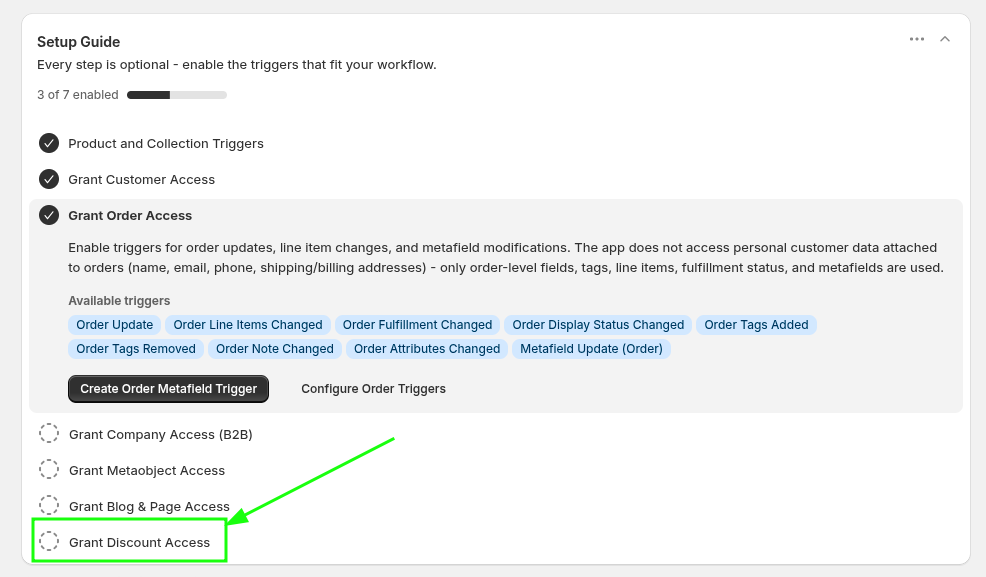
När åtkomst har beviljats kan appen skicka händelser om skapande av rabatter till Shopify Flow.
Steg 2: Skapa ett Slack-arbetsflöde som startas av en webhook
Skapa ett nytt arbetsflöde för dessa aviseringar i Slack.
Skapa ett arbetsflöde i Slack och ge det ett tydligt namn, till exempel ”Rabatt skapad”.
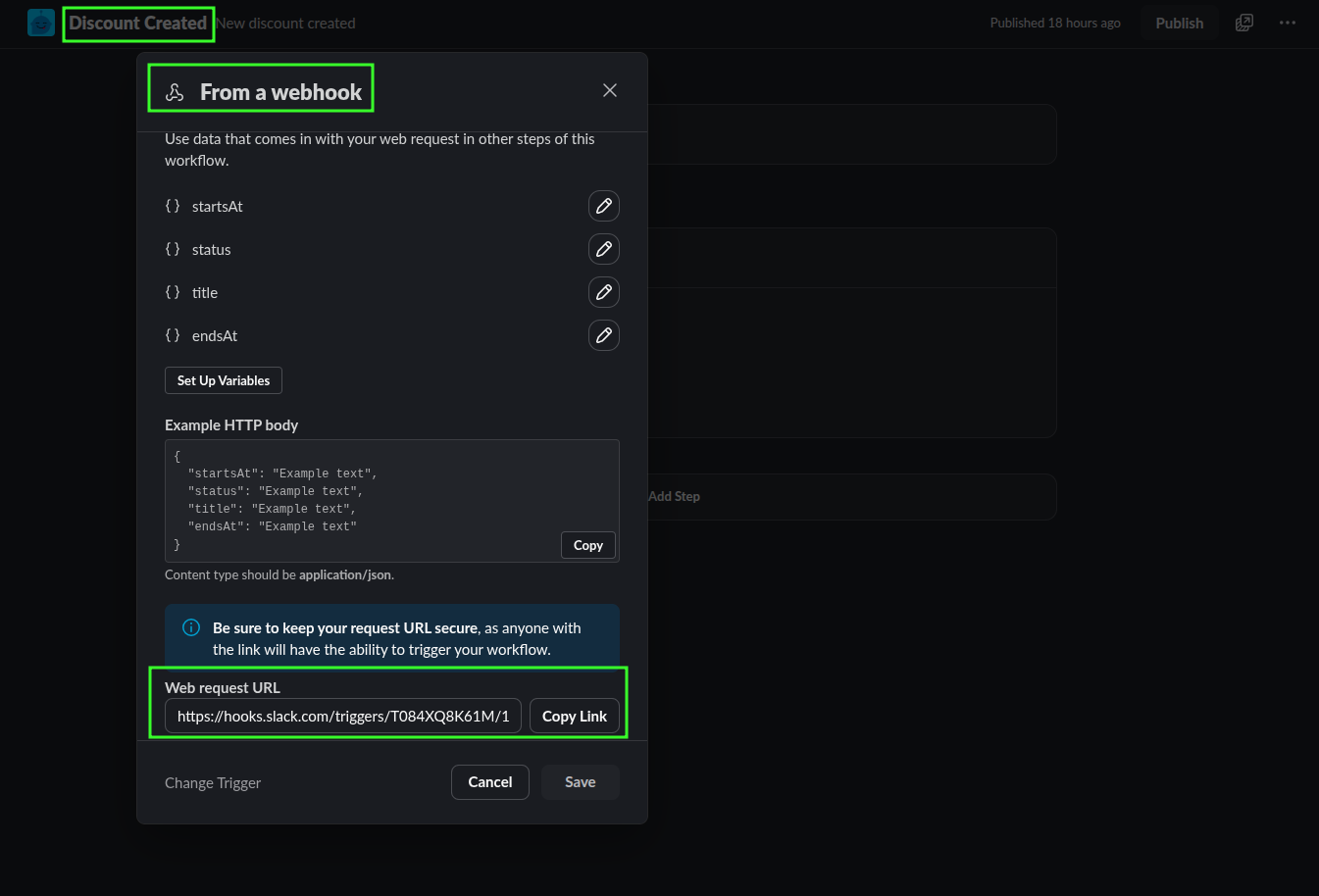
Välj ”Från en webhook” som utlösare för arbetsflödet.
Slack kommer att generera en URL för en webbförfrågan. Kopiera den här URL:en, eftersom Shopify Flow kommer att skicka rabattuppgifter till den.
Lägg till steget ”Skicka ett meddelande till en kanal” och välj den supportkanal som ska ta emot aviseringen.
Använd webhook-variablerna i Slack-meddelandet så att ditt team direkt får se de viktigaste uppgifterna.
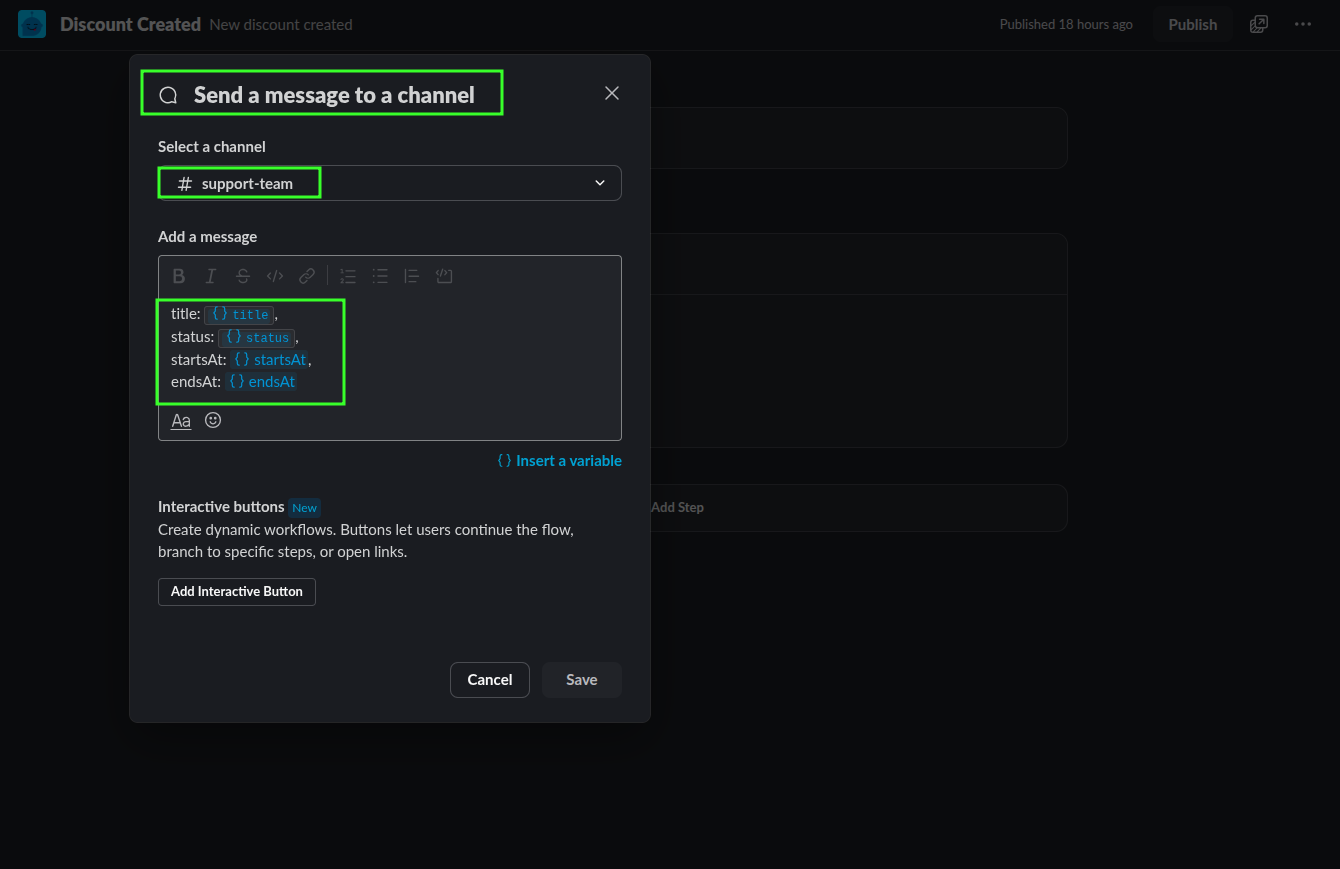
Ett enkelt Slack-meddelande kan se ut så här:
New discount created
Title: {{title}}
Status: {{status}}
Starts at: {{startsAt}}
Ends at: {{endsAt}}Steg 3: Skicka rabattuppgifterna från Shopify Flow
Skapa nu Shopify Flow-flödet i Shopify så att den nya rabattkampanjen skickar data till Slack-webhooken.
I Shopify Flow skapar du ett arbetsflöde som börjar med utlösaren ”Rabatt skapad” från Workflow Trigger Extensions.
Skicka en HTTP POST-förfrågan till den Slack-webhook-URL som du kopierade i Slack.
Ange de fält som ditt supportteam behöver, till exempel rabattens namn, status, skapandedatum, startdatum och slutdatum.
Om du använder Shopify Basic och inte har tillgång till Shopify Flows inbyggda alternativ för HTTP-förfrågningar kan du istället använda Shopify Flow Action Extensions för att skicka förfrågan.
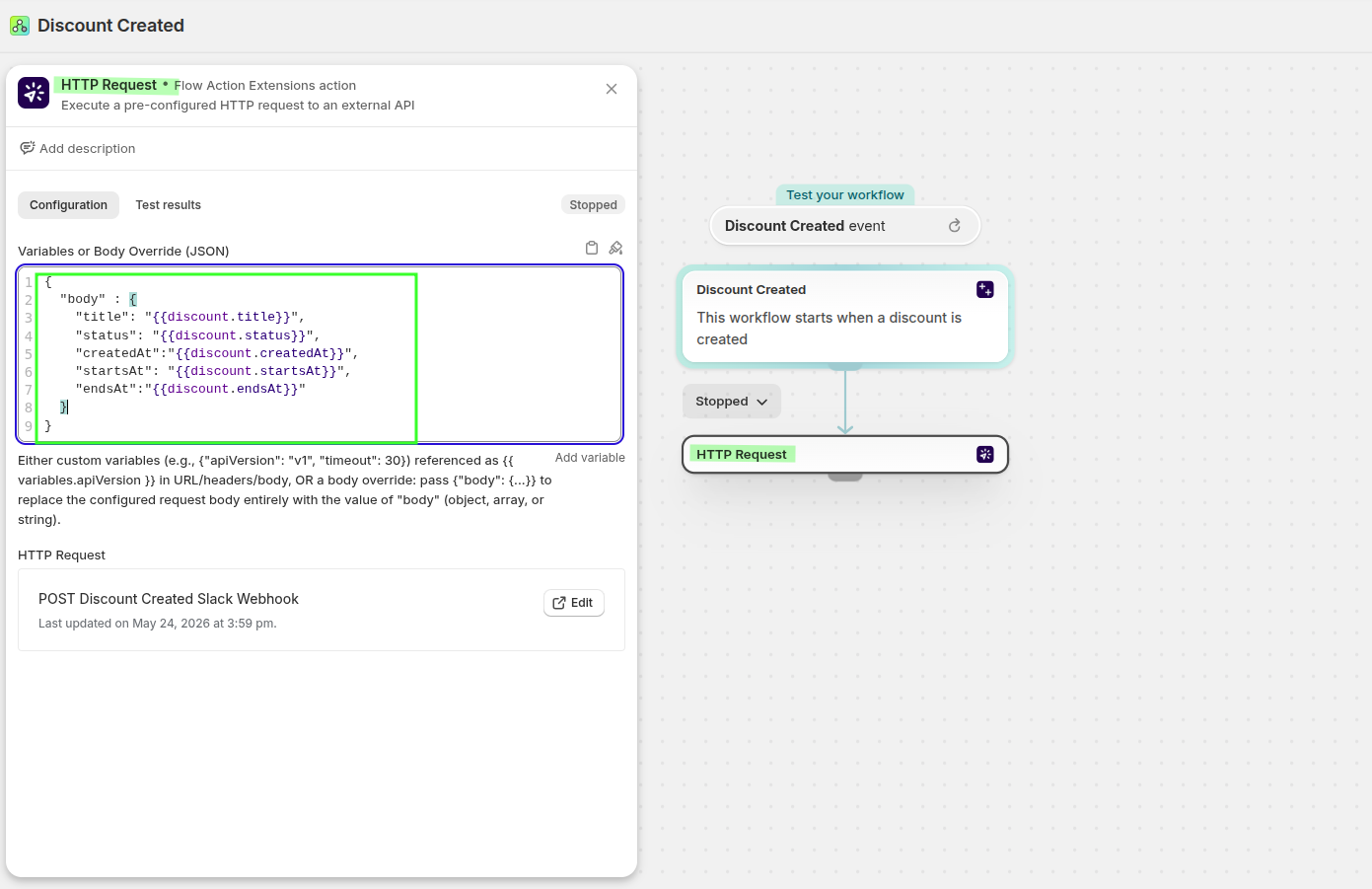
Exempel på JSON-innehåll:
{
  "body": {
    "title": "{{discount.title}}",
    "status": "{{discount.status}}",
    "createdAt": "{{discount.createdAt}}",
    "startsAt": "{{discount.startsAt}}",
    "endsAt": "{{discount.endsAt}}"
  }
}
Steg 4: Testa arbetsflödet
Skapa en ny rabatt i Shopify-admin för att testa inställningarna. När rabatten har skapats:
- Utlösaren ”Rabatt skapad” ska aktiveras i Shopify Flow
- HTTP-förfrågan ska skicka datan till Slack
- Den Slack-kanal du har valt bör ta emot meddelandet
Om ett Slack-meddelande visas betyder det att ditt supportteam nu får ett meddelande så snart en ny kampanj skapas.
Kontrollera händelsens data i Workflow Trigger Extensions
Du kan också kontrollera vilka data som har registrerats av utlösaren inuti appen.
I Shopify-admin öppnar du Appar → Workflow Trigger Extensions → Händelsehistorik. Öppna rabathändelsen för att granska datapaketet.
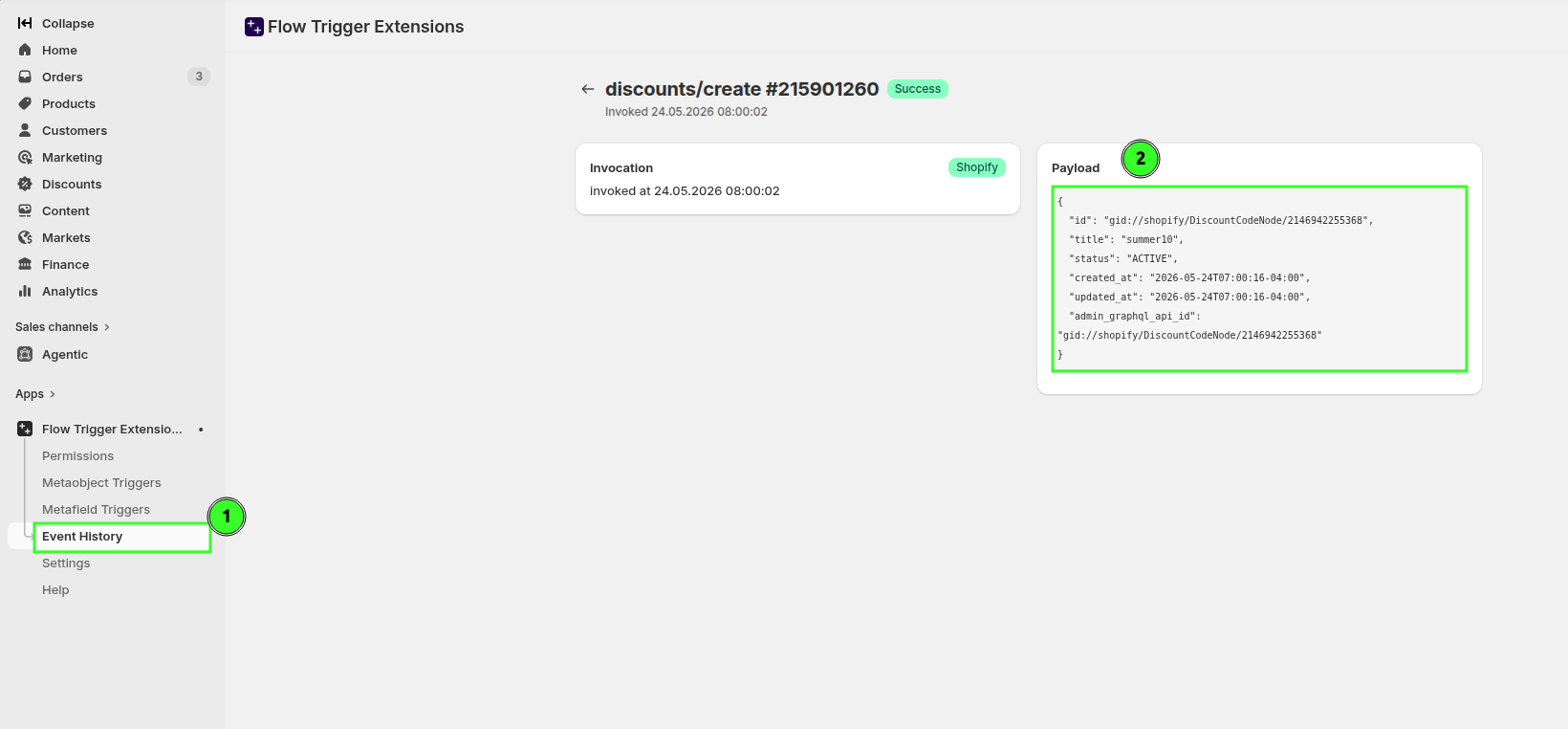
Det här är det snabbaste sättet att kontrollera att triggern har hämtat de värden du förväntar dig innan du börjar felsöka Slack eller Shopify Flow.
Vad ditt team vinner på det
- Supporten får tillgång till nya kampanjkoder så snart marknadsföringsavdelningen skapar dem
- Agenterna kan med säkerhet besvara frågor om tidsplanering och tillgänglighet
- Ditt team undviker den bristande samordningen som gör att kampanjer upplevs som osamordnade
Relaterade guider
Skicka påminnelser när en rabatt löper ut.