
Ditt första arbetsflöde, steg för steg
Skapa ditt första arbetsflöde i Shopify Flow: välj en utlösare, lägg till villkor och åtgärder och meddela teamet när ett pris sänks med mer än 10 procent.
I den här handledningen skapar vi ett komplett arbetsflöde utifrån en tom Shopify Flow-arbetsyta: att meddela teamet när ett pris sänks med mer än 10 procent. Vi använder utlösaren ”Product Variant Price Changed”, men alla utlösare i den här appen fungerar på samma sätt, så de fem stegen nedan gäller för alla utlösare.
Du måste ha appen installerad och ha beviljad åtkomst till produkt-, variant- och kollektionsdata. Om så inte är fallet, börja med Installera och konfigurera.
1. Skapa ett arbetsflöde och välj utlösaren
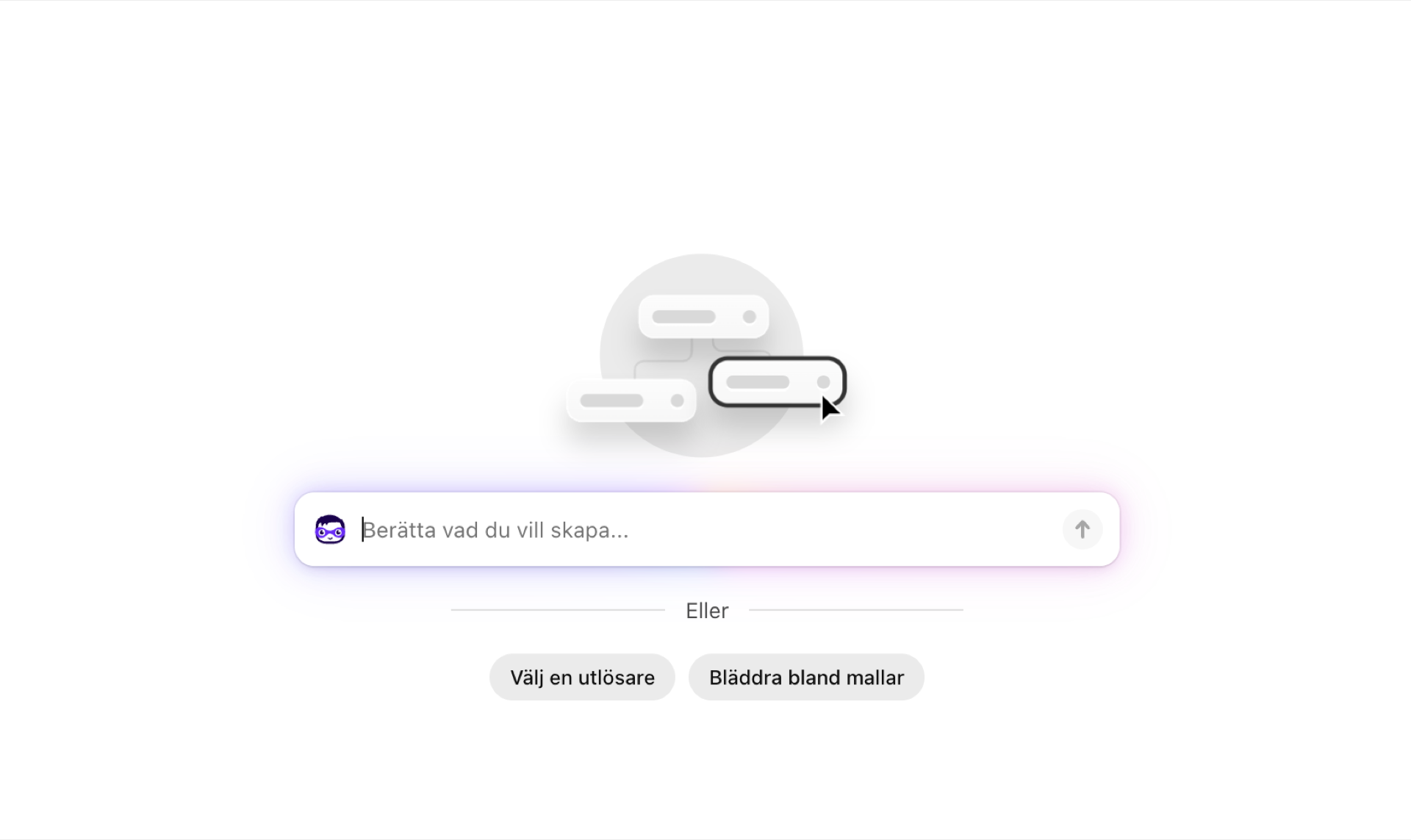
Öppna Shopify Flow från din administratörsida (Appar > Shopify Flow) och klicka på Skapa arbetsflöde. Shopify Flow öppnar ett tomt arbetsflöde med ett inmatningsfält i mitten. För att välja en utlösare för den här appen klickar du på Välj en utlösare nedanför fältet.
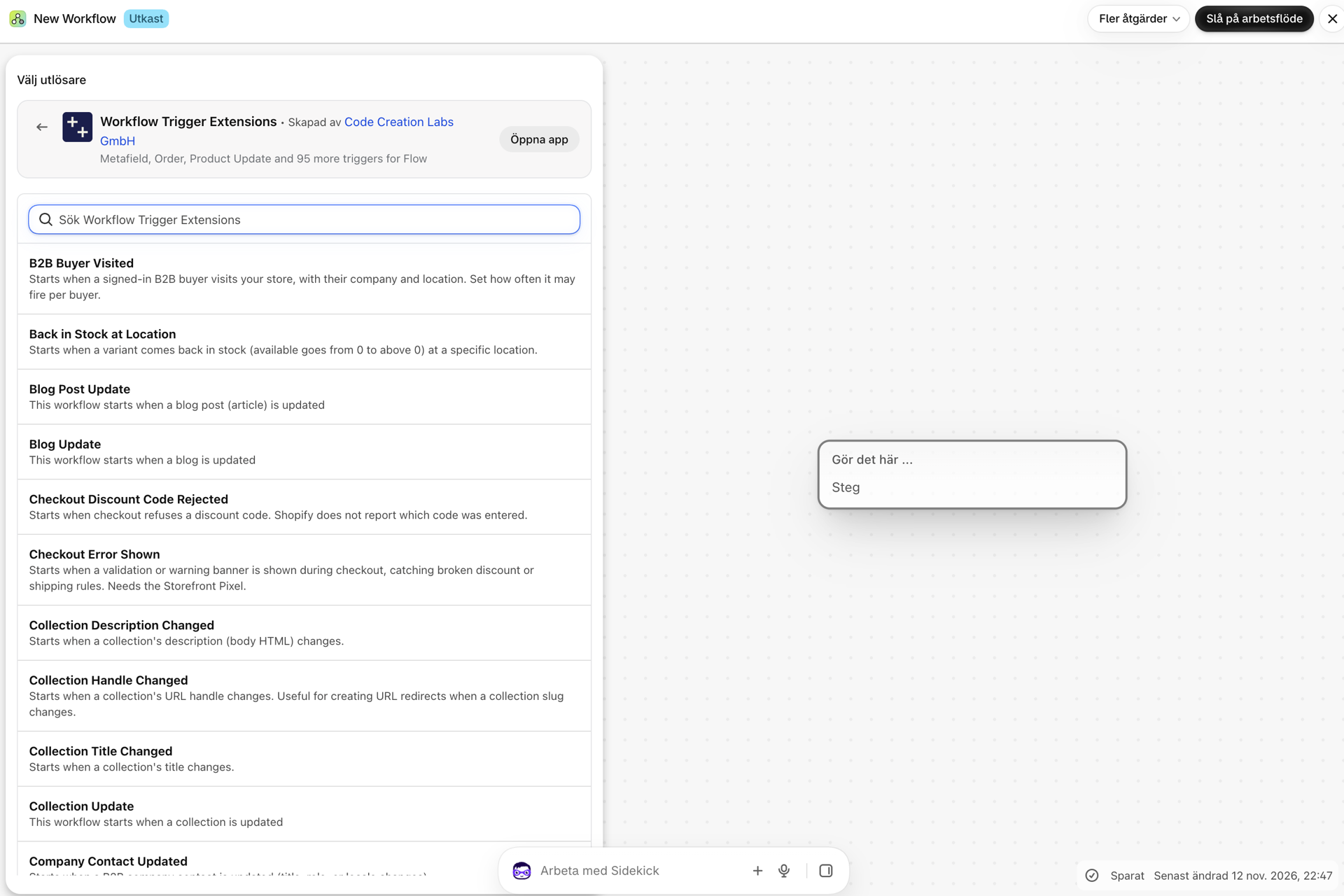
I fönstret som öppnas väljer du ”Workflow Trigger Extensions”. Där visas alla appens utlösare tillsammans med en kort beskrivning på en rad. Du kan också skriva in ett namn i sökfältet högst upp. Välj ”Product Variant Price Changed”.
Utlösaren är nu det första steget i arbetsflödet. I dess panel visas vad utlösaren skickar med sig - det vill säga de data som dina villkor och åtgärder kan använda.
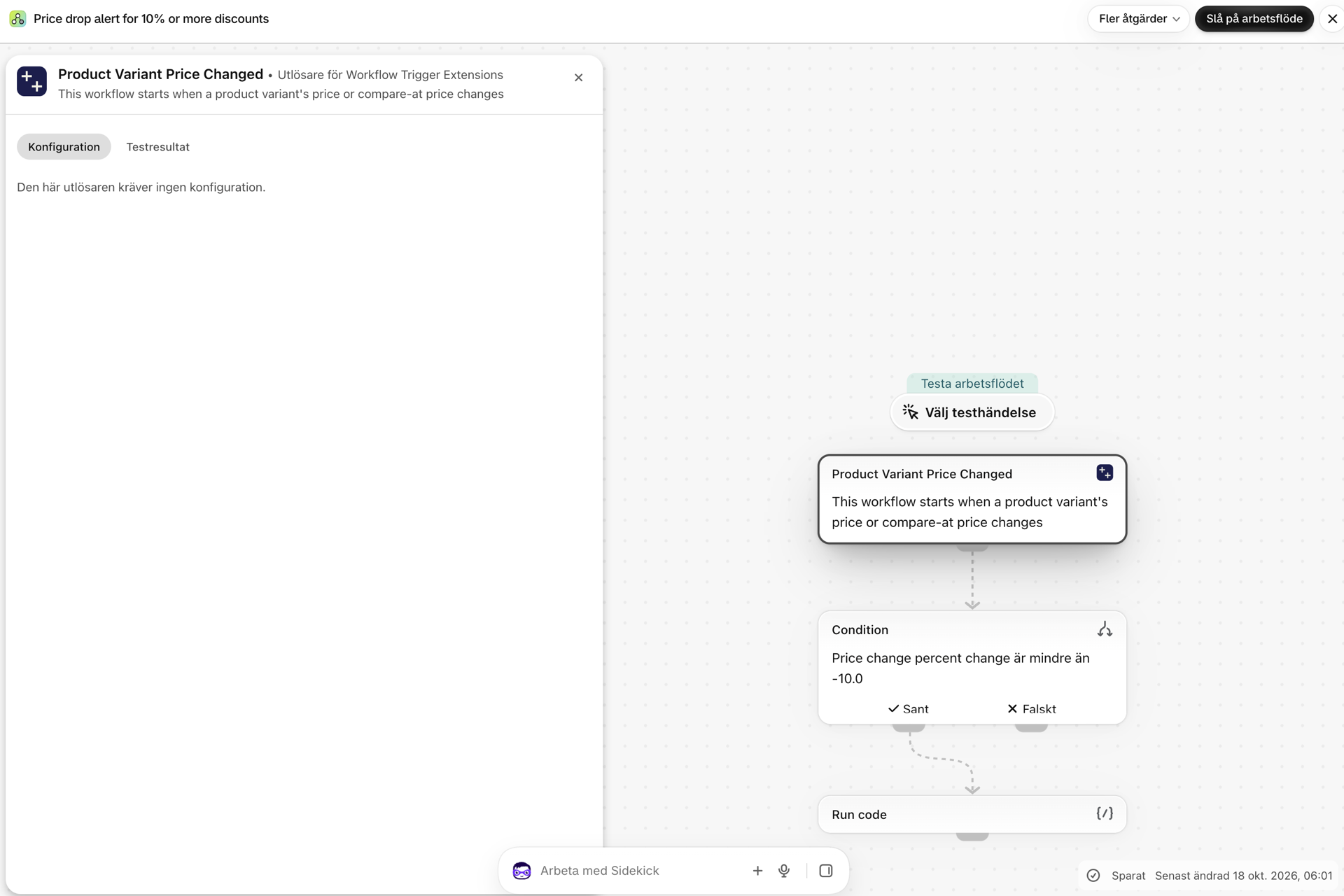
2. Lägg till ett villkor
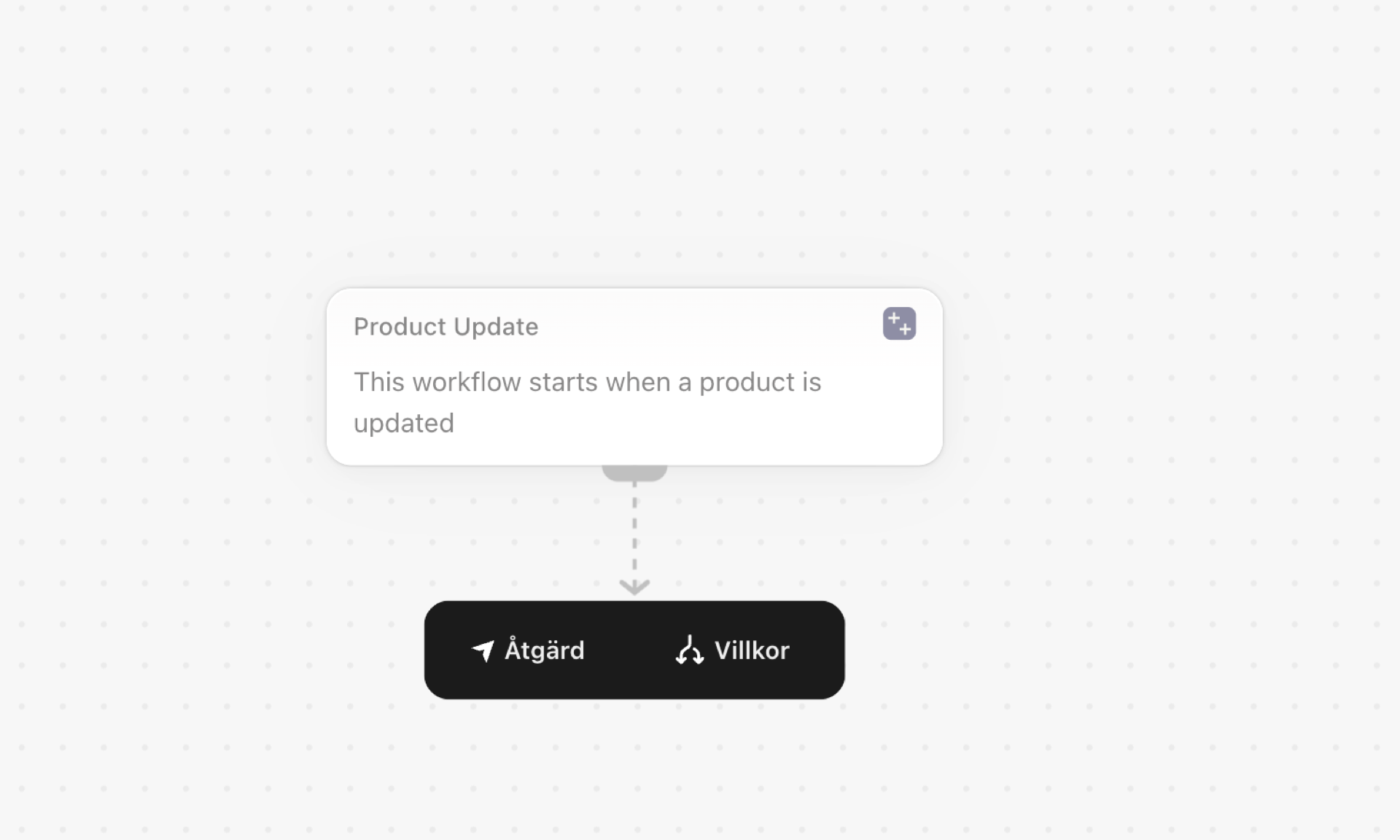
Klicka på + under utlösaren och välj Villkor. Klicka på Lägg till kriterier: Shopify Flow öppnar variabelväljaren. Allt som står under utlösarens namn kommer från den här appen.
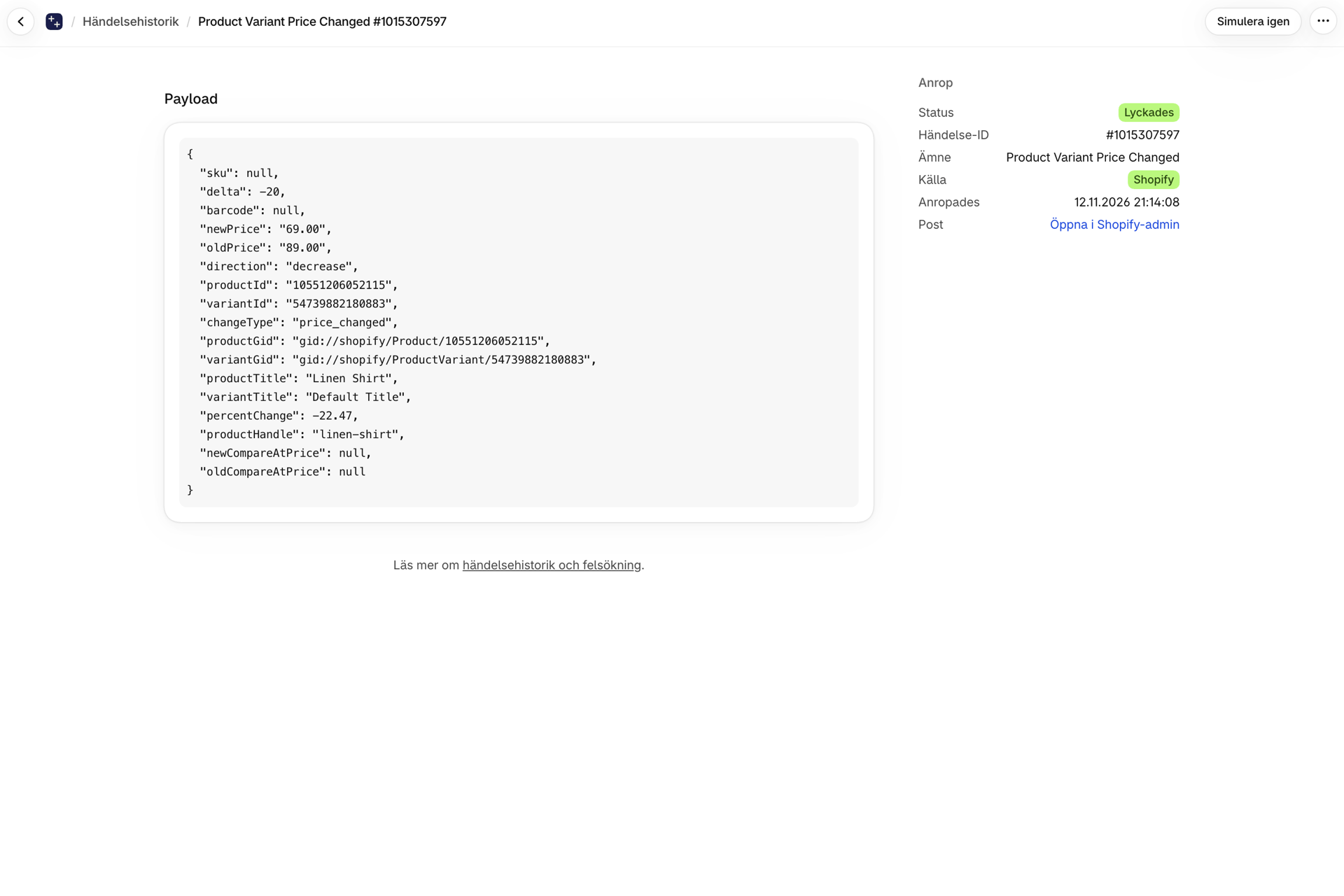
För en prisändring som anges som priceChange med det gamla och det nya priset, skillnaden (delta), procentandelen (percentChange) och direction. Dessa finns eftersom ett villkor i Shopify Flow inte kan utföra beräkningar och beloppen skickas som text - därför utför appen beräkningarna och ger dig resultatet som ett tal.
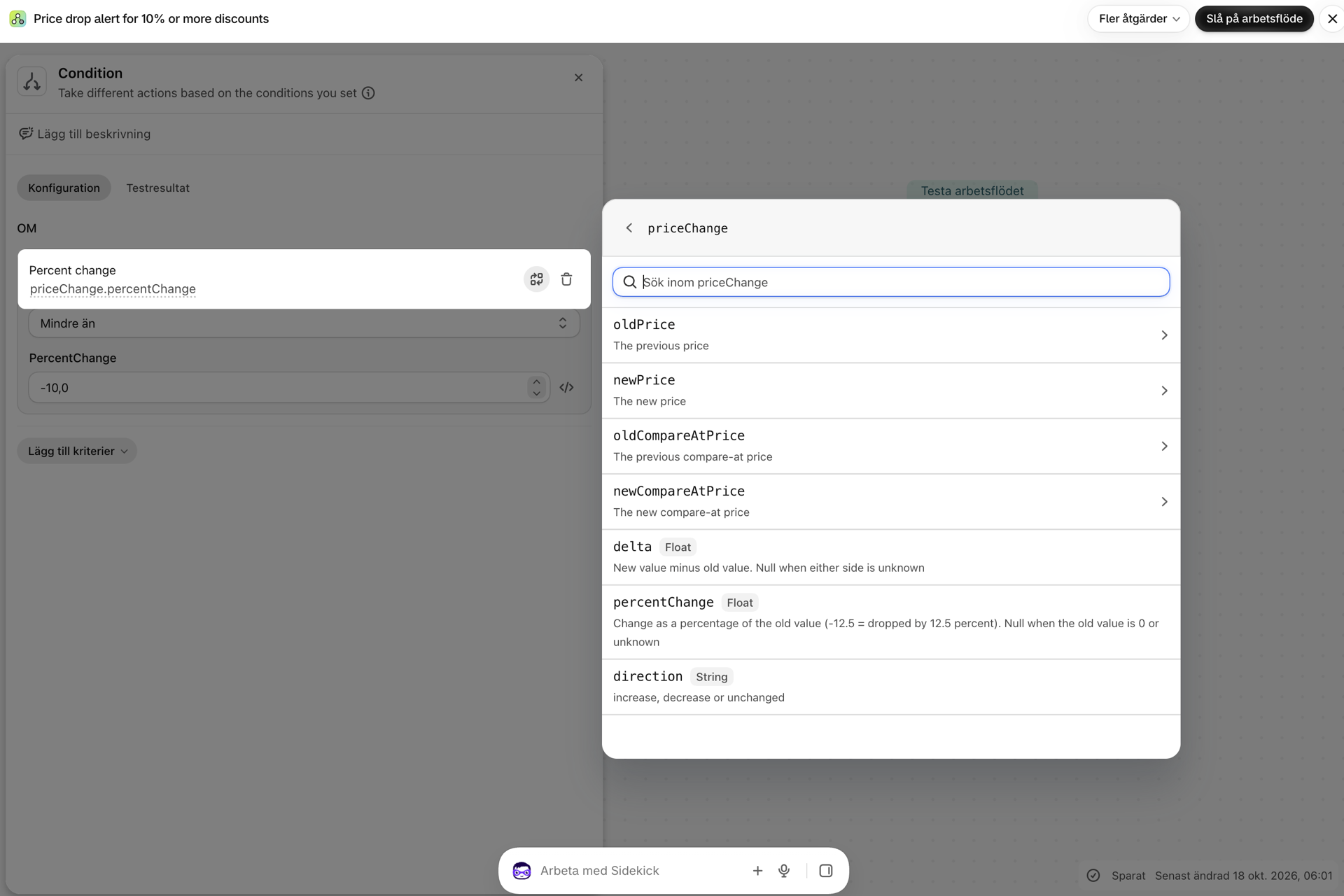
Välj percentChange, välj ”Mindre än” och ange -10. Arbetsflödet fortsätter nu endast för prisnedsättningar på mer än 10 procent.
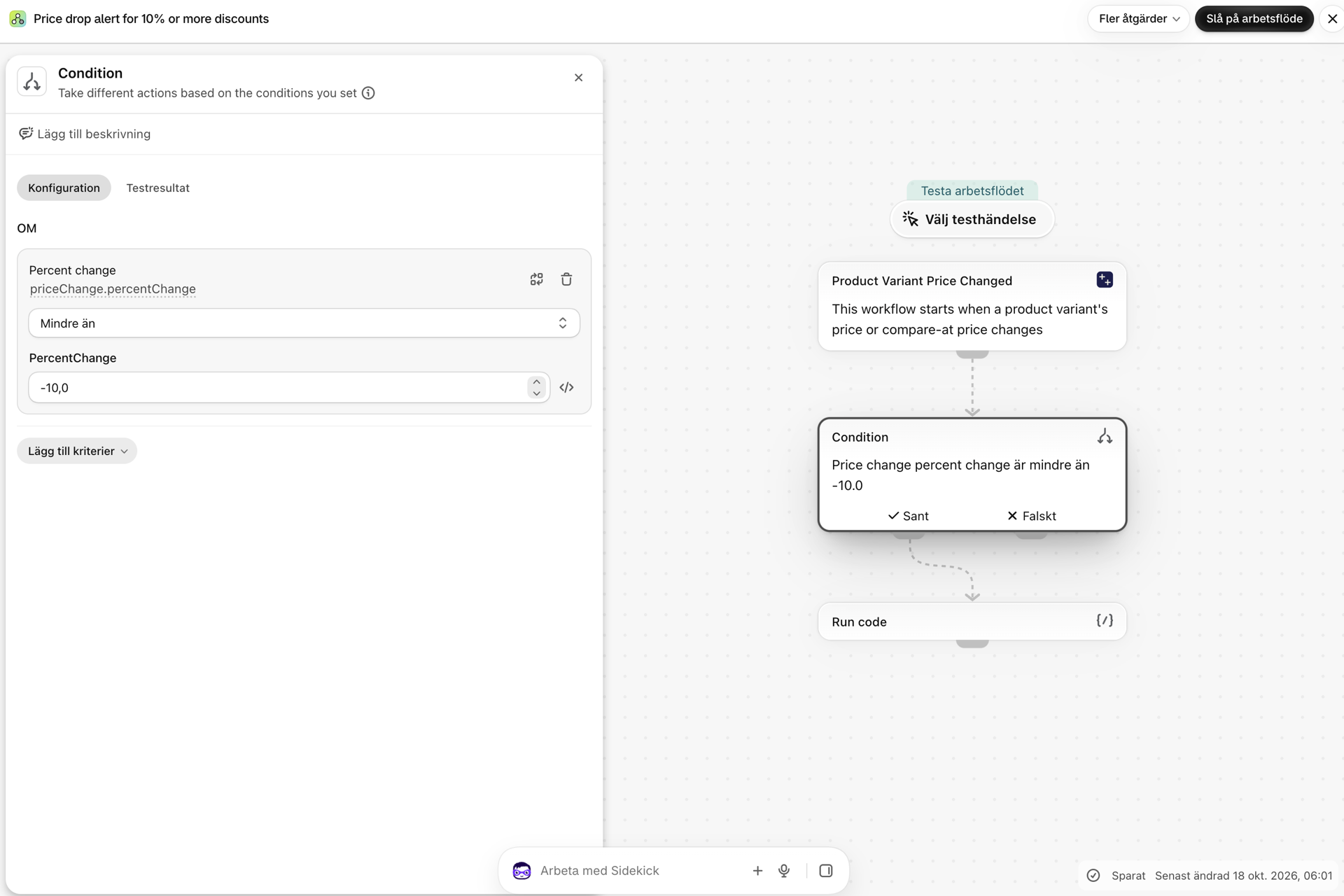
3. Lägg till en åtgärd
Under ”Då” klickar du på + och väljer ”Åtgärd”. För en varning är ”Skicka internt e-postmeddelande” det enklaste alternativet: det kräver ingen annan app. Lägg in variabler i texten med ”Lägg till variabel”, till exempel:
{{productVariant.product.title}} / {{productVariant.title}}: {{priceChange.oldPrice.amount}} -> {{priceChange.newPrice.amount}} ({{priceChange.percentChange}} %)
Allt som Shopify Flow kan göra fungerar här: lägga till taggar, uppdatera ett metafält, skicka en HTTP-förfrågan till Slack eller ditt ERP-system.
Valfritt: bearbeta data med ”Kör kod”
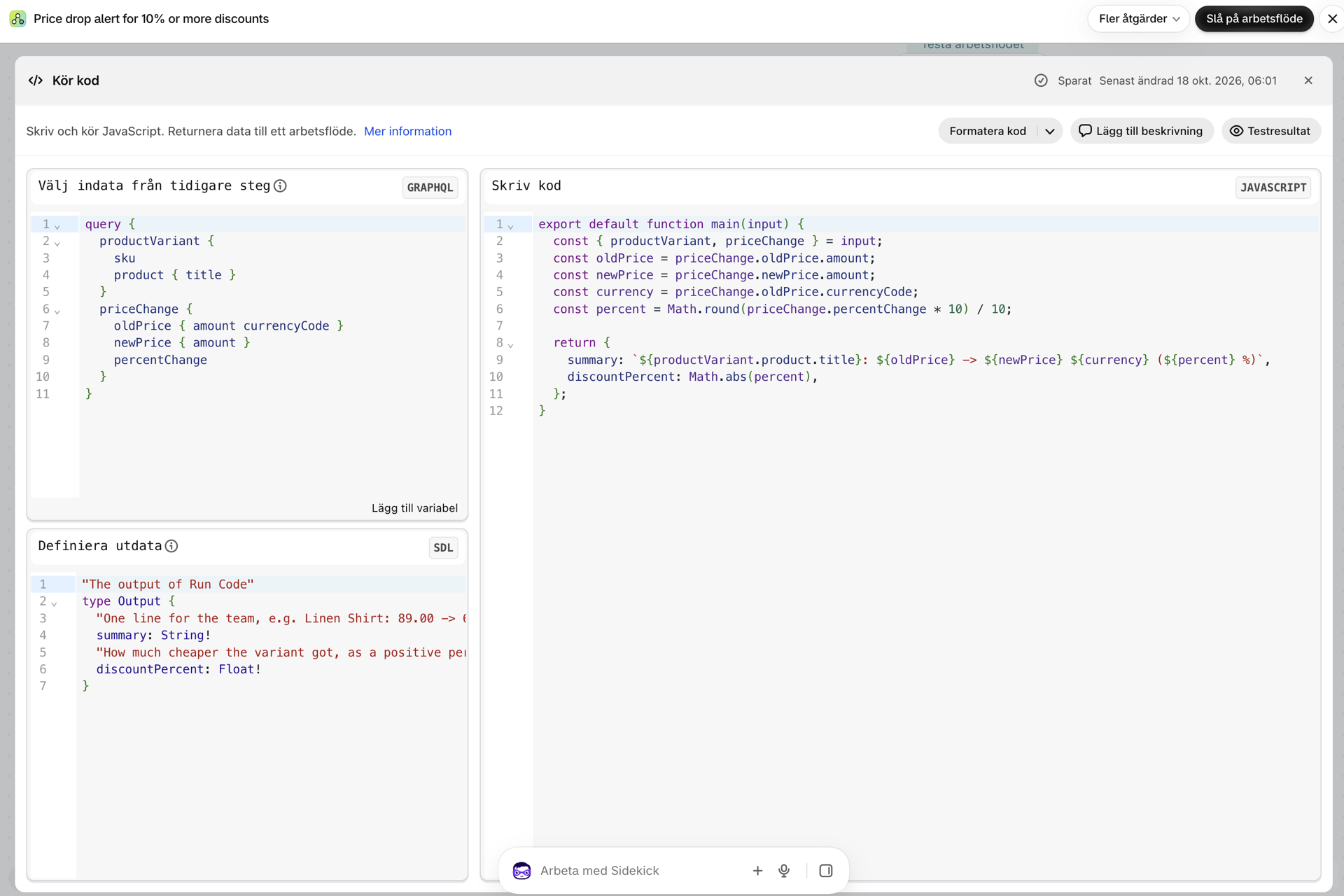
Om texten du vill ha består av mer än några få variabler - avrundning, en reservlösning för ett tomt värde, en beräkning - lägger du till steget ”Kör kod” i Shopify Flow mellan villkoret och åtgärden. Det tar emot data från utlösaren som input och returnerar ett objekt som senare steg kan använda.
4. Aktivera arbetsflödet
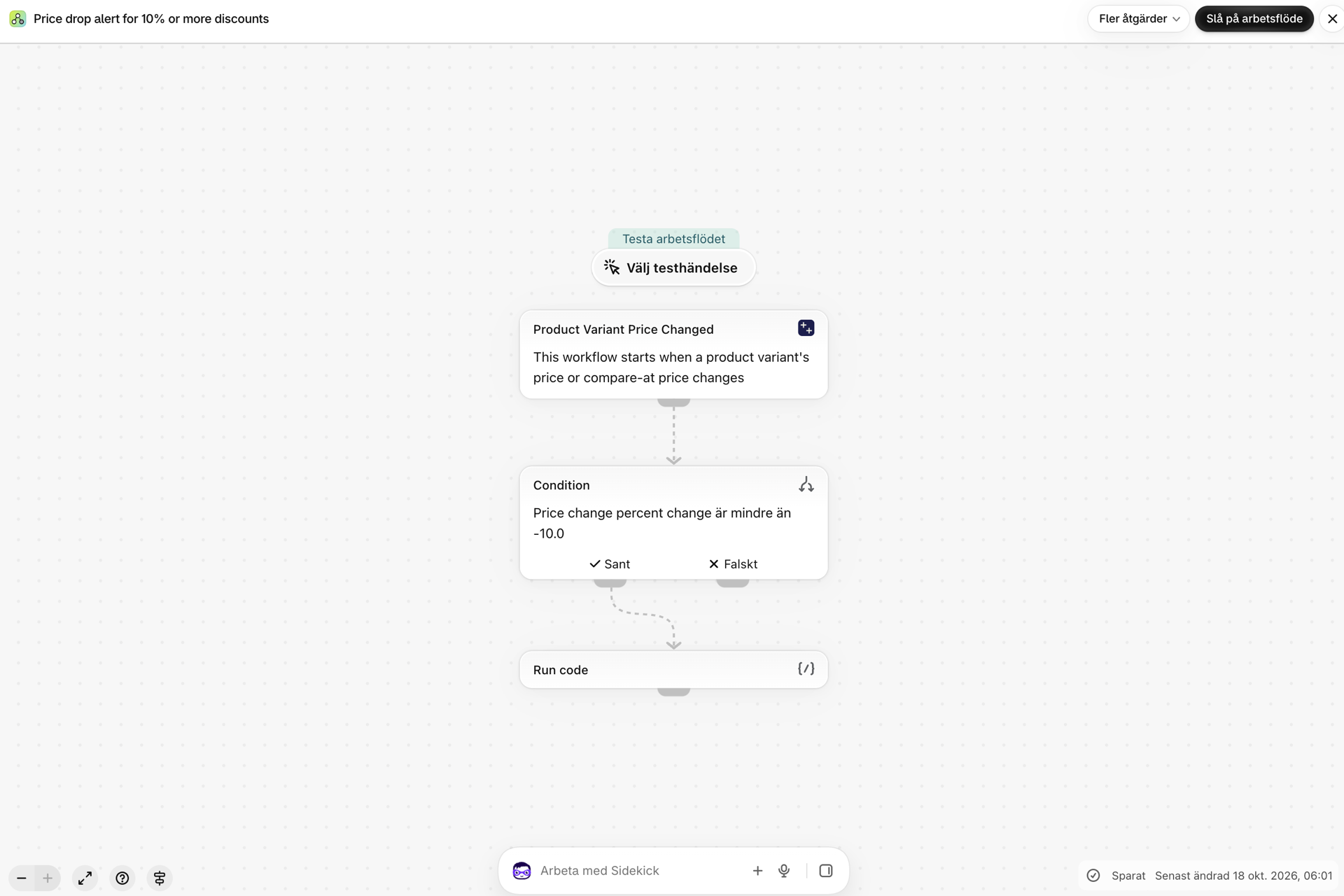
Ge arbetsflödet ett namn och klicka på ”Aktivera arbetsflöde”. Shopify Flow meddelar appen att ett arbetsflöde med denna utlösare är aktivt, och appen sköter resten:
- det aktiverar avtryckaren, och
- Vid en ändringsutlösare läser den in det aktuella tillståndet för de matchande posterna en gång (baslinjesynkroniseringen), så att redan den allra första ändringen har något att jämföra med.
I en stor katalog kan synkroniseringen av baslinjen ta några minuter. Innan den är klar kan det hända att den första ändringen av en post inte aktiveras.
5. Gör ändringen och kontrollera händelsehistoriken
Ändra priset på en testvariant med mer än 10 procent. Öppna sedan Händelsehistorik i appen: där visas alla händelser som appen har skickat till Shopify Flow, tillsammans med deras status. Om det står ”Framgång” betyder det att Shopify Flow har godkänt händelsen.
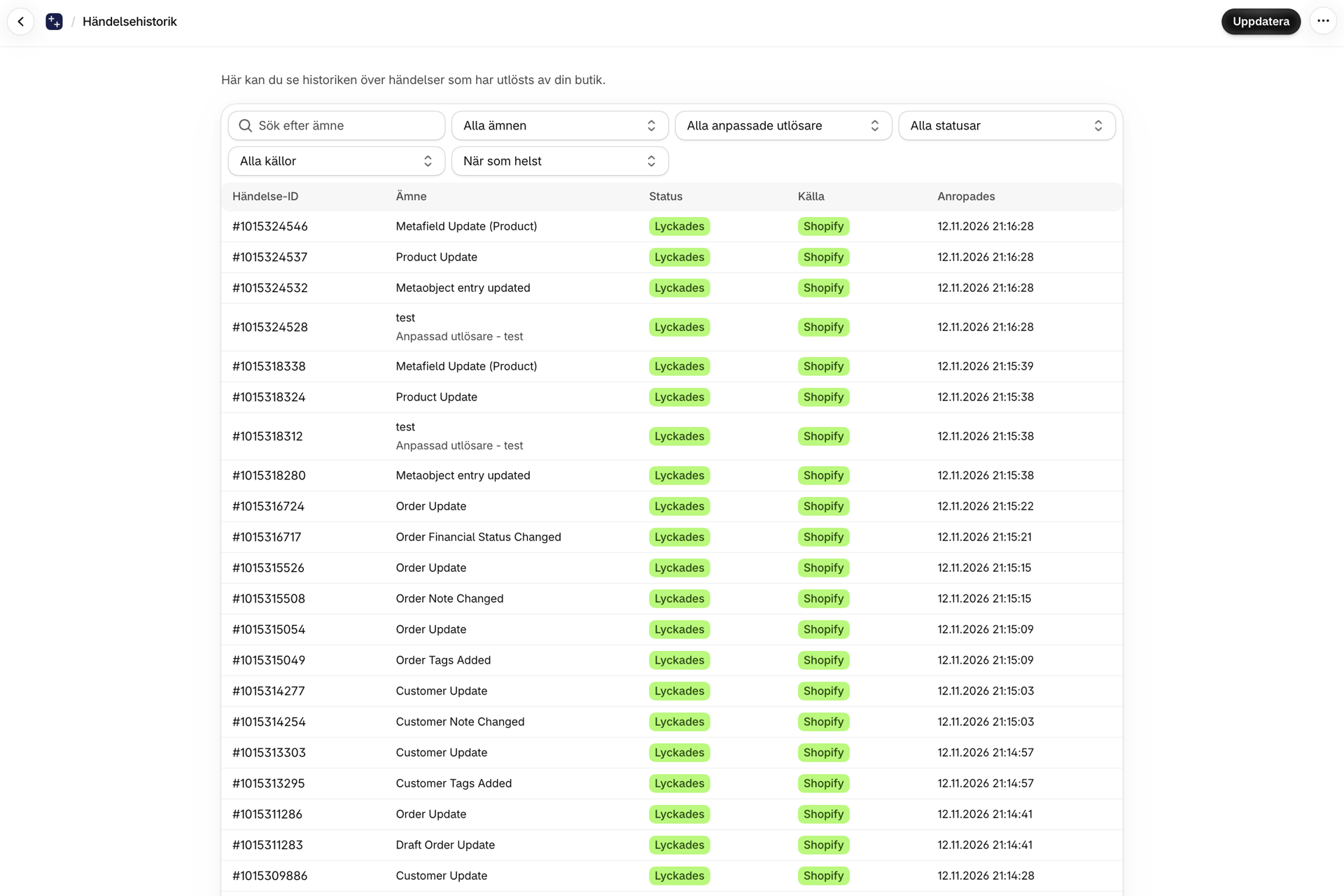
Klicka på händelsen för att se exakt vad som skickades - samma värden som ditt villkor tolkade. Om arbetsflödet inte fungerade som du förväntade dig är detta det första stället du bör titta på: finns händelsen där, och innehåller den de värden du utgick ifrån?
Vad ska vi göra nu?
Välj ditt område och följ handledningen för just den utlösare du behöver:
- Produktutlösare, steg för steg, Utlösare för produktvarianter, steg för steg, Lagerutlösare, steg för steg, Utlösare för insamling, steg för steg
- Beställningsutlösare, steg för steg, Hur man skapar utlösare för utkast, steg för steg
- Kundutlösare, steg för steg, Triggers för B2B-företag, steg för steg
- Hur rabatter aktiveras - steg för steg, Metafältutlösare, steg för steg, Metaobjektutlösare, steg för steg
- Marknadsutlösare, steg för steg, Platsutlösare, steg för steg, Triggers för bloggar och sidor - steg för steg
- Utlösare för butiksfronter, steg för steg, Kassaprocessen, steg för steg
Finns det ingen lämplig utlösare? Skriv din egen: Anpassade utlösare.