
Produktutlösare, steg för steg
Steg-för-steg-guider för Shopify Flow-triggers som visar gamla och nya värden för status, titel, hanteringsnamn, leverantör, typ och taggar.
Shopify Flow kan meddela dig att en produkt har uppdaterats. Det kan dock inte ange vad som har ändrats, och det kan inte heller ange vilket värde som gällde tidigare. Dessa elva utlösare gör båda delarna: var och en av dem aktiveras vid en viss typ av ändring och överför både det tidigare och det nya värdet till ditt arbetsflöde.
Varje avsnitt nedan är en kort handledning: vad som utlöser processen, vad som skickas till Shopify Flow och ett arbetsflöde som du kan skapa på några minuter.
På denna sida: Produktuppdatering, Produktstatus ändrad, Produkttitel ändrad, Produkthandtag ändrat, Produktbeskrivning ändrad, Produktleverantör ändrad, Produkttyp ändrad, Produktetiketter tillagda, Produktetiketter borttagna, Produkt publicerad i kanalen, Produkt avpublicerad från kanalen
Produktuppdatering
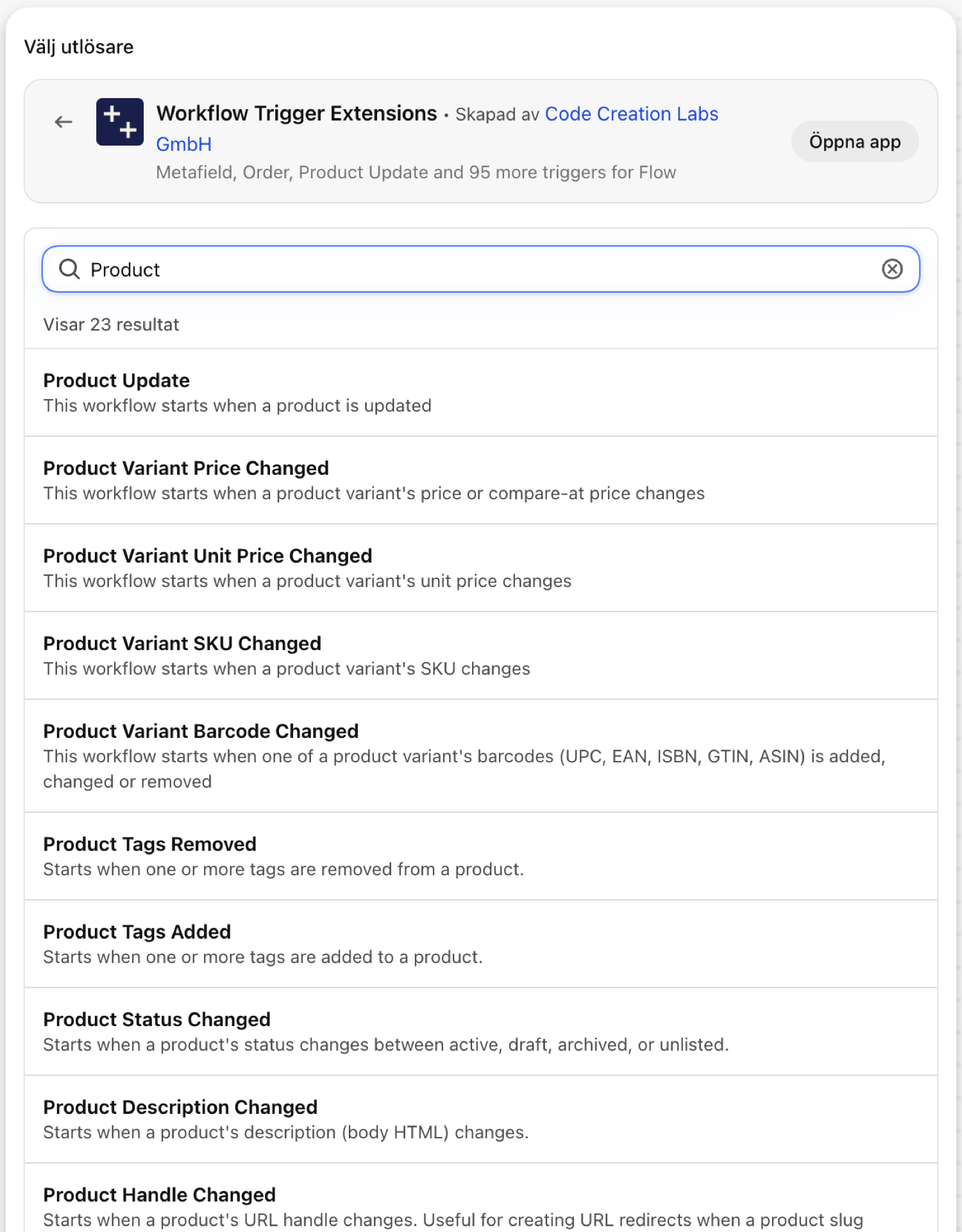
Triggeras vid varje sparning av en produkt, oavsett vad som har ändrats. Sedan version 2.10.0 innehåller den även changes: de spårade fälten som har ändrats (titel, hanteringsnamn, beskrivning, status, leverantör, typ, taggar) med värdet före och efter ändringen.
| Bränder från | Shopify-webhook och ändringsdetektering |
| Tillstånd | Åtkomst till produkt-, variant- och kollektionsdata |
| Påslagen | När du aktiverar ett Shopify Flow-arbetsflöde som använder funktionen aktiveras den. Den har en egen aktiveringsknapp på appens sida ”Triggers” |
Använd den till
- Ett arbetsflöde som reagerar på flera olika typer av produktredigeringar och förgrenar sig utifrån
changes.fields. - En revisionsspår: skriv ner alla spårade ändringar, både gamla och nya, i ett dokument eller i en Slack-kanal.
- En allroundlösning medan du tar reda på vilken mer specifik utlösare du egentligen behöver.
Vad produktuppdateringen tillför till ditt arbetsflöde
| Variabel i Shopify Flow | Typ | Vad den innehåller |
|---|---|---|
product |
Produkt (Shopify) | Den produkt som har uppdaterats. En fullständig Shopify-produkt, vilket innebär att alla dess fält och Shopify Flows egna produktåtgärder är tillgängliga. |
payload |
Text | Ett JSON-objekt som innehåller GID-numret för den produkt som har uppdaterats (t.ex. {"id":"gid://shopify/Product/123"}) |
changes |
Syfte | Vilka spårade fält som har ändrats (titel, hanteringsnamn, beskrivning, status, leverantör, typ, taggar), med det gamla och det nya värdet för varje fält |
changes.fields |
Textförteckning | Namnen på de spårade fälten som har ändrats |
changes.items |
Förteckning över objekt | Gammal och ny värde per ändrat fält |
changes.items (each).field |
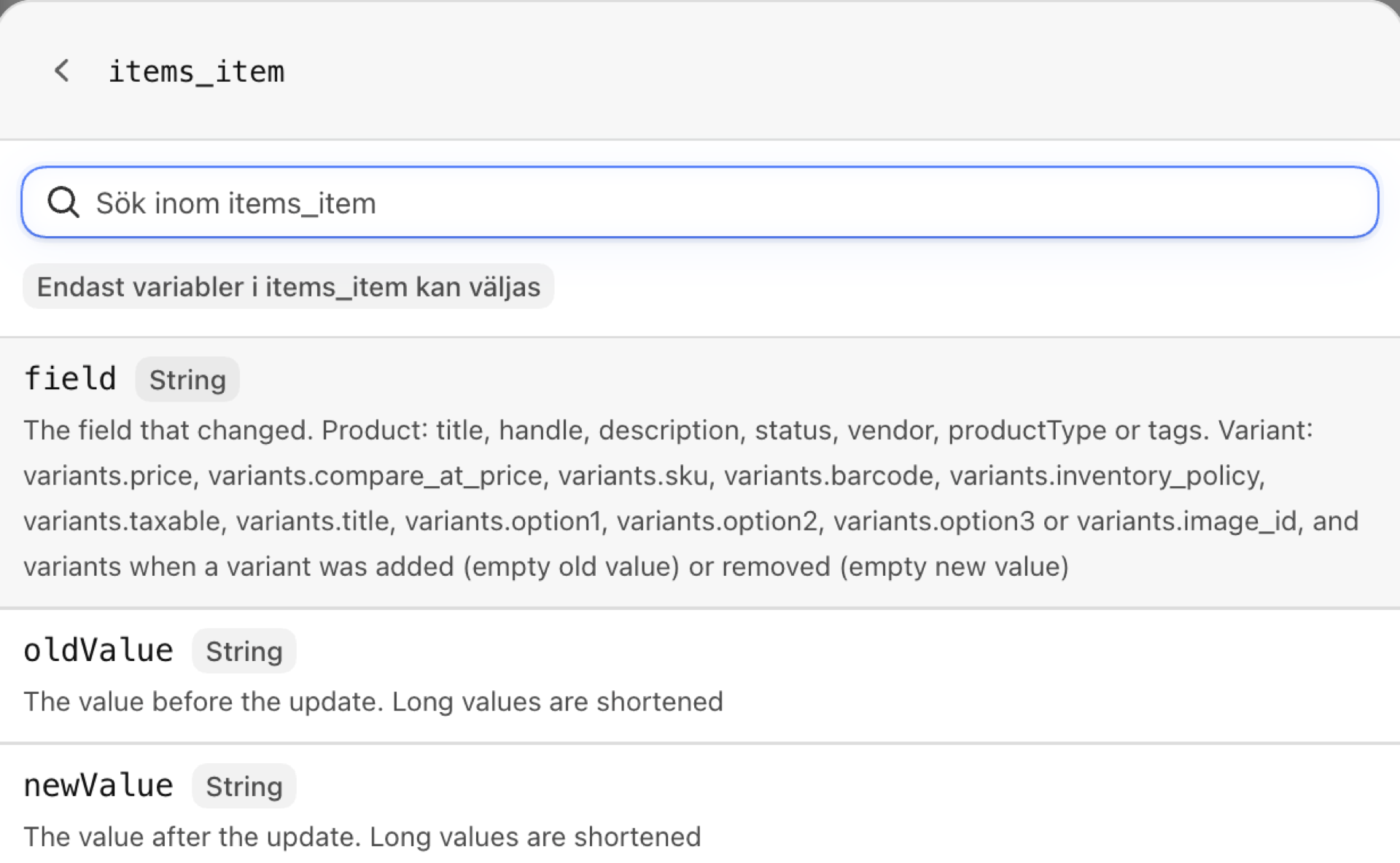
Text | Det fält som ändrades: titel, användarnamn, beskrivning, status, leverantör, produkttyp eller taggar |
changes.items (each).oldValue |
Text | Värdet före uppdateringen. Långa värden förkortas |
changes.items (each).newValue |
Text | Värdet efter uppdateringen. Långa värden förkortas |
eventId |
Text | ID:t för denna händelse. Sök efter den i appens händelsehistorik för att se exakt vad som skickades. |
Exempel: Logga varje spårad produktändring tillsammans med dess gamla och nya värde
- I Shopify Flow väljer du ”Välj en utlösare”, öppnar ”Workflow Trigger Extensions” och väljer ”Produktuppdatering”.
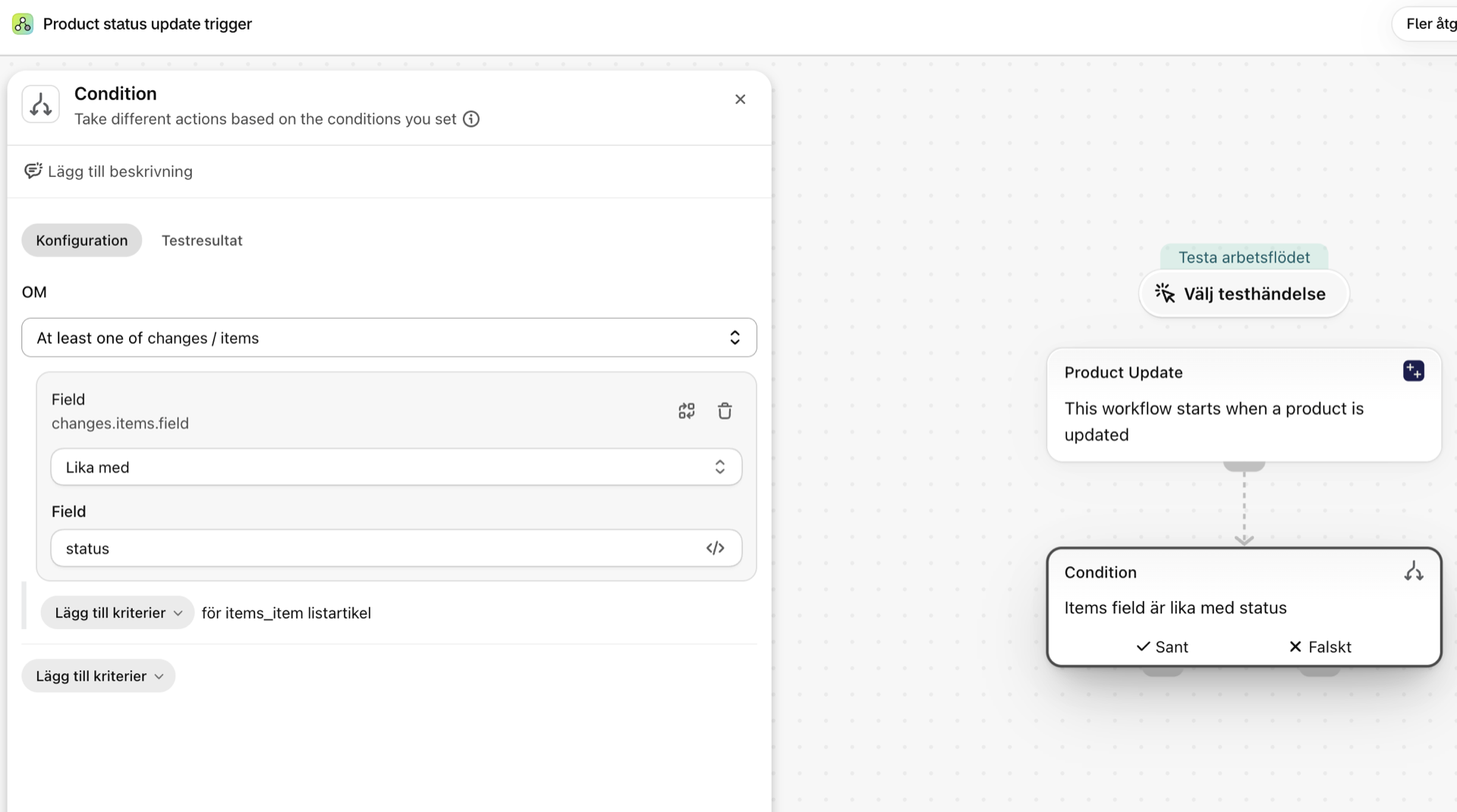
- Lägg till ett villkor:
changes.fieldsär inte tom och finns. Uppdateringar utanför de spårade fälten (t.ex. en prisändring eller en bild) skickas med en tom lista och stoppas här. - Lägg till ”Skicka intern e-post” (eller ”Skicka HTTP-förfrågan till Slack”). Shopify Flows textfält stöder Liquid, så en
for-slinga överchanges.itemskan skriva ut en rad per ändring: postensfield, sedan dessoldValueochnewValue, bredvid{{product.title}}. - Aktivera arbetsflödet. Då aktiveras även utlösaren i appen.
Produktstatus har ändrats
Utlöses när en produkt flyttas mellan statuserna ”aktiv”, ”utkast”, ”arkiverad” och ”ej listad”. En sparning som inte ändrar statusen utlöser inte händelsen.
| Bränder från | Shopify-webhook och ändringsdetektering |
| Tillstånd | Åtkomst till produkt-, variant- och kollektionsdata |
| Påslagen | När du aktiverar ett Shopify Flow-arbetsflöde som använder funktionen aktiveras den. Den har en egen aktiveringsknapp på appens sida ”Triggers” |
Använd den till
- Meddela marknadsföringsteamet så fort en produkt lanseras.
- Ta bort en produkt från ett flöde eller ett paket när den arkiveras.
- Hämta produkter som av misstag har återförts till utkast.
Vad funktionen ”Produktstatus har ändrats” skickar till ditt arbetsflöde
| Variabel i Shopify Flow | Typ | Vad den innehåller |
|---|---|---|
product |
Produkt (Shopify) | Den produkt vars status har ändrats. En fullständig Shopify-produkt, vilket innebär att alla dess fält och Shopify Flows egna produktåtgärder är tillgängliga. |
oldStatus |
Text | Produktens tidigare status (aktiv, utkast, arkiverad eller dold) |
newStatus |
Text | Den nya produktstatusen (aktiv, utkast, arkiverad eller icke-listad) |
eventId |
Text | ID:t för denna händelse. Sök efter den i appens händelsehistorik för att se exakt vad som skickades. |
Exempel: Meddela att en produkt just har lanserats
- Välj ”Produktstatus har ändrats” som utlösare.
- Lägg till ett villkor:
newStatusska vara lika medactive, och ett andra villkor:oldStatusska vara lika meddraft. - Under **”**Lägg till” väljer du ”Skicka internt e-postmeddelande”: ämne
Now live: {{product.title}}, med texten{{product.onlineStoreUrl}}. - Valfritt: lägg till produktetiketter med
new-arrivalså att produkten inkluderas i en kollektion. - Aktivera arbetsflödet.
Produktnamnet har ändrats
Utlöses när en produkts titel ändras. Inget annat som rör produkten utlöser den.
| Bränder från | Shopify-webhook och ändringsdetektering |
| Tillstånd | Åtkomst till produkt-, variant- och kollektionsdata |
| Påslagen | När du aktiverar ett Shopify Flow-arbetsflöde som använder funktionen aktiveras den. Den har en egen aktiveringsknapp på appens sida ”Triggers” |
Använd den till
- Se till att en extern katalog, ett PIM-system eller ett översättningsverktyg hålls synkroniserat med produkter som har bytt namn.
- Be om en SEO-granskning varje gång titeln på en bästsäljare ändras.
- Upptäck oavsiktliga namnändringar vid massredigeringar.
Vad ”Produktnamn ändrat” skickar till ditt arbetsflöde
| Variabel i Shopify Flow | Typ | Vad den innehåller |
|---|---|---|
product |
Produkt (Shopify) | Den produkt vars titel har ändrats. En fullständig Shopify-produkt, vilket innebär att alla dess fält och Shopify Flows egna produktåtgärder är tillgängliga. |
oldTitle |
Text | Produktens tidigare namn |
newTitle |
Text | Produktens nya namn |
eventId |
Text | ID:t för denna händelse. Sök efter den i appens händelsehistorik för att se exakt vad som skickades. |
Exempel: Skicka en namnändring till ditt team med båda titlarna
- Välj ”Produktnamn ändrat” som utlösare.
- Lägg till: Skicka ett internt e-postmeddelande med ämnet
Product renamedoch texten"{{oldTitle}}" is now "{{newTitle}}" - {{product.onlineStoreUrl}}. - Om endast vissa produkter är relevanta, lägg till ett villkor i början:
product.vendorär lika med ditt varumärke, ellerproduct.tagsinnehållerhero. - Aktivera arbetsflödet.
Produktnamnet har ändrats
Utlöses när en produkts URL-handtag ändras, det vill säga den del av adressen som kommer efter /products/.
| Bränder från | Shopify-webhook och ändringsdetektering |
| Tillstånd | Åtkomst till produkt-, variant- och kollektionsdata |
| Påslagen | När du aktiverar ett Shopify Flow-arbetsflöde som använder funktionen aktiveras den. Den har en egen aktiveringsknapp på appens sida ”Triggers” |
Använd den till
- Skapa automatiskt en omdirigering från den gamla webbadressen så att länkar och sökresultat fortsätter att fungera.
- Meddela den som sköter annonser eller e-postkampanjer att en målsida har flyttats.
Vad funktionen ”Produktnamn ändrat” skickar till ditt arbetsflöde
| Variabel i Shopify Flow | Typ | Vad den innehåller |
|---|---|---|
product |
Produkt (Shopify) | Produkten vars namn har ändrats. En fullständig Shopify-produkt, vilket innebär att alla dess fält och Shopify Flows egna produktåtgärder är tillgängliga. |
oldHandle |
Text | Produktens tidigare URL-identifierare |
newHandle |
Text | Produktens nya URL-adress |
eventId |
Text | ID:t för denna händelse. Sök efter den i appens händelsehistorik för att se exakt vad som skickades. |
Exempel: Skapa en URL-omdirigering från det gamla namnet
- Välj ”Produktens hanteringskod har ändrats” som utlösare.
- Lägg till åtgärden ”Skapa URL-omdirigering”.
- Ställ in sökvägen till
/products/{{oldHandle}}och målet till/products/{{newHandle}}. - Aktivera arbetsflödet, ändra sedan namnet på en testprodukt och öppna den gamla webbadressen.
Produktbeskrivningen har ändrats
Utlöses när beskrivningen (HTML-innehållet) för en produkt ändras.
| Bränder från | Shopify-webhook och ändringsdetektering |
| Tillstånd | Åtkomst till produkt-, variant- och kollektionsdata |
| Påslagen | När du aktiverar ett Shopify Flow-arbetsflöde som använder funktionen aktiveras den. Den har en egen aktiveringsknapp på appens sida ”Triggers” |
Använd den till
- Kör en översättning eller en AI-sammanfattning på nytt endast om källtexten verkligen har ändrats.
- Be den juridiska avdelningen eller avdelningen för regelefterlevnad att kontrollera de reglerade produkterna på nytt efter en redigering.
- Uppdatera ett produktflöde som innehåller beskrivningen.
Vad ”Produktbeskrivning ändrad” skickar till ditt arbetsflöde
| Variabel i Shopify Flow | Typ | Vad den innehåller |
|---|---|---|
product |
Produkt (Shopify) | Den produkt vars beskrivning har ändrats. En fullständig Shopify-produkt, vilket innebär att alla dess fält och Shopify Flows egna produktåtgärder är tillgängliga. |
oldDescription |
Text | Den tidigare beskrivningen (förkortad till 4 000 tecken; hämta den fullständiga beskrivningen via produktreferensen vid behov) |
newDescription |
Text | Den nya beskrivningen (förkortad till 4 000 tecken; hämta den fullständiga beskrivningen via produktreferensen vid behov) |
eventId |
Text | ID:t för denna händelse. Sök efter den i appens händelsehistorik för att se exakt vad som skickades. |
Exempel: Markera en redigerad beskrivning för granskning
- Välj ”Produktbeskrivning ändrad” som utlösare.
- Lägg till produktetiketter med
needs-copy-review. - Lägg till ”Skicka ett internt e-postmeddelande till granskaren med
{{product.title}}och en länk till produkten” i adminpanelen. - När granskningen är klar tar granskaren bort taggen. Koppla ihop detta med ”Produkt-taggar borttagna” om något skulle inträffa i det läget.
Produktleverantören har bytts ut
Utlöses när leverantören av en produkt byts ut.
| Bränder från | Shopify-webhook och ändringsdetektering |
| Tillstånd | Åtkomst till produkt-, variant- och kollektionsdata |
| Påslagen | När du aktiverar ett Shopify Flow-arbetsflöde som använder funktionen aktiveras den. Den har en egen aktiveringsknapp på appens sida ”Triggers” |
Använd den till
- Flytta produkter mellan leverantörsbaserade sortiment eller prislistor.
- Meddela inköpsavdelningen när en produkt tilldelas en annan leverantör.
Vad ”Product Vendor Changed” skickar till ditt arbetsflöde
| Variabel i Shopify Flow | Typ | Vad den innehåller |
|---|---|---|
product |
Produkt (Shopify) | Den produkt vars leverantör har bytts ut. En fullständig Shopify-produkt, vilket innebär att alla dess fält och Shopify Flows egna produktåtgärder är tillgängliga. |
oldVendor |
Text | Den tidigare leverantören |
newVendor |
Text | Den nya leverantören |
eventId |
Text | ID:t för denna händelse. Sök efter den i appens händelsehistorik för att se exakt vad som skickades. |
Exempel: Byt ut en leverantörstagg när leverantören byts ut
- Välj ”Produktleverantör har ändrats” som utlösare.
- Lägg till eller ta bort produktetiketter med
vendor:{{oldVendor}}. - Lägg till produktetiketter med
vendor:{{newVendor}}. - Aktivera arbetsflödet.
Produkttyp ändrad
Utlöses när produkttypen ändras. Det här är fritextfältet ”Typ”, inte Shopifys standardproduktkategori.
| Bränder från | Shopify-webhook och ändringsdetektering |
| Tillstånd | Åtkomst till produkt-, variant- och kollektionsdata |
| Påslagen | När du aktiverar ett Shopify Flow-arbetsflöde som använder funktionen aktiveras den. Den har en egen aktiveringsknapp på appens sida ”Triggers” |
Använd den till
- Sortera om produkterna i automatiserade samlingar eller leveransprofiler baserade på typ.
- Håll en kartläggning av skatter och tullar i ett externt system uppdaterad.
Vilken produkttyp ”Changed” skickar till ditt arbetsflöde
| Variabel i Shopify Flow | Typ | Vad den innehåller |
|---|---|---|
product |
Produkt (Shopify) | Den produkt vars typ har ändrats. En fullständig Shopify-produkt, vilket innebär att alla dess fält och Shopify Flows egna produktåtgärder är tillgängliga. |
oldType |
Text | Den föregående produkttypen |
newType |
Text | Den nya produkttypen |
eventId |
Text | ID:t för denna händelse. Sök efter den i appens händelsehistorik för att se exakt vad som skickades. |
Exempel: Meddela driftsavdelningen när en produkt byter typ
- Välj ”Produkttyp ändrad” som utlösare.
- Lägg till ett villkor om endast vissa typer är relevanta:
newTypeska vara lika medHazardous. - Lägg till ”Skicka internt e-postmeddelande:
{{product.title}} moved from type "{{oldType}}" to "{{newType}}"”. - Aktivera arbetsflödet.
Produktetiketter har lagts till
Utlöses när minst en tagg läggs till en produkt. addedTags innehåller endast de nya taggarna, så du behöver inte jämföra listorna själv.
| Bränder från | Shopify-webhook och ändringsdetektering |
| Tillstånd | Åtkomst till produkt-, variant- och kollektionsdata |
| Påslagen | När du aktiverar ett Shopify Flow-arbetsflöde som använder funktionen aktiveras den. Den har en egen aktiveringsknapp på appens sida ”Triggers” |
Använd den till
- Starta en process utifrån en tagg:
photo-ready,approved,clearance. - Låt personalen sätta igång automatiserade processer direkt från produktsidan utan att behöva öppnShopify Flow.
Vad funktionen ”Lagda produktetiketter” skickar till ditt arbetsflöde
| Variabel i Shopify Flow | Typ | Vad den innehåller |
|---|---|---|
product |
Produkt (Shopify) | Den produkt vars taggar har ändrats. En fullständig Shopify-produkt, vilket innebär att alla dess fält och Shopify Flows egna produktåtgärder är tillgängliga. |
addedTags |
Text | En kommaseparerad lista över taggar som har lagts till produkten |
removedTags |
Text | En kommaseparerad lista över taggar som togs bort från produkten i samma uppdatering (kan vara tom) |
currentTags |
Text | En kommaseparerad lista över alla aktuella taggar för produkten |
previousTags |
Text | En kommaseparerad lista över alla tidigare taggar som produkten hade före den här uppdateringen |
eventId |
Text | ID:t för denna händelse. Sök efter den i appens händelsehistorik för att se exakt vad som skickades. |
Exempel: Publicera en produkt när taggen har godkänts
- Välj ”Lagda produktetiketter” som utlösare.
- Lägg till ett villkor:
addedTagsinnehållerapproved. - Under **”**Lägg till” väljer du ”Uppdatera produktstatus till
Active” (eller ”Publicera produkten till en kanal”). - Lägg till eller ta bort produktetiketter med
approvedom etiketten endast är en signal. - Aktivera arbetsflödet.
Produktetiketter har tagits bort
Utlöses när minst en tagg tas bort från en produkt. removedTags innehåller exakt de taggar som har tagits bort.
| Bränder från | Shopify-webhook och ändringsdetektering |
| Tillstånd | Åtkomst till produkt-, variant- och kollektionsdata |
| Påslagen | När du aktiverar ett Shopify Flow-arbetsflöde som använder funktionen aktiveras den. Den har en egen aktiveringsknapp på appens sida ”Triggers” |
Använd den till
- Avsluta en process när en statusmarkering tas bort: en försäljning avslutas när
clearance-markeringen tas bort. - Ångra det som arbetsflödet ”Matching Tags Added” utförde.
Vad funktionen ”Borttagna produktetiketter” skickar till ditt arbetsflöde
| Variabel i Shopify Flow | Typ | Vad den innehåller |
|---|---|---|
product |
Produkt (Shopify) | Den produkt vars taggar har ändrats. En fullständig Shopify-produkt, vilket innebär att alla dess fält och Shopify Flows egna produktåtgärder är tillgängliga. |
addedTags |
Text | En kommaseparerad lista över taggar som lades till produkten i samma uppdatering (kan vara tom) |
removedTags |
Text | En kommaseparerad lista över taggar som har tagits bort från produkten |
currentTags |
Text | En kommaseparerad lista över alla aktuella taggar för produkten |
previousTags |
Text | En kommaseparerad lista över alla tidigare taggar som produkten hade före den här uppdateringen |
eventId |
Text | ID:t för denna händelse. Sök efter den i appens händelsehistorik för att se exakt vad som skickades. |
Exempel: Avsluta en försäljning när reaetiketten tas bort
- Välj ”Produktetiketter borttagna” som utlösare.
- Lägg till ett villkor:
removedTagsinnehållerclearance. - Lägg till de åtgärder som återkallar rean, till exempel ”Ta bort produktetiketterna
sale-badge” och ”Skicka internt e-postmeddelande till merchandisingavdelningen”. - Aktivera arbetsflödet.
Produkten har publicerats i kanalen
Utlöses när en produkt publiceras i en eller flera försäljningskanaler, marknader eller B2B-kataloger. channels.added visar var den just har dykt upp, channels.current visar alla platser där den finns just nu.
| Bränder från | Shopify-webhook och ändringsdetektering |
| Tillstånd | Tillgång till publikationsdata + tillgång till produkt-, variant- och samlingsdata |
| Påslagen | När du aktiverar ett Shopify Flow-arbetsflöde som använder funktionen aktiveras den. Den har en egen aktiveringsknapp på appens sida ”Triggers” |
Använd den till
- Skapa en checklista för lanseringen när en produkt läggs upp i webbutiken.
- Lägg till en produkt i en marknadsplatsfeed först när den har publicerats på den kanalen.
- Meddela butiksteamet när något blir tillgängligt i kassasystemet.
Vad produkten ”Publicerad till kanal” skickar till ditt arbetsflöde
| Variabel i Shopify Flow | Typ | Vad den innehåller |
|---|---|---|
product |
Produkt (Shopify) | Den produkt som har publicerats. En fullständig Shopify-produkt, vilket innebär att alla dess fält och Shopify Flows egna produktåtgärder är tillgängliga. |
channels |
Syfte | De kanaler som har lagts till, tagits bort eller för närvarande publiceras, var och en en publikation (id, namn, typ, catalogId) |
channels.added |
Förteckning över objekt | De kanaler som produkten just har publicerats på i samband med detta evenemang. |
channels.added (each).id |
ID | Publikationen GID (gid://shopify/Publication/...) |
channels.added (each).name |
Text | Kanalens/sammanhangets namn (t.ex. webbutik, försäljningsställe, Google och YouTube, ett marknadsnamn eller namnet på en B2B-plats) |
channels.added (each).type |
Text | Typ av försäljningssammanhang: Försäljningskanal, marknad eller B2B-plats |
channels.added (each).catalogId |
ID | Den GID-katalog som ligger till grund för denna publikation (AppCatalog, MarketCatalog eller CompanyLocationCatalog) |
channels.removed |
Förteckning över objekt | Kanaler som produkten just har tagits bort från i detta fall. |
channels.removed (each).id |
ID | Publikationen GID (gid://shopify/Publication/...) |
channels.removed (each).name |
Text | Kanalens/sammanhangets namn (t.ex. webbutik, försäljningsställe, Google och YouTube, ett marknadsnamn eller namnet på en B2B-plats) |
channels.removed (each).type |
Text | Typ av försäljningssammanhang: Försäljningskanal, marknad eller B2B-plats |
channels.removed (each).catalogId |
ID | Den GID-katalog som ligger till grund för denna publikation (AppCatalog, MarketCatalog eller CompanyLocationCatalog) |
channels.current |
Förteckning över objekt | Alla kanaler som produkten för närvarande publiceras på (efter denna ändring). |
channels.current (each).id |
ID | Publikationen GID (gid://shopify/Publication/...) |
channels.current (each).name |
Text | Kanalens/sammanhangets namn (t.ex. webbutik, försäljningsställe, Google och YouTube, ett marknadsnamn eller namnet på en B2B-plats) |
channels.current (each).type |
Text | Typ av försäljningssammanhang: Försäljningskanal, marknad eller B2B-plats |
channels.current (each).catalogId |
ID | Den GID-katalog som ligger till grund för denna publikation (AppCatalog, MarketCatalog eller CompanyLocationCatalog) |
eventId |
Text | ID:t för denna händelse. Sök efter den i appens händelsehistorik för att se exakt vad som skickades. |
Exempel: Meddela detaljhandelsteamet när en produkt når försäljningsstället
- Välj ”Produkt publicerad i kanalen” som utlösare.
- Lägg till ett villkor: Minst en av
channels.added-posterna harnamelika medPoint of Sale. - Lägg till ”Skicka internt e-postmeddelande:
{{product.title}} is now available on POS”. - Aktivera arbetsflödet.
Produkten har tagits bort från kanalen
Utlöses när en produkt tas bort från en eller flera försäljningskanaler. channels.removed visar var produkten har försvunnit.
| Bränder från | Shopify-webhook och ändringsdetektering |
| Tillstånd | Tillgång till publikationsdata + tillgång till produkt-, variant- och samlingsdata |
| Påslagen | När du aktiverar ett Shopify Flow-arbetsflöde som använder funktionen aktiveras den. Den har en egen aktiveringsknapp på appens sida ”Triggers” |
Använd den till
- Upptäck produkter som i tysthet har tagits bort från webbutiken.
- Pausa annonserna för en produkt så fort den lämnar den kanal som annonserna hänvisar till.
Vilka produkter som inte har publicerats från kanalen skickas till ditt arbetsflöde
| Variabel i Shopify Flow | Typ | Vad den innehåller |
|---|---|---|
product |
Produkt (Shopify) | Den produkt som inte har publicerats. En fullständig Shopify-produkt, vilket innebär att alla dess fält och Shopify Flows egna produktåtgärder är tillgängliga. |
channels |
Syfte | De kanaler som har lagts till, tagits bort eller för närvarande publiceras, var och en en publikation (id, namn, typ, catalogId) |
channels.added |
Förteckning över objekt | De kanaler som produkten just har publicerats på i samband med detta evenemang. |
channels.added (each).id |
ID | Publikationen GID (gid://shopify/Publication/...) |
channels.added (each).name |
Text | Kanalens/sammanhangets namn (t.ex. webbutik, försäljningsställe, Google och YouTube, ett marknadsnamn eller namnet på en B2B-plats) |
channels.added (each).type |
Text | Typ av försäljningssammanhang: Försäljningskanal, marknad eller B2B-plats |
channels.added (each).catalogId |
ID | Den GID-katalog som ligger till grund för denna publikation (AppCatalog, MarketCatalog eller CompanyLocationCatalog) |
channels.removed |
Förteckning över objekt | Kanaler som produkten just har tagits bort från i detta fall. |
channels.removed (each).id |
ID | Publikationen GID (gid://shopify/Publication/...) |
channels.removed (each).name |
Text | Kanalens/sammanhangets namn (t.ex. webbutik, försäljningsställe, Google och YouTube, ett marknadsnamn eller namnet på en B2B-plats) |
channels.removed (each).type |
Text | Typ av försäljningssammanhang: Försäljningskanal, marknad eller B2B-plats |
channels.removed (each).catalogId |
ID | Den GID-katalog som ligger till grund för denna publikation (AppCatalog, MarketCatalog eller CompanyLocationCatalog) |
channels.current |
Förteckning över objekt | Alla kanaler som produkten för närvarande publiceras på (efter denna ändring). |
channels.current (each).id |
ID | Publikationen GID (gid://shopify/Publication/...) |
channels.current (each).name |
Text | Kanalens/sammanhangets namn (t.ex. webbutik, försäljningsställe, Google och YouTube, ett marknadsnamn eller namnet på en B2B-plats) |
channels.current (each).type |
Text | Typ av försäljningssammanhang: Försäljningskanal, marknad eller B2B-plats |
channels.current (each).catalogId |
ID | Den GID-katalog som ligger till grund för denna publikation (AppCatalog, MarketCatalog eller CompanyLocationCatalog) |
eventId |
Text | ID:t för denna händelse. Sök efter den i appens händelsehistorik för att se exakt vad som skickades. |
Exempel: Visa en varning när en produkt tar slut i webbutiken
- Välj ”Produkt som inte publicerats i kanalen” som utlösare.
- Lägg till ett villkor: Minst en av
channels.removedharnamelika medOnline Store. - Lägg till ”Skicka ett internt e-postmeddelande eller en Slack-förfrågan med
{{product.title}}och administratörslänken”. - Aktivera arbetsflödet.
Nästa steg
- Fullständig referens för avtryckare - alla triggare på en sida.
- Att välja rätt avtryckare - vilken som passar just ditt fall.
- Anpassade utlösare - om ingen inbyggd utlösare passar, skapa en egen.
- Händelsehistorik och felsökning - se vilka händelser som utlöstes och vilka data de innehöll.
- Utlösande händelser på en postens administrationssida - de senaste händelserna för en post, på en egen sida i Shopify-admin.