
Skicka Slack-aviseringar när ett blogginlägg uppdateras
Skicka Slack-aviseringar när ett blogginlägg uppdateras. Aktivera utlösaren Blogginläggsuppdatering i Shopify Flow och skicka rubrik och text via webhook.
Översikt
Använd det här arbetsflödet när du vill att ditt innehållsteam ska få ett meddelande i Slack varje gång ett blogginlägg på Shopify-plattformen uppdateras. I den här konfigurationen upptäcker Workflow Trigger Extensions-tillägget ändringen i blogginlägget, Shopify Flow startar ett arbetsflöde med utlösaren ”Blog Post Update” och Shopify Flow Transactional Email skickar den uppdaterade bloggtiteln och texten till webhooken för ditt Slack-arbetsflöde.
Videoguide
Innan du börjar
- Du har installerat Workflow Trigger Extensions i Shopify-admin.
- Du har tillgång till Shopify Flow.
- Du har en webhook-URL för ett Slack-arbetsflöde redo.
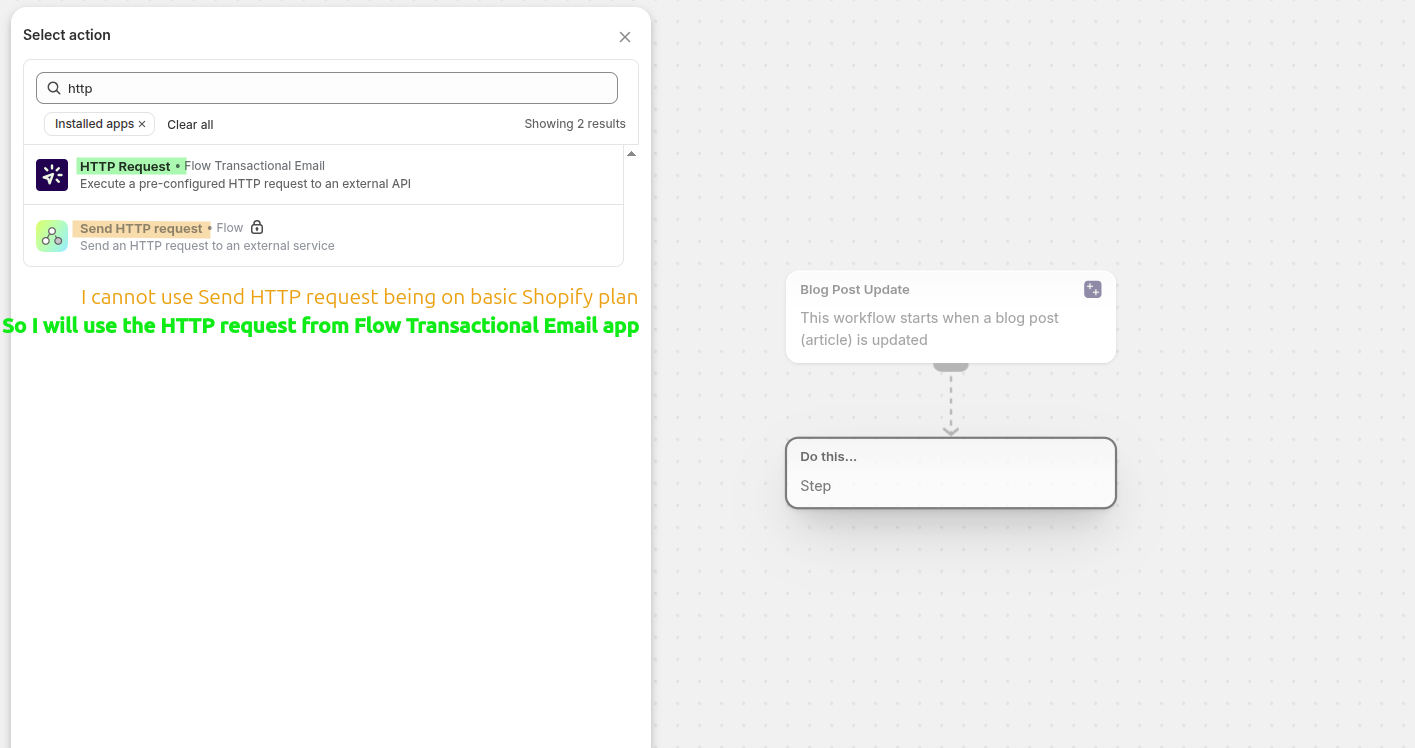
- Du måste ha appen ”Shopify Flow Transactional Email” installerad om du vill skicka en Slack-webhook-förfrågan via en förkonfigurerad HTTP-förfrågan. Om du inte har Shopifys Basic-abonnemang kan du skicka HTTP-förfrågan direkt från Shopify Flow.
Aktivera utlösaren ”Uppdatering av blogginlägg”
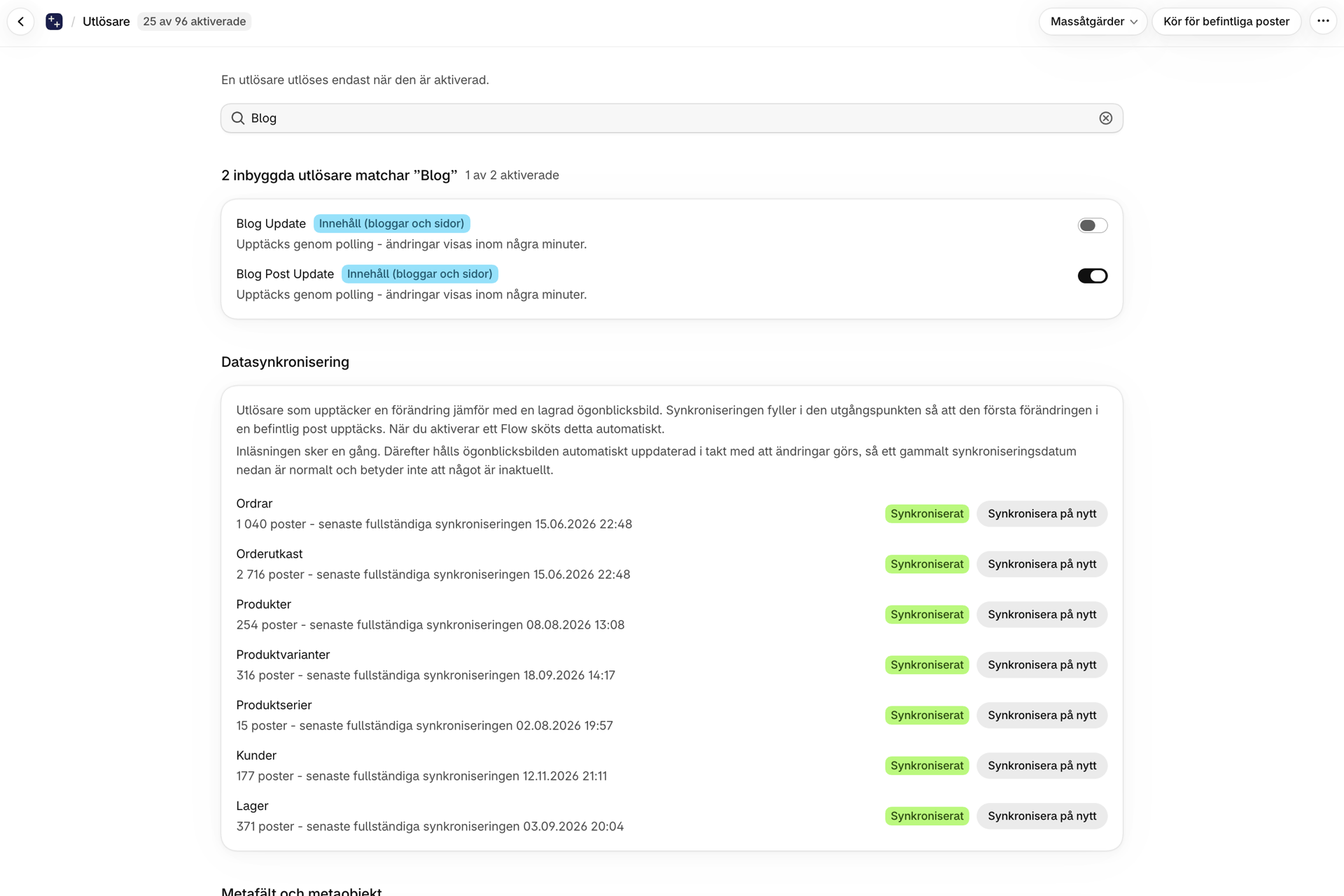
Öppna ”Appar” i Shopify-admin och välj ”Workflow Trigger Extensions”. Öppna ”Triggers”, skriv in ”Blogg” i sökfältet och aktivera ”Blogginläggsuppdatering”.
Om appen ännu inte har åtkomst till blogg och sidor ber Shopify om detta direkt - godkänn dialogrutan så aktiveras utlösaren. Om du aktiverar ett Shopify Flow-arbetsflöde som inleds med denna utlösare aktiveras även den.
Detta gör att appen övervakar dina blogginlägg och startar arbetsflödet ”Blogginläggsuppdatering” i Shopify Flow.
Skapa ett Slack-arbetsflöde
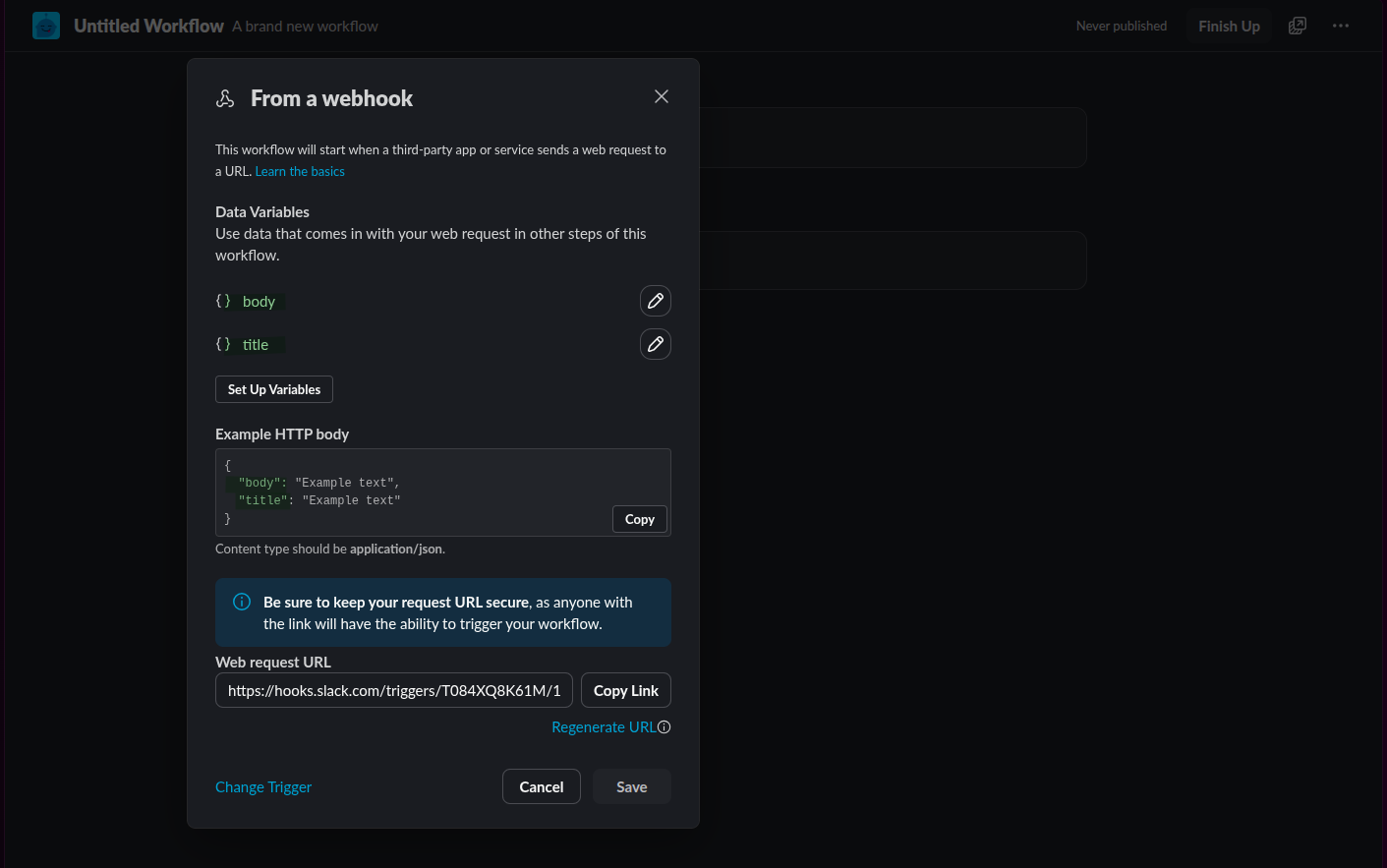
Skapa ett Slack-arbetsflöde som startas av en webhook. I webhook-inställningarna anger du variabler för det innehåll som du vill att Slack ska ta emot, till exempel title och body.
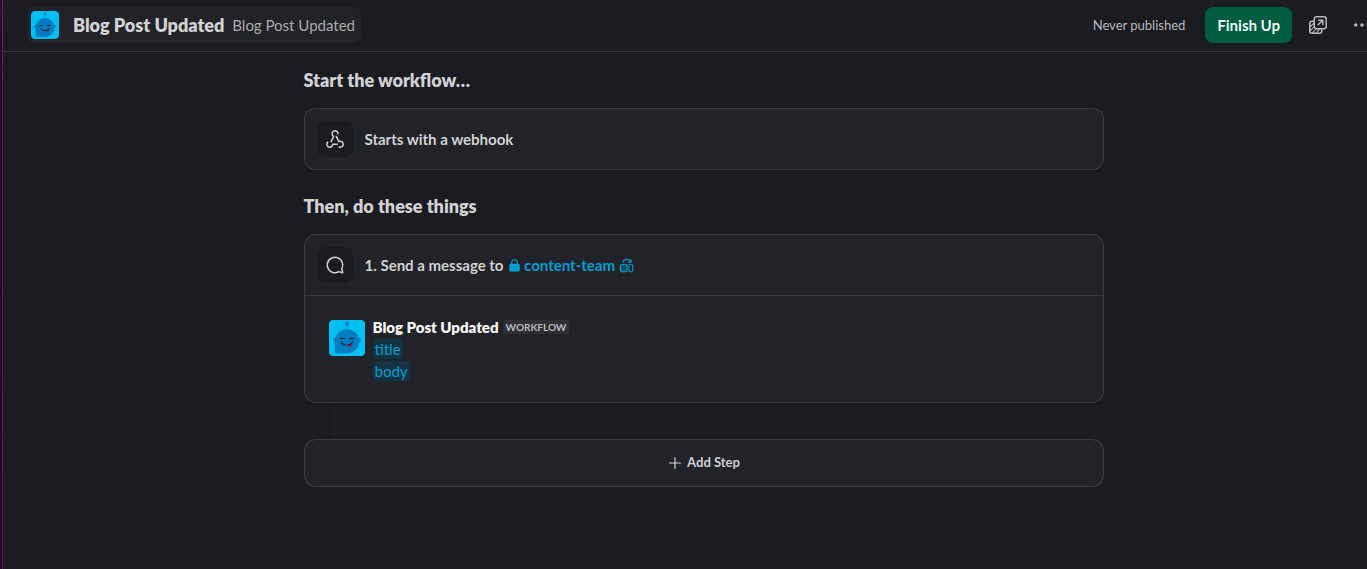
Lägg sedan till en åtgärd som skickar ett meddelande till din innehållsteamkanal, till exempel #content-team, så att teamet kan granska det uppdaterade inlägget och vidta åtgärder.
Skapa ett Shopify Flow
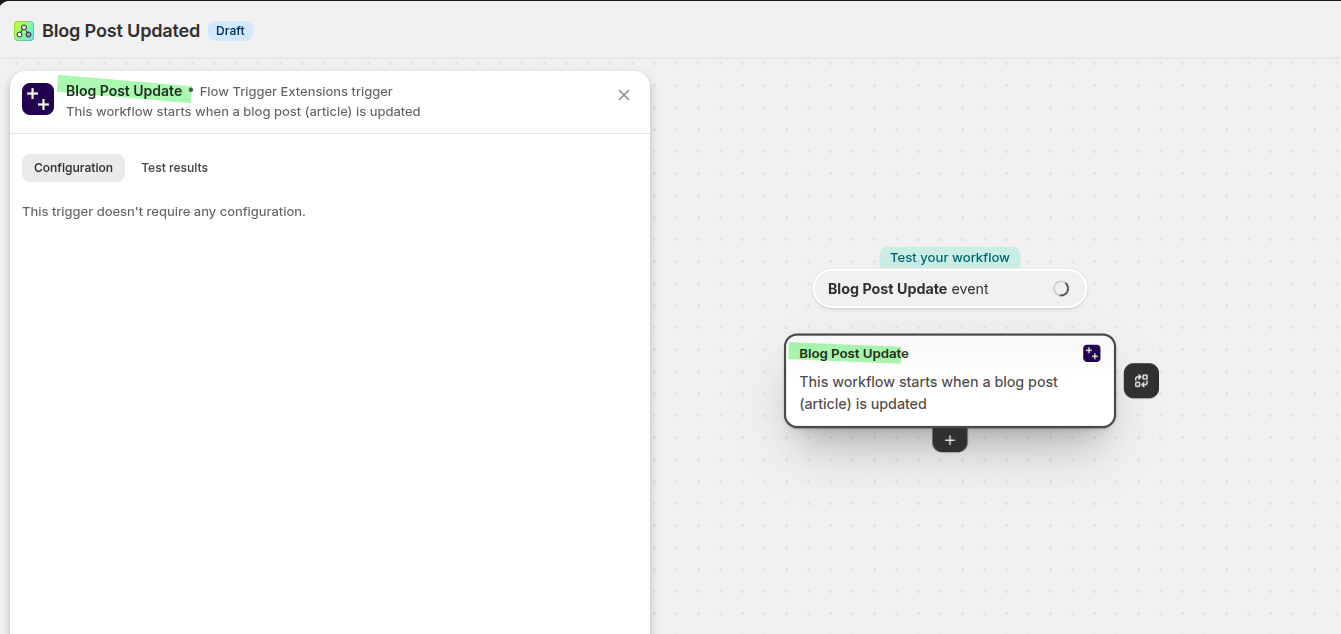
Öppna Shopify Flow och skapa ett nytt arbetsflöde. I utlösarväljaren väljer du ”Blogginlägg uppdateras” bland utlösarna i Workflow Trigger Extensions.
Om ditt Shopify-abonnemang inte stöder Shopify Flows inbyggda åtgärd ”Skicka HTTP-förfrågan” väljer du istället ”HTTP Request” från appen ”Shopify Flow Transactional Email”. På så sätt kan du skicka Slack-webhooken från en förkonfigurerad förfrågan.
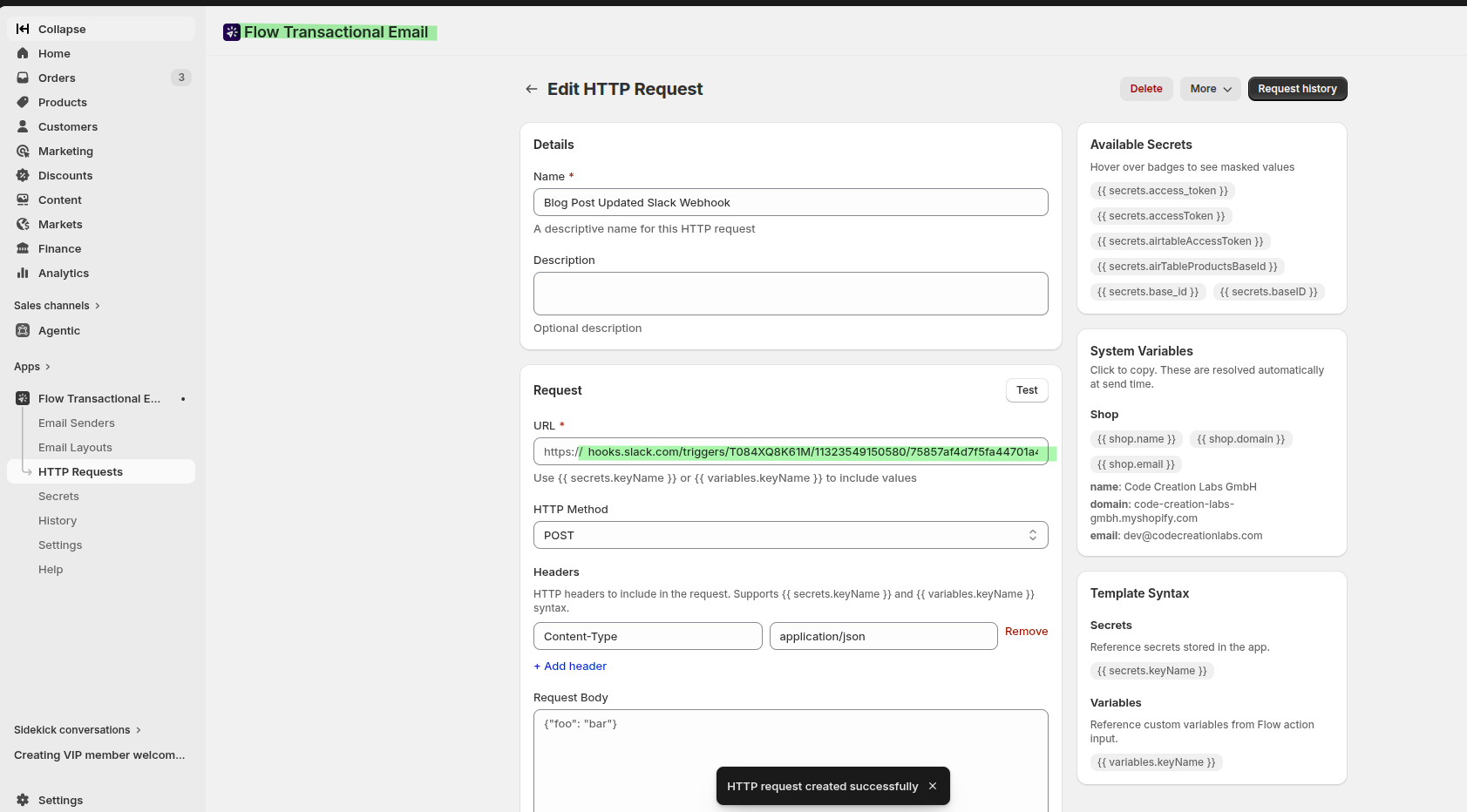
Konfigurera HTTP-förfrågan i Shopify Flow:s transaktionsmejl
I Shopify Flow Transactional Email går du till ”HTTP Requests” och skapar en begäran för ditt Slack-arbetsflöde. Du kan läsa mer i Så här skapar du en HTTP Request med Shopify Flow Transactional Email.
- Namn: något tydligt, till exempel
Blog Post Updated Slack Webhook - URL: din Slack-webhook-URL
- HTTP-metod:
POST - Rubrik:
Content-Type=application/json
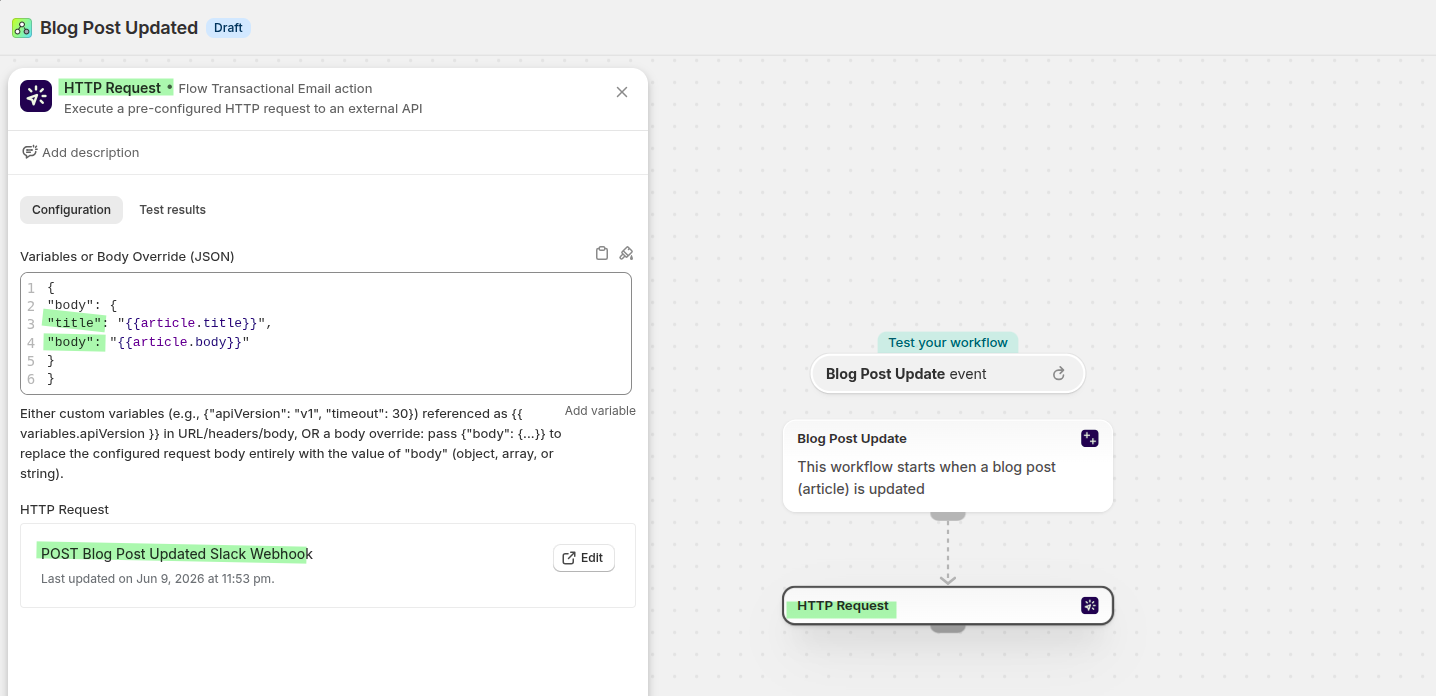
Gå sedan tillbaka till Shopify Flow och koppla blogginläggsdata till förfrågans huvuddel. Använd artikelfälten från utlösaren ”Blogginläggsuppdatering” så att Slack får den uppdaterade titeln och innehållet.
{
  "body": {
    "title": "{{article.title}}",
    "body": "{{article.body}}"
  }
}
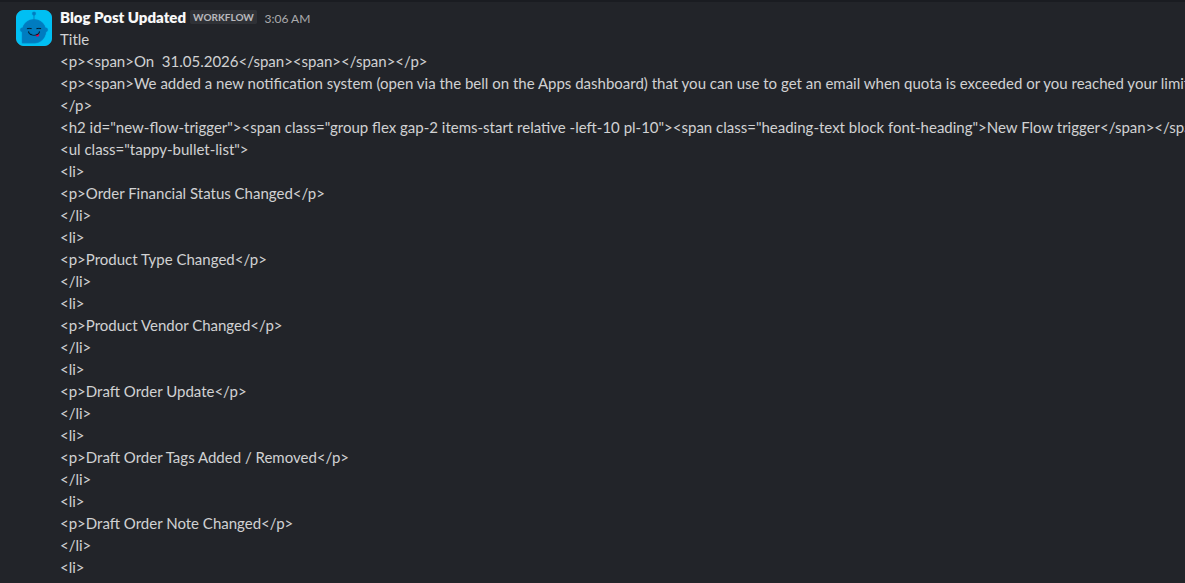
Så här ser Slack-meddelandet ut
När flödet är igång tar Slack emot den uppdaterade rubriken och texten till blogginlägget från Shopify. Ert innehållsteam kan granska ändringen direkt utan att behöva kontrollera bloggen manuellt.
Rekommenderad struktur för arbetsflödet
- Workflow Trigger Extensions upptäcker när ett blogginlägg uppdateras via sin utlösare ”Blog Post Update”.
- Shopify Flow börjar med utlösaren ”Blogginlägg uppdaterat”.
- Shopify Flows transaktionsmejl skickar en
POST-förfrågan till webhooken för ditt Slack-arbetsflöde. - Slack publicerar bloggtiteln och texten i din innehållsteamkanal.
Felsökning
Kontrollera att ”Uppdatering av blogginlägg” är aktiverat under ”Triggers” i ”Workflow Trigger Extensions” och att åtkomst till ”Blogg och sida” har beviljats på sidan ”Behörigheter”.
Kontrollera att Slack-arbetsflödet fortfarande använder ”Från en webhook”, att webhook-URL:en är korrekt och att Shopify Flow-begäran om transaktionsmejl använder POST med Content-Type: application/json.
Kontrollera att din Shopify Flow-åtgärd kopplar utlösardata korrekt. Begäranens innehåll ska innehålla de uppdaterade artikelvärdena, till exempel {{article.title}} och {{article.body}}.