
Installera och konfigurera
Installera Workflow Trigger Extensions, bevilja de valfria databehörigheter som dina arbetsflöden behöver och skapa ditt första Shopify Flow-arbetsflöde.
Det tar ungefär fem minuter att gå från en nyinstallation till ett fungerande arbetsflöde.
Steg 1: Installera appen
Installera Workflow Trigger Extensions från Shopify App Store. Efter installationen hamnar du på appens startsida, där du ser en checklista för konfigurationen, din användning under den aktuella perioden och den senaste triggeraktiviteten.
Steg 2: Bevilja den datatillgång du behöver
Appen levereras som standard utan åtkomst till data. Alla resurser som den kan läsa kräver att du aktivt godkänner åtkomsten, så du beviljar endast åtkomst till det som dina arbetsflöden faktiskt använder.
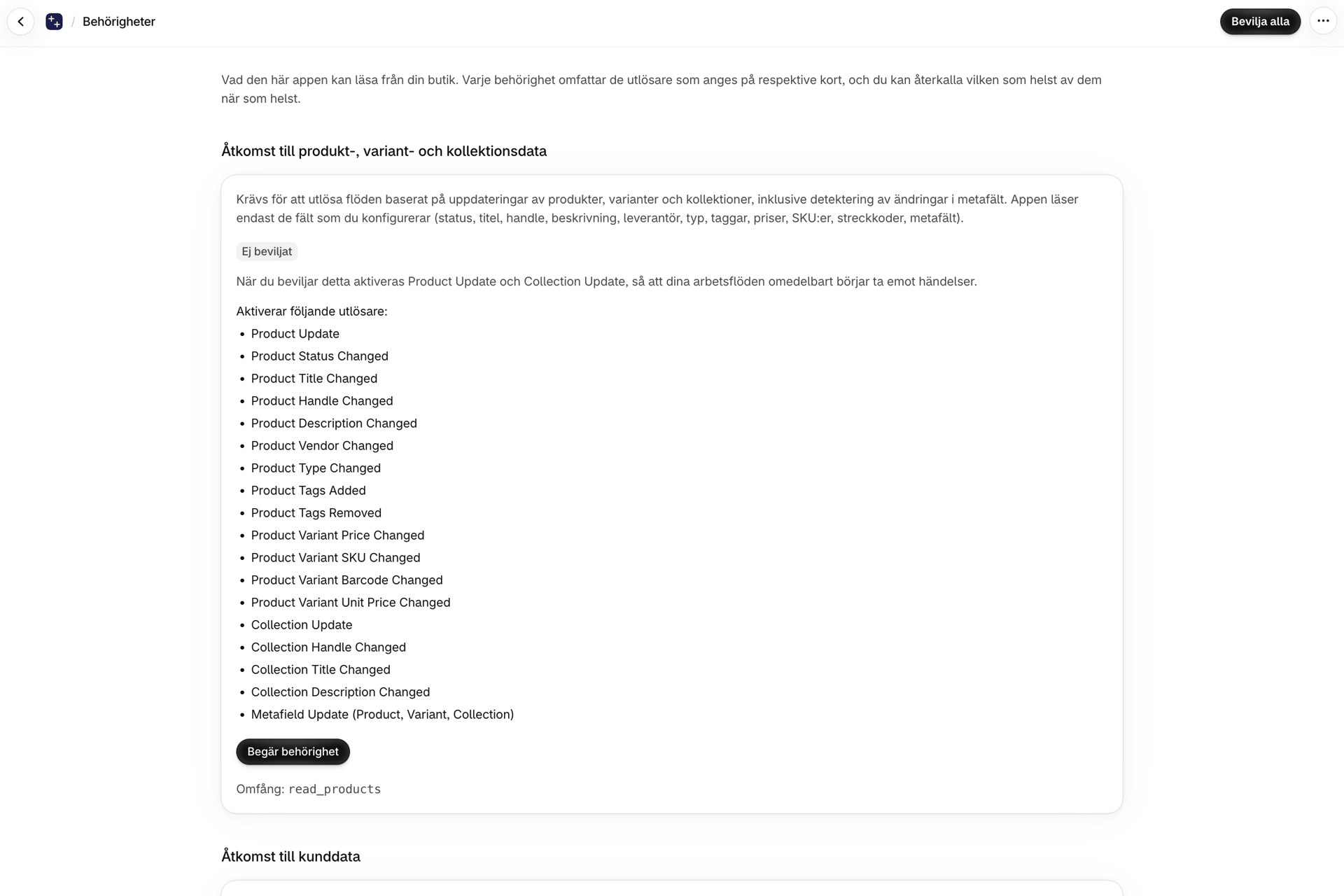
- Öppna ”Behörigheter” i appens navigeringsmeny.
- Hitta kortet för de uppgifter du behöver, till exempel ”Order Data Access” eller Rabatt på datatillgång.
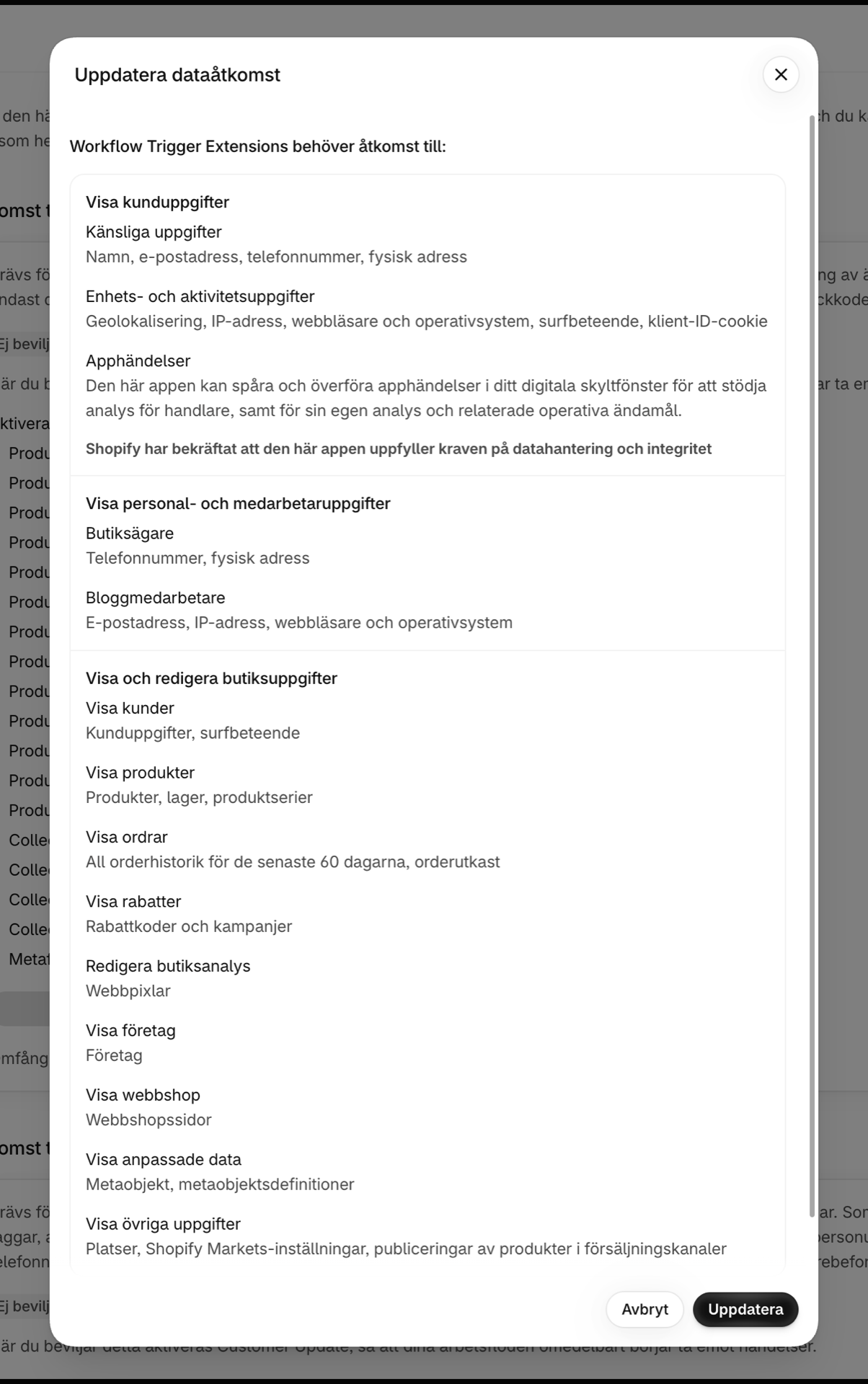
- Klicka på ”Bevilja”. Shopify visar en egen bekräftelsedialogruta.
På varje kort anges exakt vilka utlösare som den aktuella behörigheten ger tillgång till, så att du kan gå baklänges utifrån den utlösare du vill ha. Det finns totalt 13 behörigheter.
Steg 3: Skapa ett arbetsflöde i Shopify Flow
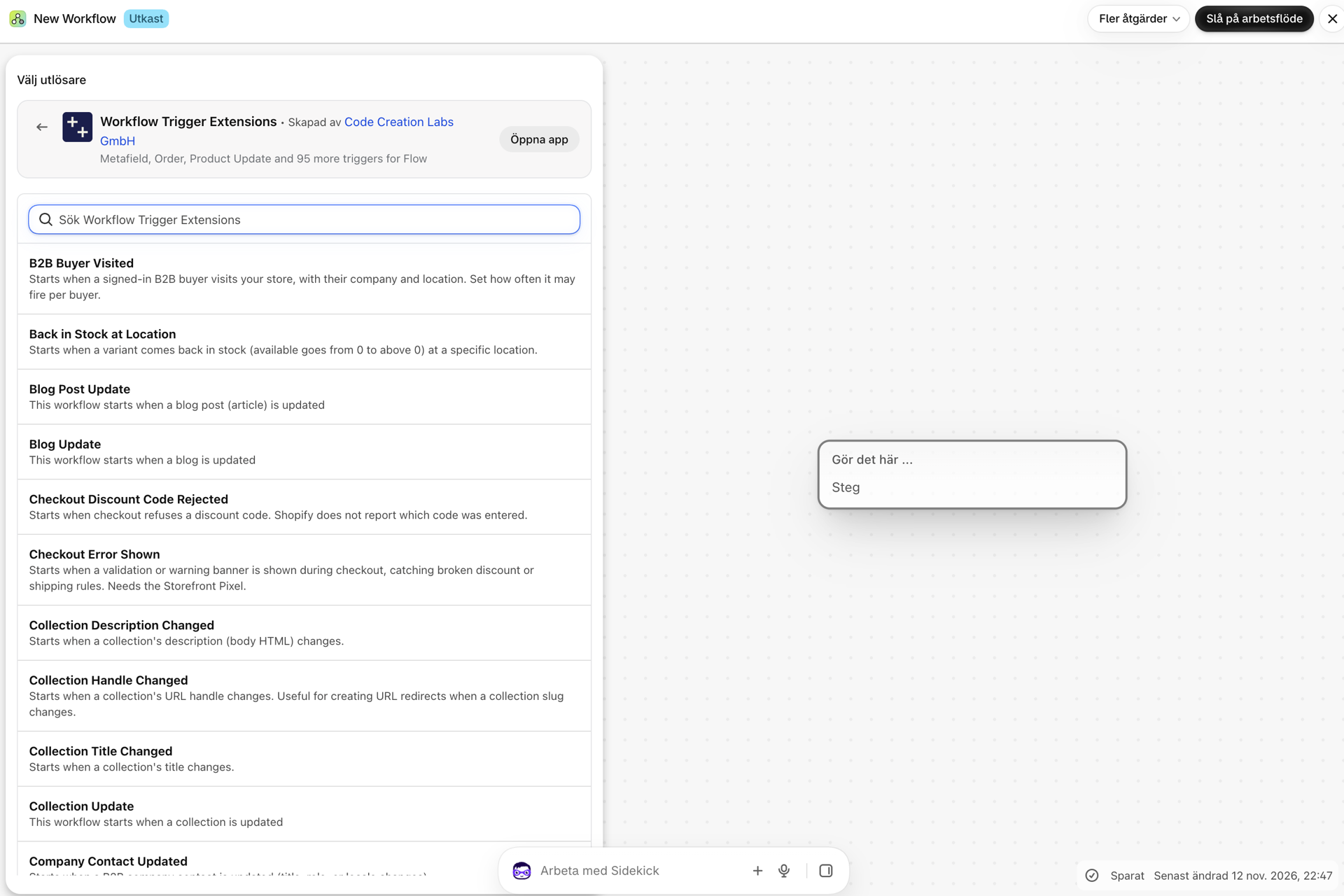
- Öppna Shopify Flow och klicka på ”Skapa arbetsflöde”.
- Klicka på ”Välj en utlösare” och sök efter utlösaren med hjälp av namnet, till exempel
Product Variant Price Changed. - Triggers från den här appen benämns ”Workflow Trigger Extensions” i urvalsfönstret.
- Lägg till dina villkor och åtgärder och aktivera sedan arbetsflödet.
Steg 4: Låt utlösaren slå på sig själv
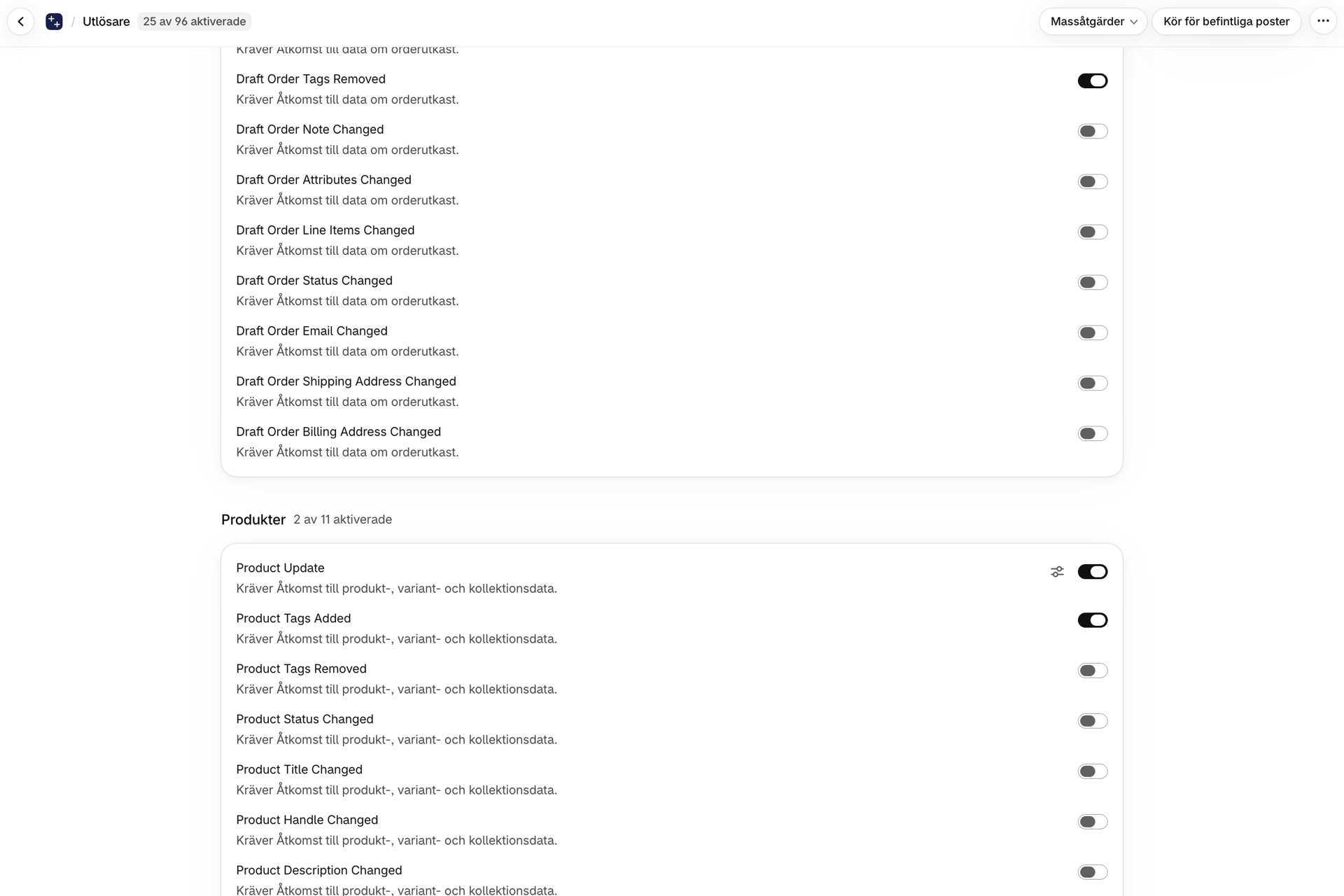
När du aktiverar ett arbetsflöde som använder en av våra utlösare registrerar appen detta och sköter inställningarna åt dig:
- det aktiverar avtryckarens kontakt, och
- När det gäller en utlösare för förändringsdetektering lägger den till en baslinjesynkronisering av den matchande resurs.
Utgångsläget är viktigt. Förändringsdetektering fungerar genom jämförelse, så appen måste känna till det aktuella läget i din katalog innan den kan visa vad som har förändrats. Tills synkroniseringen är klar är funktionen aktiverad, men den har inget att jämföra med.
Steg 5: Kontrollera att den avfyrats
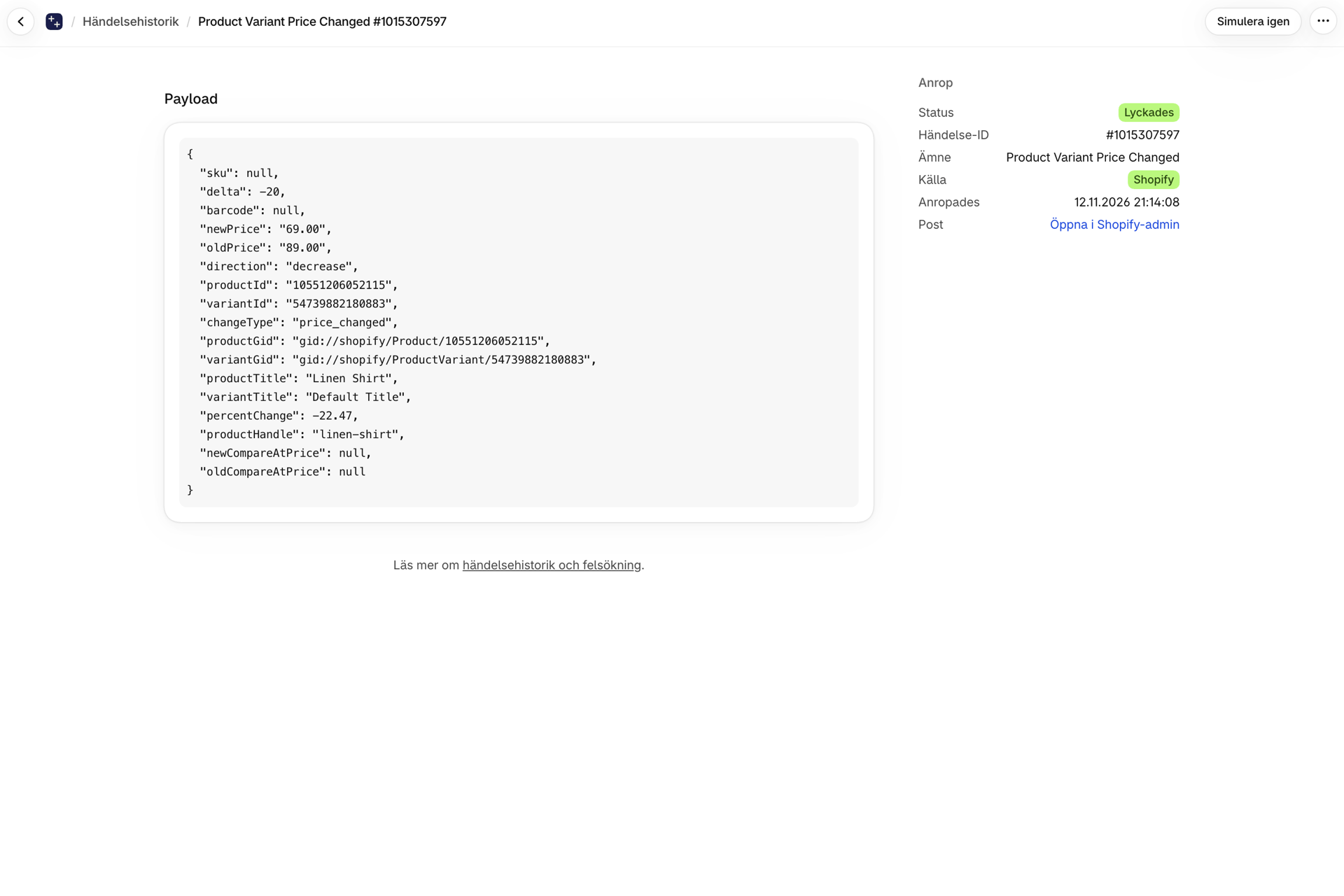
Gör den ändring som du automatiserar och öppna sedan Händelsehistorik i appen. Varje rad visar utlösaren, resursen, tidsstämpeln och om Shopify Flow-utlösaren levererades utan problem. Se Händelsehistorik och felsökning.
Vad händer om en utlösare saknar strömbrytare?
Vissa utlösare konfigureras per definition snarare än per butik:
- Metafältuppdatering - konfigureras på sidan ”Metafältutlösare”, en post per den metafältdefinition du vill övervaka. Se Metafältutlösare.
- Metaobjektposten har uppdaterats - konfigurerad på sidan ”Metaobjektutlösare”, en post per metaobjektdefinition. Se Metaobjektutlösare.
De övergripande ... Update-utlösarna (Orderuppdatering, Produktuppdatering, Kunduppdatering och så vidare) aktiveras automatiskt när behörighet beviljas för dem. Inaktivera de utlösare du inte vill ha på sidan Utlösare. Se Sidan ”Triggers” (tidigare ”Inställningar”).
Utlösare för butiksfronter kräver egna behörigheter
De utlösare som baseras på vad kunderna gör i din webbutik kräver behörigheten ”Storefront Behaviour Access”, och alla dessa utlösare aktiveras automatiskt. Precis som med alla utlösare aktiveras de när du aktiverar ett Shopify Flow-arbetsflöde som använder en sådan utlösare. De samlas in från kundernas webbläsare och kan utgöra en betydligt större volym än administratörshändelser, så läs igenom sidan om butiksfronten innan du bygger vidare på en sådan utlösare. När den första utlösaren aktiveras installerar appen sin webbpixel åt dig; du behöver inte lägga till något i ditt tema. Se Utlösare för butiksfronter.