
Lagerutlösare, steg för steg
Steg-för-steg-guider för Shopify Flow: lagerförändringar per butik, slut i lager, åter i lager och kostnadsförändringar för varianter.
Shopify
På denna sida: Lagernivån har ändrats på platsen, Slutsåld på platsen, Åter i lager på platsen, Kostnaden för produktvarianten har ändrats
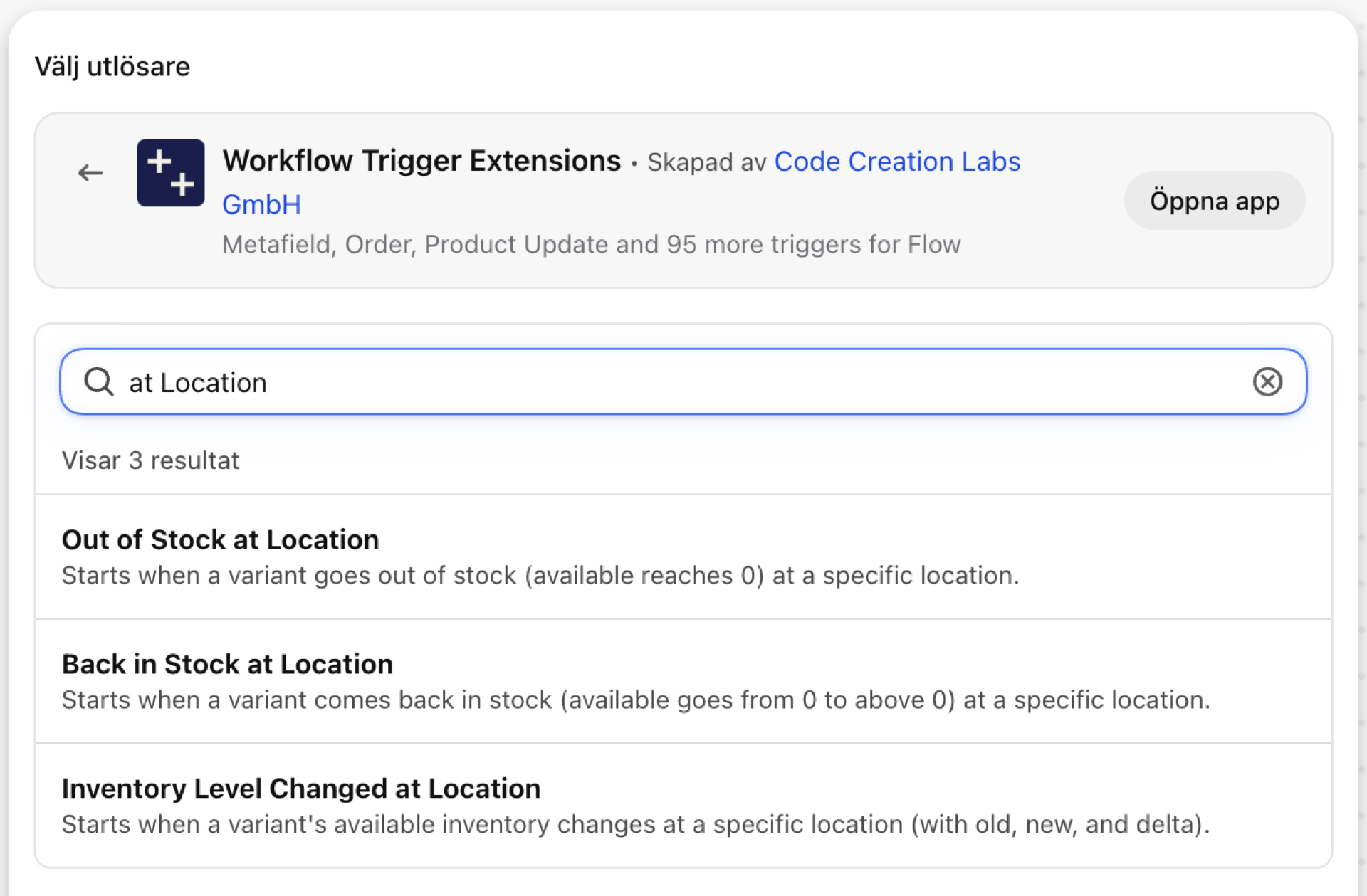
Lagernivån har ändrats på platsen
Utlöses varje gång den tillgängliga mängden av en variant ändras på en plats: vid en försäljning, en påfyllning, en överföring eller en manuell korrigering.
| Bränder från | Shopify-webhook och ändringsdetektering |
| Tillstånd | Åtkomst till lageruppgifter + åtkomst till produkt-, variant- och kollektionsuppgifter |
| Påslagen | När du aktiverar ett Shopify Flow-arbetsflöde som använder funktionen aktiveras den. Den har en egen aktiveringsknapp på appens sida ”Triggers” |
Använd den till
- Varningar om låga lagernivåer per butik istället för per variant.
- Vidarebefordra varje lagerrörelse till ett ERP-system eller ett rapporteringsark.
- Reagera på stora enstaka fall som ser ut som ett fel.
Vad som skickas till ditt arbetsflöde när lagernivån ändras på en plats
| Variabel i Shopify Flow | Typ | Vad den innehåller |
|---|---|---|
product |
Produkt (Shopify) | Den produkt vars variantlager har ändrats. En fullständig Shopify-produkt, vilket innebär att alla dess fält och Shopify Flows egna produktåtgärder är tillgängliga. |
inventoryLevel |
Syfte | Plats, variant/SKU samt tillgängligt antal (gammalt/nytt/skillnad) |
inventoryLevel.locationId |
ID | |
inventoryLevel.locationName |
Text | |
inventoryLevel.sku |
Text | |
inventoryLevel.variantId |
ID | |
inventoryLevel.variantTitle |
Text | |
inventoryLevel.oldAvailable |
Antal | |
inventoryLevel.newAvailable |
Antal | |
inventoryLevel.delta |
Antal | |
eventId |
Text | ID:t för denna händelse. Sök efter den i appens händelsehistorik för att se exakt vad som skickades. |
Exempel: Varning om lågt lager i ett lager
- Välj ”Lagernivån har ändrats på platsen” som utlösare.
- Lägg till ett villkor med tre kriterier:
inventoryLevel.locationNameska vara lika medMain warehouse,inventoryLevel.newAvailableska vara mindre än5ochinventoryLevel.oldAvailableska vara större än eller lika med5. - Lägg till ”Skicka internt e-postmeddelande:
{{product.title}} / {{inventoryLevel.variantTitle}} ({{inventoryLevel.sku}}) is down to {{inventoryLevel.newAvailable}} at {{inventoryLevel.locationName}}”. - Aktivera arbetsflödet.
Slut i lager på butiken
Utlöses när den tillgängliga mängden av en variant når noll på en plats. Varianten kan fortfarande finnas i lager på andra platser.
| Bränder från | Shopify-webhook och ändringsdetektering |
| Tillstånd | Åtkomst till lagerdata + åtkomst till produkt-, variant- och kollektionsdata |
| Påslagen | När du aktiverar ett Shopify Flow-arbetsflöde som använder funktionen aktiveras den. Den har en egen aktiveringsknapp på appens sida ”Triggers” |
Använd den till
- Meddela butikschefen att en hylla är tom trots att det fortfarande finns varor i lagret.
- Begär en förflyttning mellan olika platser.
- Ställ in en produkt som förbeställning när lagret på den sista platsen tar slut.
Vad meddelandet ”Slut i lager på butiken” skickar till ditt arbetsflöde
| Variabel i Shopify Flow | Typ | Vad den innehåller |
|---|---|---|
product |
Produkt (Shopify) | Den produkt vars variant har tagit slut på lagret vid den aktuella platsen. En fullständig Shopify-produkt, vilket innebär att alla dess fält och Shopify Flows egna produktåtgärder är tillgängliga. |
inventoryLevel |
Syfte | Plats, variant/SKU samt gammal/ny tillgänglig kvantitet |
inventoryLevel.locationId |
ID | |
inventoryLevel.locationName |
Text | |
inventoryLevel.sku |
Text | |
inventoryLevel.variantId |
ID | |
inventoryLevel.variantTitle |
Text | |
inventoryLevel.oldAvailable |
Antal | |
inventoryLevel.newAvailable |
Antal | |
inventoryLevel.delta |
Antal | |
eventId |
Text | ID:t för denna händelse. Sök efter den i appens händelsehistorik för att se exakt vad som skickades. |
Exempel: Begär en leverans när en butik har slut på varan
- Välj ”Slut i lager på plats” som utlösare.
- Lägg till ett villkor:
inventoryLevel.locationNameär inte lika medMain warehouse. - Lägg till ”Skicka internt e-postmeddelande till logistikavdelningen:
{{inventoryLevel.locationName}} is out of {{product.title}} / {{inventoryLevel.variantTitle}}”. - Aktivera arbetsflödet.
Åter i lager på butiken
Utlöses när den tillgängliga mängden av en variant på en plats går från noll till ett värde över noll.
| Bränder från | Shopify-webhook och ändringsdetektering |
| Tillstånd | Åtkomst till lageruppgifter + åtkomst till produkt-, variant- och kollektionsuppgifter |
| Påslagen | När du aktiverar ett Shopify Flow-arbetsflöde som använder funktionen aktiveras den. Den har en egen aktiveringsknapp på appens sida ”Triggers” |
Använd den till
- Skicka meddelanden om att varor åter finns i lager eller meddela försäljningsavdelningen att en väntande order kan skickas.
- Ta bort en
sold-out-etikett eller aktivera annonserna igen.
Vad funktionen ”Åter i lager på butik” skickar till ditt arbetsflöde
| Variabel i Shopify Flow | Typ | Vad den innehåller |
|---|---|---|
product |
Produkt (Shopify) | Den produkt vars variant åter finns i lager på butiken. En fullständig Shopify-produkt, vilket innebär att alla dess fält och Shopify Flows egna produktåtgärder är tillgängliga. |
inventoryLevel |
Syfte | Plats, variant/SKU samt gammal/ny tillgänglig kvantitet |
inventoryLevel.locationId |
ID | |
inventoryLevel.locationName |
Text | |
inventoryLevel.sku |
Text | |
inventoryLevel.variantId |
ID | |
inventoryLevel.variantTitle |
Text | |
inventoryLevel.oldAvailable |
Antal | |
inventoryLevel.newAvailable |
Antal | |
inventoryLevel.delta |
Antal | |
eventId |
Text | ID:t för denna händelse. Sök efter den i appens händelsehistorik för att se exakt vad som skickades. |
Exempel: Ta bort ”slutsåld”-märkningen när varan finns i lager igen
- ”Åter i lager på butik” som utlösare.
- Lägg till eller ta bort produktetiketter med
sold-out. - Valfritt: lägg till ”Skicka internt e-postmeddelande med
{{inventoryLevel.newAvailable}}enheter vid{{inventoryLevel.locationName}}”. - Aktivera arbetsflödet.
Kostnaden för produktvarianten har ändrats
Utlöses när kostnaden per enhet för en variant ändras, med den gamla och den nya kostnaden, delta, percentChange och direction.
| Bränder från | Shopify-webhook och ändringsdetektering |
| Tillstånd | Åtkomst till lagerdata + åtkomst till produkt-, variant- och kollektionsdata |
| Påslagen | När du aktiverar ett Shopify Flow-arbetsflöde som använder funktionen aktiveras den. Den har en egen aktiveringsknapp på appens sida ”Triggers” |
Använd den till
- Kontrollera marginalerna på nytt när en leverantör höjer priserna.
- Flaggvarianter vars kostnad nu överstiger en viss andel av priset.
Vad ”Produktvariantens kostnadsändring” skickar till ditt arbetsflöde
| Variabel i Shopify Flow | Typ | Vad den innehåller |
|---|---|---|
product |
Produkt (Shopify) | Den produkt vars variantpris har ändrats. En fullständig Shopify-produkt, vilket innebär att alla dess fält och Shopify Flows egna produktåtgärder är tillgängliga. |
variantCostChange |
Syfte | Varianten/SKU samt det gamla och det nya priset per artikel |
variantCostChange.variantId |
ID | |
variantCostChange.variantTitle |
Text | |
variantCostChange.sku |
Text | |
variantCostChange.oldCost |
Pengar (belopp, valutakod) | |
variantCostChange.newCost |
Pengar (belopp, valutakod) | |
variantCostChange.delta |
Antal | Nytt värde minus gammalt värde. Noll om någon av sidorna är okänd |
variantCostChange.percentChange |
Antal | Förändring uttryckt i procent av det gamla värdet (-12,5 = minskade med 12,5 procent). Noll när det gamla värdet är 0 eller okänt |
variantCostChange.direction |
Text | ökning, minskning eller oförändrat |
eventId |
Text | ID:t för denna händelse. Sök efter den i appens händelsehistorik för att se exakt vad som skickades. |
Exempel: Se över priset när kostnaden stiger med mer än 5 procent
- Välj ”Produktvariantens kostnad har ändrats” som utlösare.
- Lägg till ett villkor:
variantCostChange.percentChangeär större än5. - Lägg till produktetiketter med
margin-reviewoch skicka ett internt e-postmeddelande med{{variantCostChange.oldCost.amount}} -> {{variantCostChange.newCost.amount}}för{{variantCostChange.sku}}. - Aktivera arbetsflödet.
Nästa steg
Alla fyra behöver åtkomst till lagerdata och produktdata (händelsen innehåller produkten som referens). När man beviljar åtkomst till lagerdata krävs även åtkomst till platser, så att händelserna kan ange platsen.
- Fullständig referens för avtryckare - alla triggare på en sida.
- Att välja rätt avtryckare - vilken som passar just ditt fall.
- Anpassade utlösare - om ingen inbyggd utlösare passar, skapa en egen.
- Händelsehistorik och felsökning - se vilka händelser som utlöstes och vilka data de innehöll.