
Omdirigera gamla samlings-URL:er när ett samlings-ID ändras
Skapa automatiskt en URL-omdirigering i Shopify Flow när en samlings URL ändras, så att länkar i menyer, e-post och annonser fortsätter att fungera.
När en samlings URL-adress ändras ska du skapa en URL-omdirigering från den gamla samlingsadressen till den nya. Samlingsadresser förekommer i menyer, e-postmeddelanden och annonser, så en utebliven omdirigering leder till förlorad trafik.
En utlösare, endast inbyggda Shopify-åtgärder - ingen annan app behövs. Inget i den är specifikt för en butik, så den fungerar så fort den har importerats.
Vad som krävs
- Appens behörighet ”Åtkomst till produkt-, variant- och kollektionsdata”. Se Behörigheter och åtkomst till data.
- Inget annat: när du aktiverar arbetsflödet aktiveras utlösaren ”Collection Handle Changed” i appen.
Installera appen ”Workflow Trigger Extensions” och bevilja åtkomst till produkt-, variant- och kollektionsdata på sidan ”Behörigheter”. När du aktiverar detta arbetsflöde aktiveras utlösaren i appen.
Skaffa arbetsflödet
- Ladda ner
.flow-filen som finns bifogad längst ner på denna sida. - Öppna Shopify Flow i din Shopify-admin, klicka på Importera och välj filen.
- Gå igenom stegen och klicka sedan på ”Aktivera arbetsflödet”.
Filen är en export från själva Shopify Flow. Redigera den inte manuellt; ändra istället arbetsflödet i Shopify Flow efter att du har importerat den.
Så här fungerar det
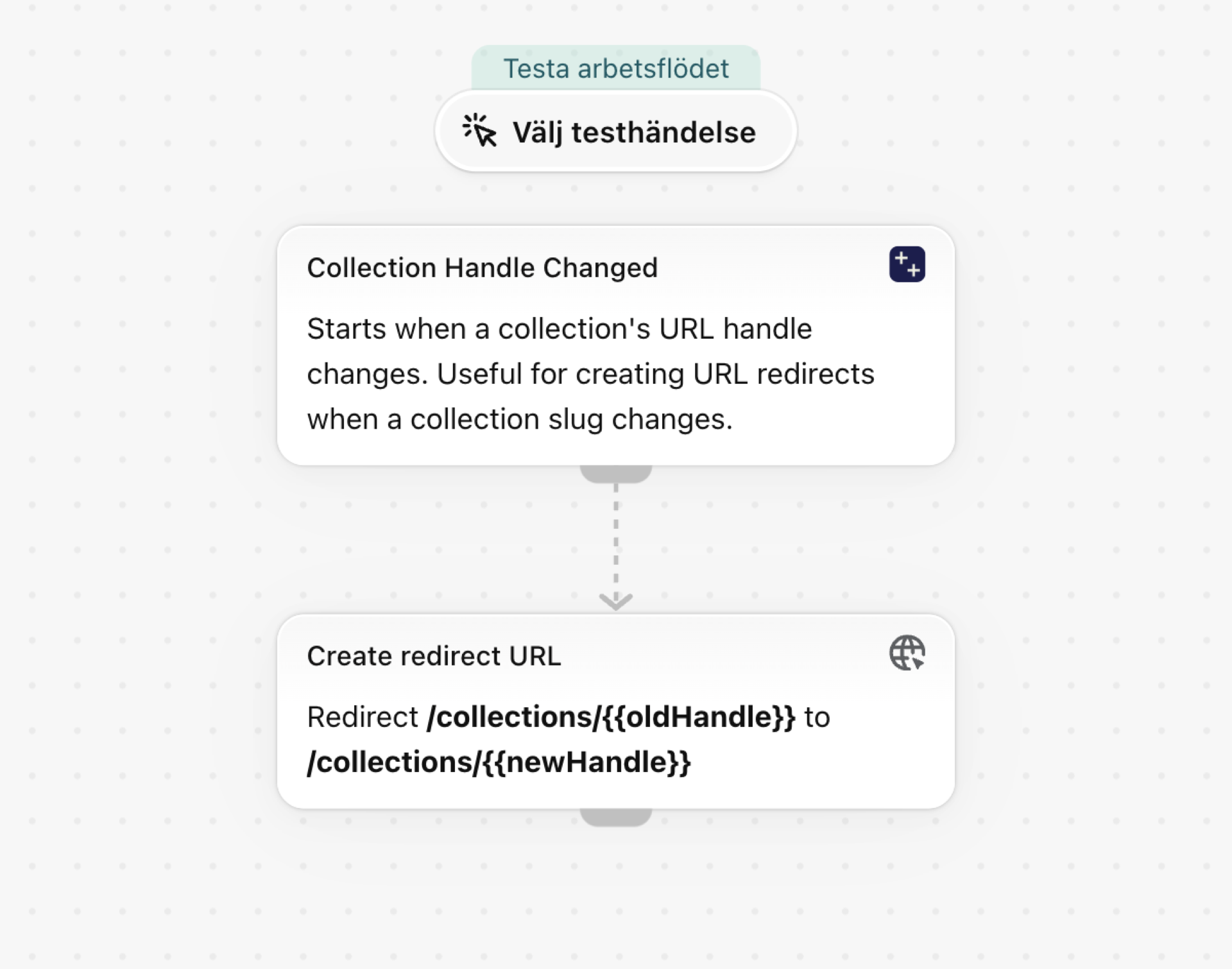
- ”Collection Handle Changed” startar arbetsflödet med
oldHandleochnewHandle. - Skapa en omdirigerings-URL som omdirigerar
/collections/{{oldHandle}}till/collections/{{newHandle}}.
Gör den till din egen
- Länkar till kollektioner finns i menyer, e-postmeddelanden och annonser: överväg att införa en ytterligare åtgärd som meddelar marknadsföringsavdelningen vilken målsida som har flyttats.
Nästa steg
- Utlösare för insamling, steg för steg - alla fält som denna trigger skickar, med fler exempel.
- Arbetsflödesmallar - alla mallar.
- Händelsehistorik och felsökning - kontrollera att utlösaren aktiverades.