
Meddela supporten när en sida ändras
Meddela ditt supportteam via Slack eller e-post när en Shopify-sida ändras med hjälp av Workflow Trigger Extensions och Shopify Flow.
Varför detta arbetsflöde är viktigt
Om din returpolicy ändras från 30 dagar till 14 dagar uppdateras din webbutik omedelbart, men ditt supportteam kan fortsätta att svara utifrån den gamla informationen om du inte meddelar dem omedelbart.
Denna arbetsflödeslösning fyller den luckan. Med hjälp av Workflow Trigger Extensions, Shopify Flow och en Slack-webhook kan du meddela ditt supportteam så fort en policysida uppdateras.
Vad du kommer att bygga
Du kommer att skapa:
- Ett Slack-arbetsflöde som inleds med** en webhook**
- En textvariabel med namnet text som tar emot meddelandet från Shopify Flow
- Ett Shopify Flow-arbetsflöde som startar med utlösaren ”Page Update” från Workflow Trigger Extensions
- Ett villkor som kontrollerar om
**page.handle** är lika medreturn-policyeller ett annat sid-handle som du vill övervaka - Ett händelseavlyssnande steg som skickar den uppdaterade sidtiteln och innehållet till din Slack-webhook
Innan du börjar
- Du har installerat Workflow Trigger Extensions.
- Du har tillgång till Shopify Flow.
- Du har tillgång till Slack-arbetsflöden i den Slack-arbetsplats där du vill att aviseringarna ska skickas.
- Du vet vilket sid-handle du vill övervaka, till exempel
return-policy.
Videoguide
I videon visas hela processen. Den spelades in med en äldre version av appen, där utlösaren aktiverades på ett annat ställe - följ steg 1 nedan för den delen.
Steg 1: Aktivera utlösaren ”Siduppdatering”
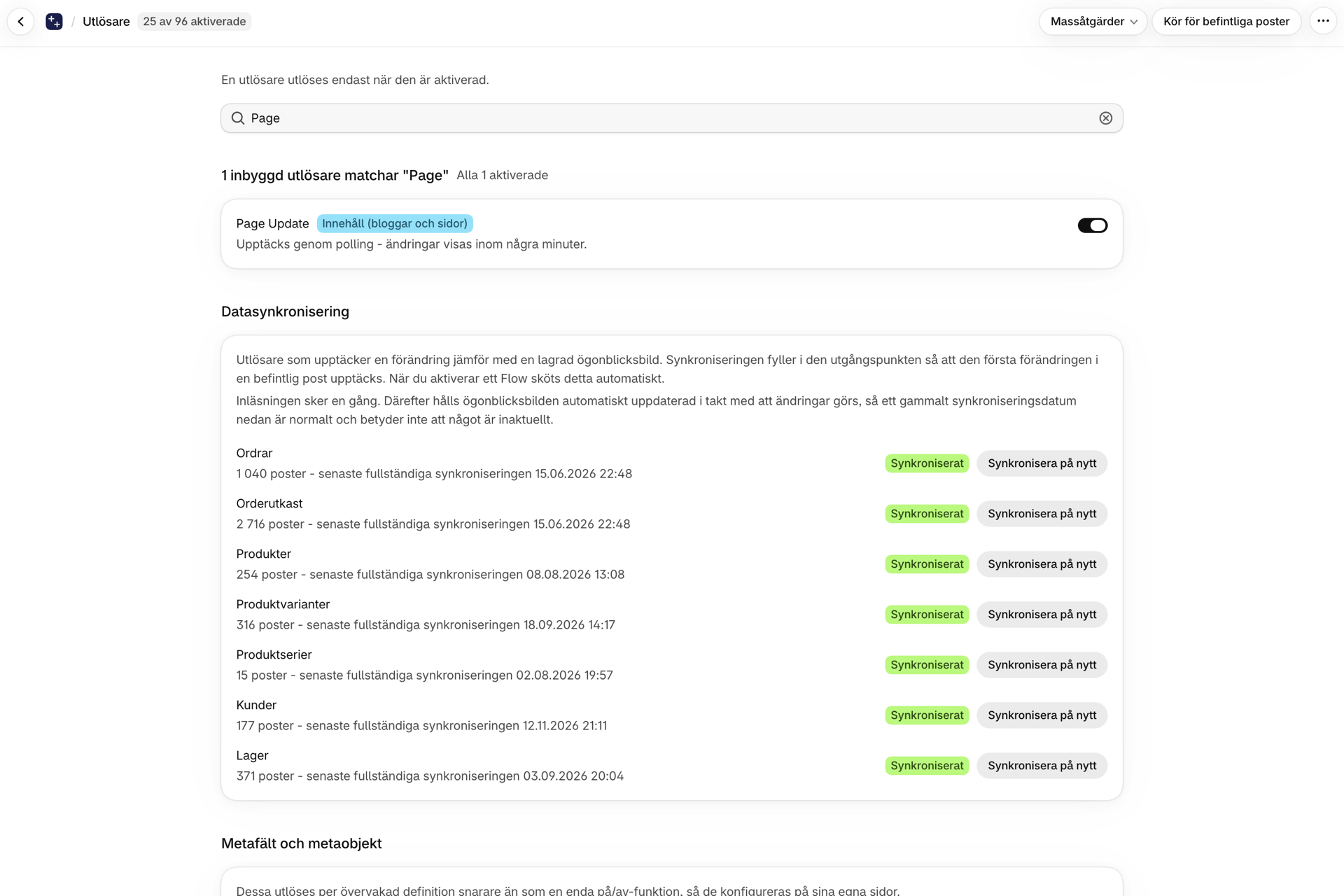
Öppna ”Workflow Trigger Extensions” i Shopify-admin och gå till ”Triggers”. Skriv in ”Page” i sökfältet och aktivera ”Page Update”.
Om appen ännu inte har åtkomst till blogg och sidor ber Shopify om detta direkt - godkänn dialogrutan så aktiveras utlösaren. När du aktiverar ett Shopify Flow-arbetsflöde som inleds med denna utlösare aktiveras även den.
Steg 2: Skapa ett Slack-arbetsflöde
Skapa först Slack-delen så att du har en webhook-URL klar för Shopify Flow.
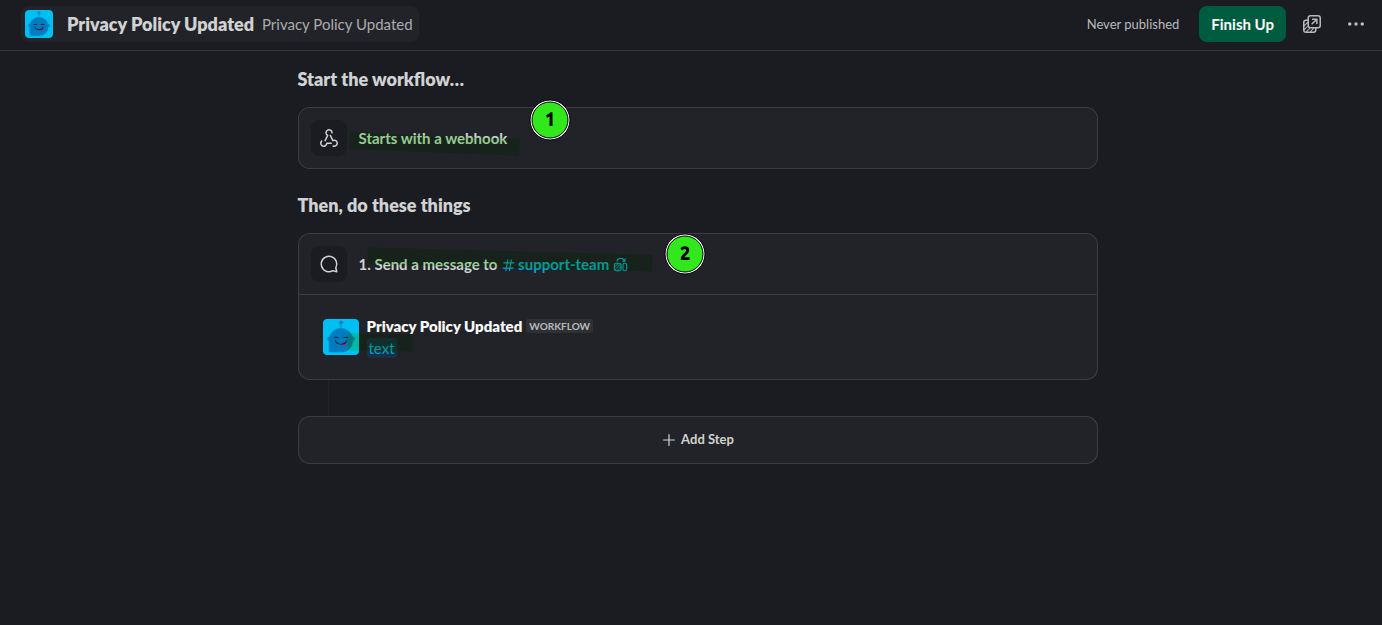
Skapa ett arbetsflöde i Slack och välj ”Börjar med en webhook” som utlösare.
I webhook-inställningarna skapar du en variabel med namnet text. Det är detta värde som Slack kommer att ta emot från Shopify Flow.
Lägg till ett meddelandesteg, till exempel ”Skicka ett meddelande till #support-team”.
Infoga textvariabeln i meddelandetexten i Slack så att det exakta meddelandet från Shopify Flow publiceras i supportkanalen.
Spara Slack-arbetsflödet så att webhook-URL:en blir tillgänglig.
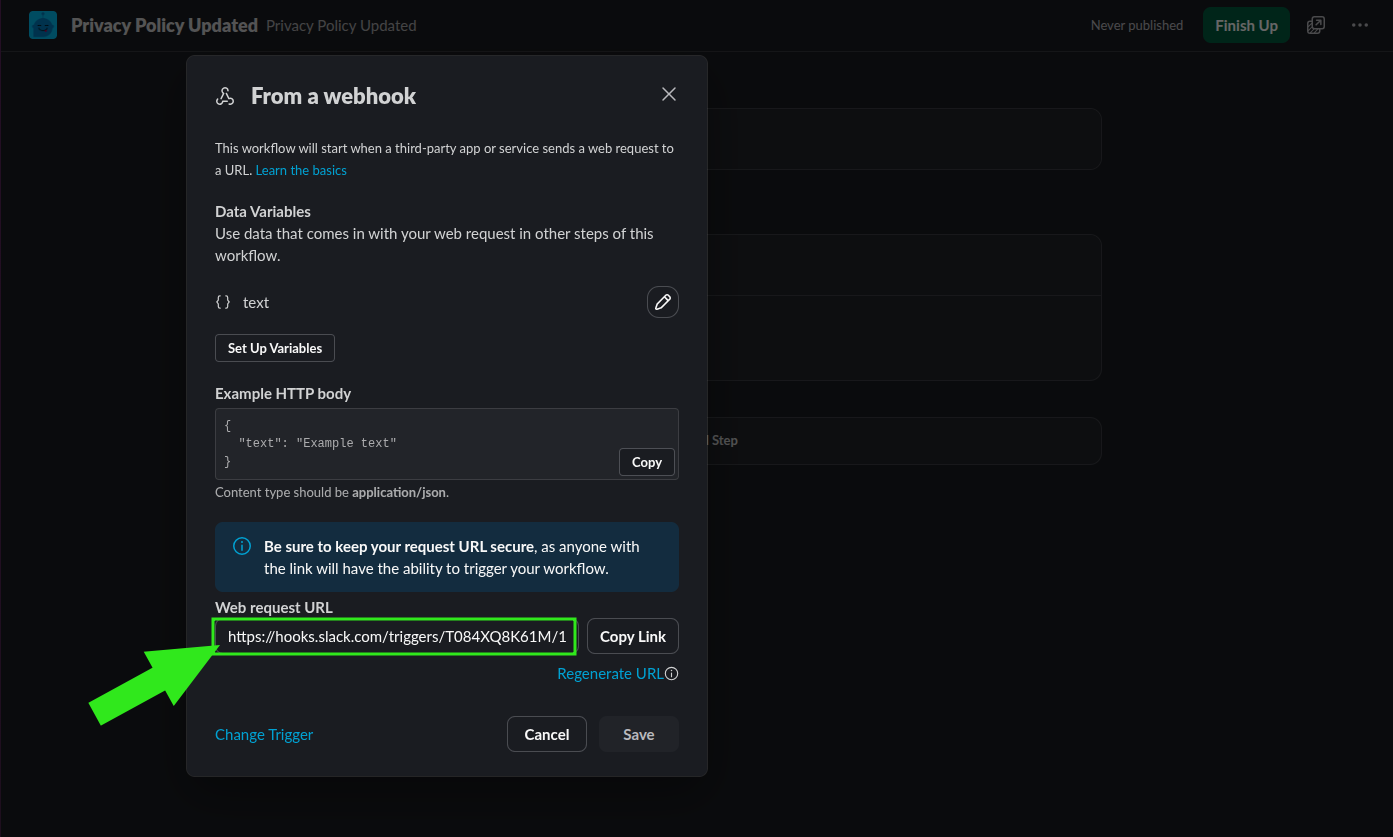
Kopiera webhook-URL:en
Öppna inställningarna för webhooks i Slack och kopiera URL:en för webbförfrågan. Du kommer att använda den här URL:en i Shopify Flow.
Steg 3: Bekräfta sidans namn i Shopify
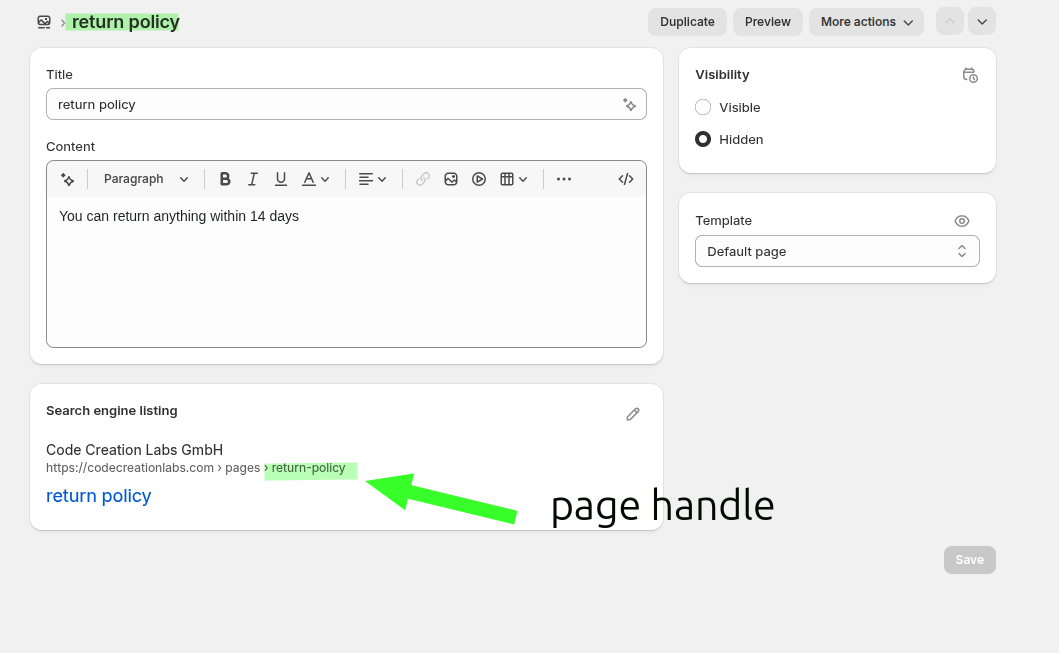
Innan du skapar villkoret bör du kontrollera det exakta namnet på den sida som du vill övervaka.
Öppna sidan i Shopify-admin och granska förhandsvisningen av sökmotorresultatet. För en sida med returpolicy kan handtaget vara return-policy.
Steg 4: Skapa arbetsflödet i Shopify Flow
Skapa nu automatiseringen i Shopify Flow.
Öppna Shopify Flow och skapa ett nytt arbetsflöde.
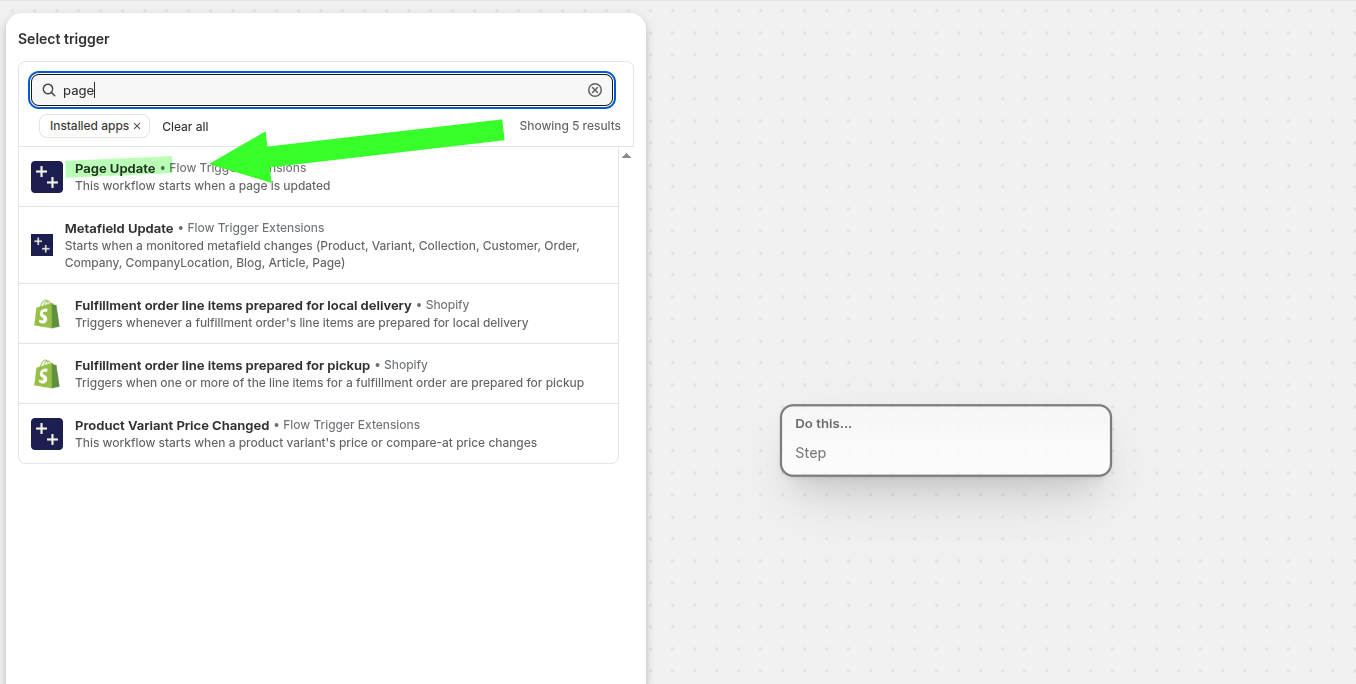
Sök efter sidan och välj ”Siduppdatering” bland ”Workflow Trigger Extensions”.
När valet har gjorts startar arbetsflödet så snart en sida uppdateras.
Steg 5: Lägg till ett villkor för den sida du vill övervaka
Vanligtvis vill man inte få aviseringar vid varje siduppdatering. Lägg till ett villkor så att arbetsflödet endast körs för den policysida som är relevant för dig.
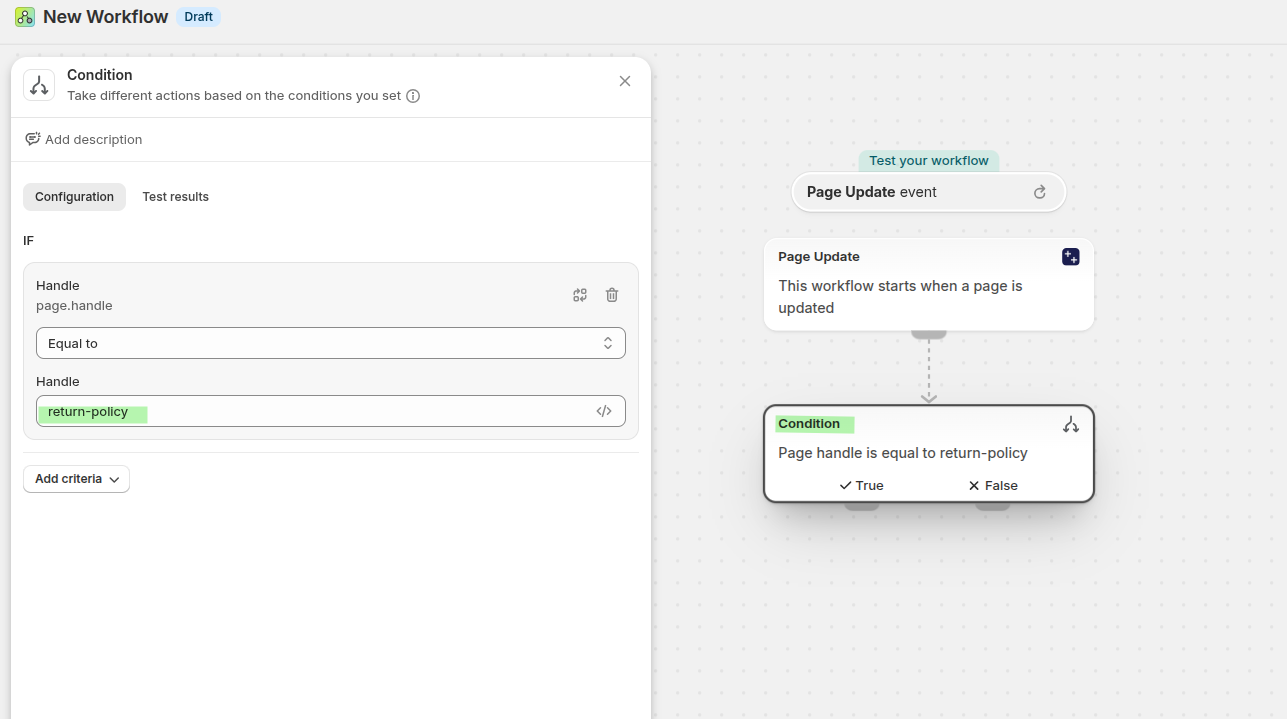
Efter utlösaren ”Siduppdatering” lägger du till ett villkorssteg.
Ställ in fältet på ”Handle” eller page.handle.
Ställ in regeln på ”Lika med”.
Ange return-policy eller det exakta namnet på den sida du vill övervaka.
Steg 6: Skicka siduppdateringen till Slack
Efter villkorets ”True”-gren ska du skicka uppdateringsuppgifterna till din Slack-webhook.
Om ditt Shopify-abonnemang inkluderar funktionen ”Skicka HTTP-förfrågan”
Lägg till den inbyggda åtgärden ”Skicka HTTP-förfrågan” i Shopify Flow och använd den kopierade webhook-URL:en för Slack.
Skicka en JSON-text som överför sidinformationen till textvariabeln i Slack.
{
  "body": {
    "text": "⚠️ Policy page updated\n\nPage title: {{ page.title }}\nPage handle: {{ page.handle }}\n\nUpdated content:\n{{ page.bodyHtml }}"
  }
}
Om du använder Shopify Basic
Den inbyggda åtgärden ”Skicka HTTP-förfrågan” kanske inte är tillgänglig i ditt abonnemang. I så fall kan du använda Shopify Flows transaktionsmejl och dess åtgärd ”HTTP Request” som en lösning för utgående webhooks.
I den tillhörande guiden används följande verkliga appområden och etiketter:
- HTTP Requestr
- Skapa en förfrågan
- HTTP Request-begäran i Shopify Flow
- Evenemangshistorik
För en fullständig beskrivning av konfigurationen, se den bloggguide som användaren nämner: Skapa en HTTP Request.
Rekommenderat format för Slack-meddelanden
För att se till att varningarna är lätta att läsa för supportteamet bör du skicka ett meddelande som ser ut så här:
{
  "body": {
    "text": "⚠️ Policy page updated\n\nPage title: {{ page.title }}\nPage handle: {{ page.handle }}\n\nUpdated content:\n{{ page.bodyHtml }}"
  }
}Rekommenderat arbetsflöde
I exemplet med returpolicyn ser den slutliga arbetsflödeslogiken ut så här:
- Utlösaren för siduppdatering aktiveras när någon sida ändras
- Villkoret kontrollerar om
page.handleär lika medreturn-policy - Om villkoret är uppfyllt skickar Shopify Flow den nya sidrubriken och innehållet till Slack-webhooken
- Slack publicerar meddelandet i din supportkanal omedelbart
Detta hjälper ditt supportteam att upptäcka ändringar i riktlinjerna innan de fortsätter att svara kunderna med föråldrad information.
Testa arbetsflödet
Gör en liten ändring på den övervakade sidan i Shopify-admin och spara den.
Öppna Shopify Flow och kontrollera att arbetsflödet har körts utifrån händelsen ”Siduppdatering”.
Kontrollera att beloppet på kvittot stämmer överens med det belopp du angav.
Öppna din supportkanal och kontrollera att Slack-arbetsflödet har lagt upp det inkommande textmeddelandet.
Ett Slack-meddelande ser ut så här:
Bästa praxis
- Använd det exakta sidhandtaget, inte sidans titel, i ditt villkor.
- Börja med en viktig sida, till exempel
return-policy, innan du går vidare till andra sidor med policyer. - Se till att Slack-kanalen håller sig till interna verksamheter, till exempel #support-team eller en kanal för policyuppdateringar.
- Om din butik använder Shopify Basic ska du använda Shopify Flow Transactional Email för steget med utgående webhook.
- Testa arbetsflödet på nytt efter att du har ändrat din Slack-webhook eller redigerat meddelandeformatet.
Exempel på användningsfall
Skicka ett meddelande till supporten när returfrister, bytesregler eller villkor för slutförsäljning ändras.
Meddela teamet när leveranstider, leveranszoner eller transportörernas regler ändras.
Se till att supporten anpassas när lagstiftningen eller villkoren för försäkringstäckningen ändras.
Resultat
Med det här arbetsflödet på plats hålls din webbplats och ditt supportteam synkroniserade. Så fort en övervakad policysida ändras skickar Slack ett meddelande till ditt team så att de omedelbart kan svara med korrekt information.