
Kassaprocessen, steg för steg
Steg-för-steg-guider för Shopify Flow: om fel vid utcheckning, avvisade rabattkoder och beställningar från nya kunder.
Tre utlösare i samband med köptillfället. Två av dem kommer från kundens webbläsare under betalningsprocessen och varnar dig om att betalningen misslyckas redan innan ett supportärende skapas. Den tredje är en vanlig orderutlösare för kundens allra första beställning.
På denna sida: Felmeddelande vid utcheckning, Rabattkod avvisad vid utcheckning, Beställning från ny kund
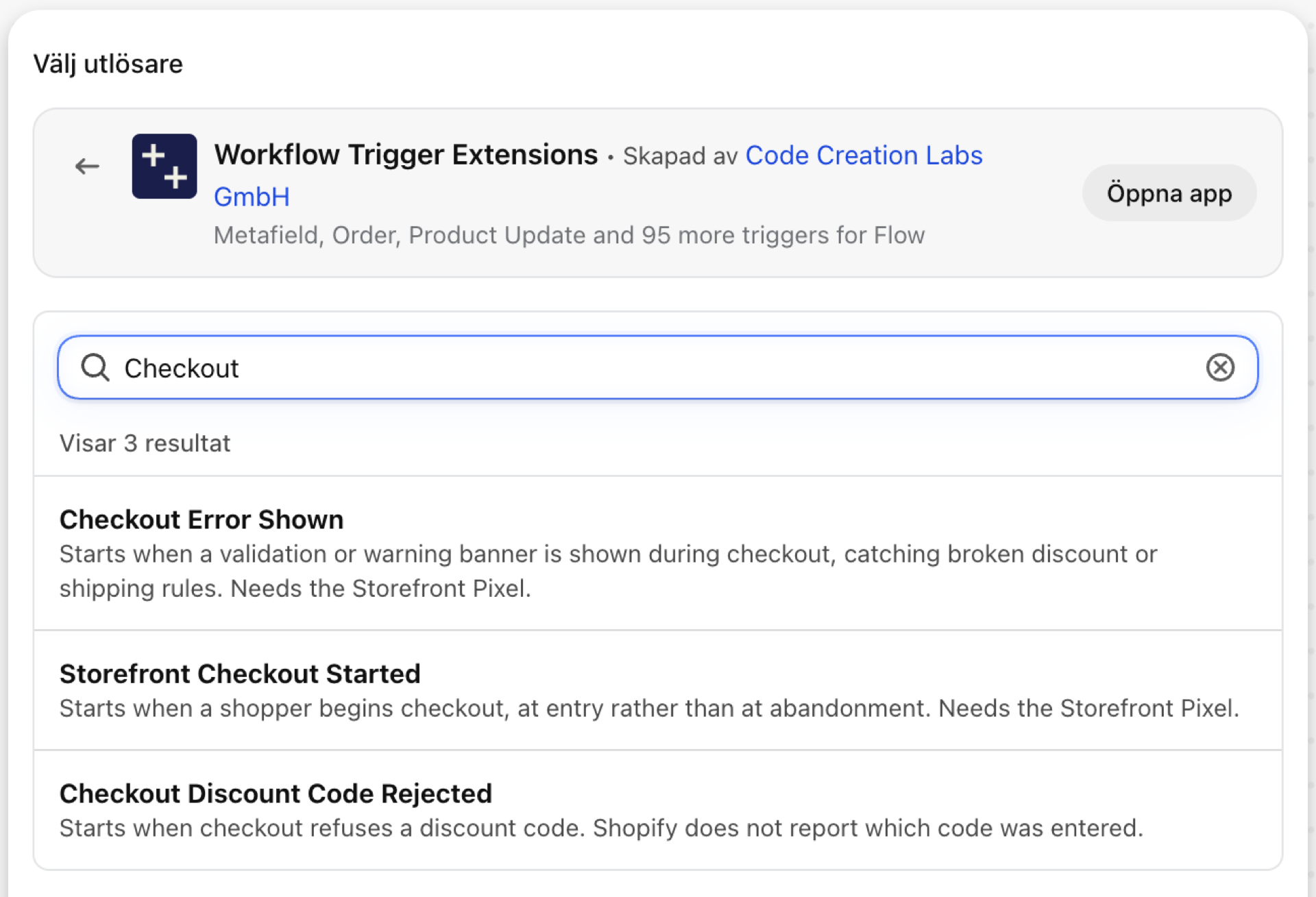
Ett fel vid utcheckningen visas
Utlöses när kassan visar ett fel eller en varning för en kund: en adress som inte går att verifiera, en avvisad betalning, ett fält som inte accepterar inmatningen. Den innehåller meddelandet, dess typ och det fält den hör till.
| Bränder från | Appens butiksfönster i kundens webbläsare |
| Tillstånd | Åtkomst till butiksfronternas beteende |
| Påslagen | När du aktiverar ett Shopify Flow-arbetsflöde som använder funktionen aktiveras den. Den har en egen aktiveringsknapp på appens sida ”Triggers” |
Använd den till
- Upptäck att betalningsprocessen inte fungerar innan du får klagomål.
- Upptäck om en regel för frakt eller betalning inte följs efter en ändring.
Vad ”Visat kassafel” skickar till ditt arbetsflöde
| Variabel i Shopify Flow | Typ | Vad den innehåller |
|---|---|---|
checkoutAlert |
Syfte | Det visade meddelandet och var det visades |
checkoutAlert.message |
Text | Vad kunden fick höra, på sitt eget språk. |
checkoutAlert.type |
Text | Typ av varning, t.ex. INPUT_INVALID. |
checkoutAlert.target |
Text | Det fält som gav fel, t.ex. cart.discountCode. |
eventId |
Text | ID:t för denna händelse. Sök efter den i appens händelsehistorik för att se exakt vad som skickades. |
Exempel: Samla in fel vid utcheckning i en kanal
- Välj ”Fel vid utcheckning” som utlösare.
- Lägg till ett villkor för att hoppa över meddelandet:
checkoutAlert.targetär inte lika medcart.discountCode(avvisade koder har en egen utlösare). - Lägg till ”Skicka HTTP-förfrågan till Slack”:
{{checkoutAlert.type}} on {{checkoutAlert.target}}: {{checkoutAlert.message}}. - Aktivera arbetsflödet och håll utkik efter en plötslig ökning snarare än efter enskilda händelser.
Rabattkoden vid utcheckningen har avvisats
Utlöses när kassan avvisar en rabattkod. Shopify meddelar inte apparna vilken kod som angavs, så händelsen innehåller endast orsaken och inget annat.
| Bränder från | Appens butiksfönster i kundens webbläsare |
| Tillstånd | Åtkomst till butiksfronternas beteende |
| Påslagen | När du aktiverar ett Shopify Flow-arbetsflöde som använder funktionen aktiveras den. Den har en egen aktiveringsknapp på appens sida ”Triggers” |
Använd den till
- Upptäck en kampanjkod som har gått ut eller är felstavad inom några minuter efter att ett e-postmeddelande har skickats ut.
Vad ”Checkout Discount Code Rejected” skickar till ditt arbetsflöde
| Variabel i Shopify Flow | Typ | Vad den innehåller |
|---|---|---|
discountAttempt |
Syfte | Varför koden inte tillämpades, på kundens språk |
discountAttempt.reason |
Text | |
eventId |
Text | ID:t för denna händelse. Sök efter den i appens händelsehistorik för att se exakt vad som skickades. |
Exempel: Informera marknadsavdelningen om en ökning av antalet avvisade koder
- ”Pick Checkout Discount Code Rejected” som utlösare.
- Lägg till ”Skicka HTTP-förfrågan” till en kanal eller en räknare:
A discount code was rejected: {{discountAttempt.reason}}. - Aktivera arbetsflödet. Om det dyker upp en rad av dessa direkt efter att en kampanj har skickats betyder det att koden i e-postmeddelandet inte fungerar.
Beställning från en ny kund
Utlöses när en beställning görs av en kund som aldrig har beställt tidigare. Det är en beställningsutlösare, inte en webbläsarutlösare: den skickas pålitligt och innehåller beställningen och kunden som referenser.
| Bränder från | Shopify-webhook |
| Tillstånd | Beställ åtkomst till data + åtkomst till kunddata |
| Påslagen | När du aktiverar ett Shopify Flow-arbetsflöde som använder funktionen aktiveras den. Den har en egen aktiveringsknapp på appens sida ”Triggers” |
Använd den till
- Välkomstserie, ett tackbrev eller en liten present vid första beställningen.
- Märk förstagångsköpare för senare segmentering.
Vad en beställning från en ny kund skickar till ditt arbetsflöde
| Variabel i Shopify Flow | Typ | Vad den innehåller |
|---|---|---|
order |
Beställning (Shopify) | Kundens första beställning. En fullständig Shopify-beställning, vilket innebär att alla fält samt Shopify Flows egna beställningsåtgärder är tillgängliga. |
customer |
Kund (Shopify) | Förstagångskunden. En fullständig Shopify-kund, vilket innebär att alla dess fält och Shopify Flows egna kundåtgärder är tillgängliga. |
eventId |
Text | ID:t för denna händelse. Sök efter den i appens händelsehistorik för att se exakt vad som skickades. |
Exempel: Märk och välkomna förstagångsköpare
- Välj ”Beställning från ny kund” som utlösare.
- Lägg till kundtaggarna
first-orderoch ordertaggarnafirst-order. - Lägg till ”Skicka internt e-postmeddelande till packningsteamet:
{{order.name}} is {{customer.displayName}}'s first order - add the welcome card”. - Aktivera arbetsflödet.
Nästa steg
- Fullständig referens för avtryckare - alla triggare på en sida.
- Att välja rätt avtryckare - vilken som passar just ditt fall.
- Anpassade utlösare - om ingen inbyggd utlösare passar, skapa en egen.
- Händelsehistorik och felsökning - se vilka händelser som utlöstes och vilka data de innehöll.