
Utlösare för företagsmetafält
Starta ett Shopify Flow-arbetsflöde när ett företagsmetafält för B2B, till exempel kreditgräns, ändras. Få både gamla och nya värdet i arbetsflödet.
En grossist lagrar den överenskomna kreditgränsen för varje B2B-kund i företagets metafält ”Kreditgräns” (custom.credit_limit). När ekonomiavdelningen höjer eller sänker den bör kundansvarig få reda på detta innan nästa beställning.
På den här sidan beskrivs hur man startar ett Shopify Flow-arbetsflöde när ett metafält för ett företag ändras, med hjälp av Workflow Trigger Extensions. Stegen är desamma för alla metafält av denna resurstyp; i exemplet används Kreditgräns (custom.credit_limit).
Vad du behöver
- En metafältdefinition. Skapa den i din Shopify-admin under Inställningar > Metafält och metaobjekt > Företag. Ett metafält utan definition kan inte spåras.
- Behörigheten ”Åtkomst till företags- och företagsplatsdata (B2B)”. Bevilja den på appens sida för behörigheter, se Behörigheter och åtkomst till data.
- Företag ingår i B2B på Shopify. Denna resurstyp är endast användbar i en butik som har företag.
1. Spåra metafältet
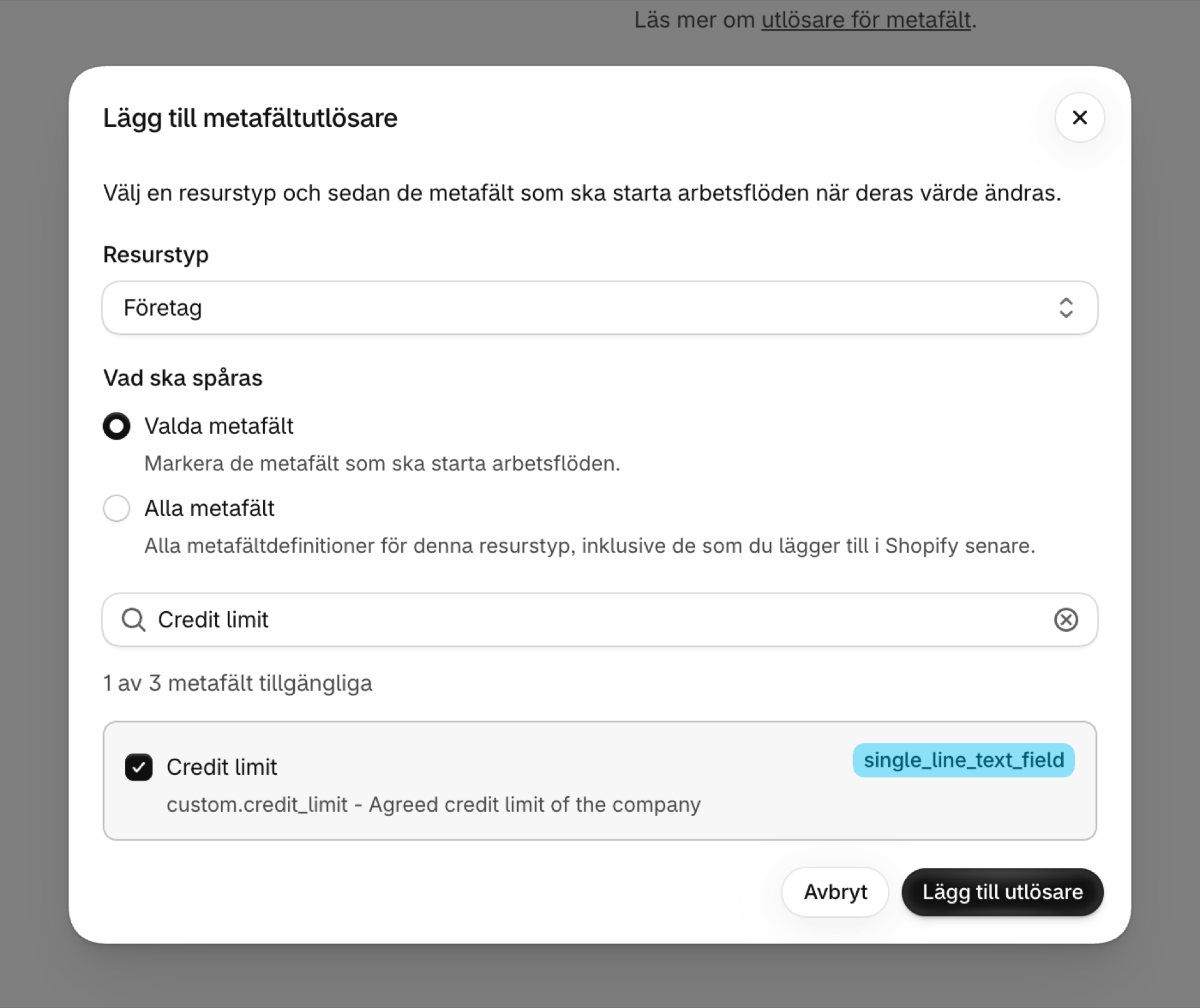
- Öppna ”Metafield-utlösare” i appen och klicka på ”Lägg till utlösare”.
- Välj resurstypen ”Företag”.
- Markera metafältet, i detta fall ”Kreditgräns”. Du kan markera flera samtidigt eller använda ”Välj alla”.
- Klicka på ”Lägg till utlösare”.
För att spåra alla metafält för den här resurstypen, inklusive de som du skapar senare, väljer du ”Alla metafält” istället för att markera enskilda fält och klickar sedan på ”Spåra alla metafält”.
Den nya utlösaren visar ”Initialiserar” medan appen läser in det aktuella värdet för metafältet för dina befintliga företag, och därefter ”Aktiv”. Det är tack vare den första avläsningen som redan den allra första ändringen kommer med rätt tidigare värde.
Om metafältet saknas i listan klickar du på ”Uppdatera metafält” på sidan ”Metafältutlösare”: appen lagrar listan med definitioner i en timme.
2. Vad arbetsflödet tar emot
Varje ändring utlöser händelsen ”Metafield Update” i Shopify Flow med följande värden:
| Variabel | Värde |
|---|---|
resourceType |
COMPANY |
resourceId |
Företagets ID, till exempel gid://shopify/Company/1234567890 |
metafieldKey |
Namnrymd och nyckel, här custom.credit_limit |
metafield.value |
Det nya värdet |
metafield.previousValue |
Värdet före ändringen; tomt när metafältet angavs för första gången |
metafield.type |
Metafältets typ, till exempel single_line_text_field |
3. Skapa arbetsflödet
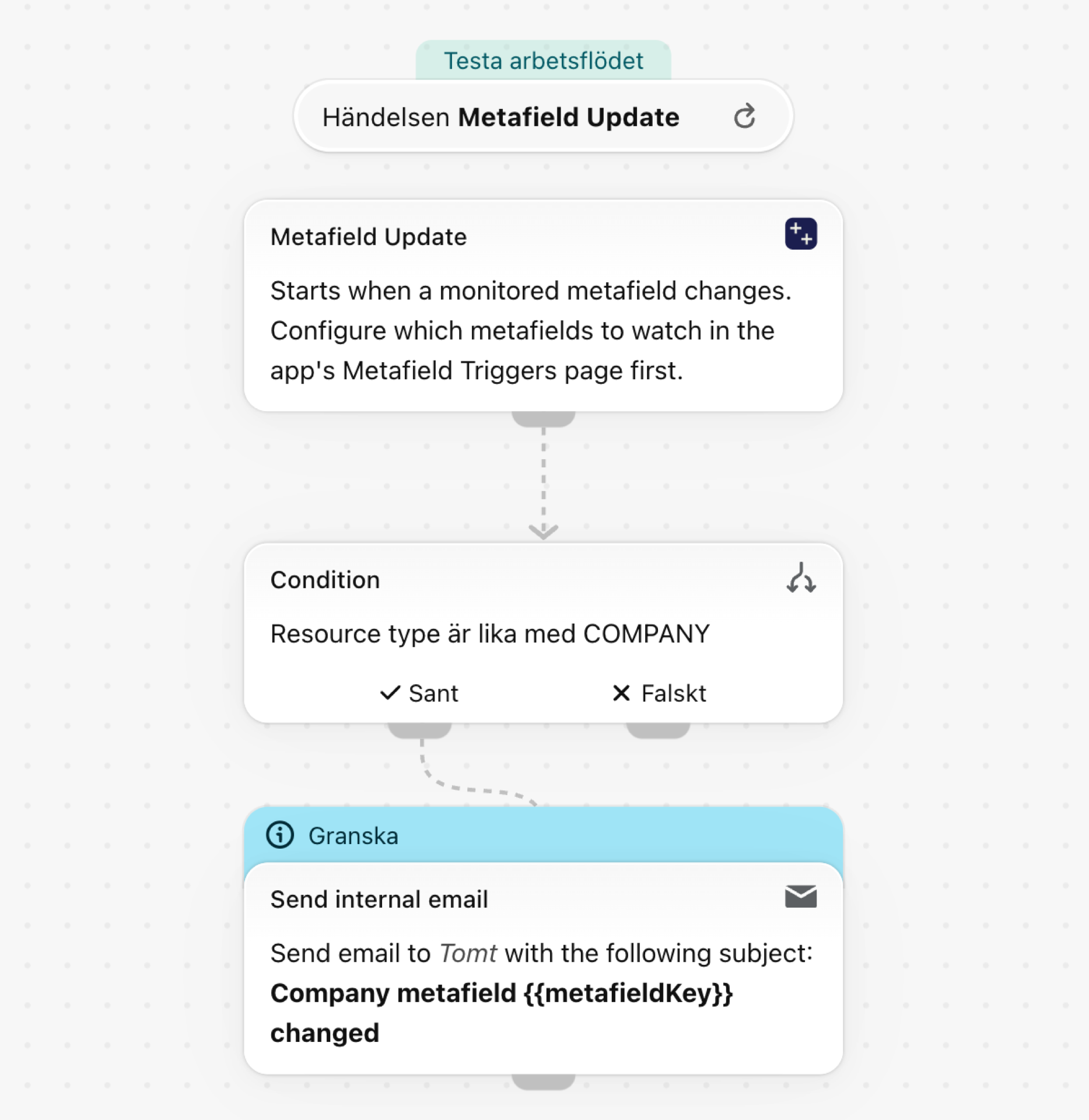
- I Shopify Flow skapar du ett arbetsflöde och väljer utlösaren ”Metafield Update” från Workflow Trigger Extensions.
- Lägg till ett villkor:
resourceTypeär lika medCOMPANY. Uppdateringen av metafältet startar för varje resurstyp som du spårar, så villkoret begränsar detta arbetsflöde till företag. Om du spårar flera metafält av den här typen, lägg tillmetafieldKeyär lika medcustom.credit_limitsom ett andra kriterium. - Lägg till den åtgärd du behöver. I exemplet skickas ett internt e-postmeddelande med det gamla och det nya värdet.
Börja med exemplet
- Ladda ner
.flow-filen som finns bifogad längst ner på denna sida. - Öppna Shopify Flow i din Shopify-admin, klicka på Importera och välj filen.
- Öppna steget ”Skicka internt e-postmeddelande” och ange mottagaren. Filen innehåller avsiktligt ingen adress.
- Aktivera arbetsflödet.
Gör den till din egen
- Jämför
metafield.previousValuemedmetafield.valueför att avgöra om det rör sig om en höjning eller en sänkning. - Skicka den nya gränsen till ditt ERP-system med funktionen ”Skicka HTTP-förfrågan”.
- Lägg till ett villkor för
metafieldKeynär du spårar flera metafält för företag.
Hur snabbt den reagerar
Shopify meddelar appen när ett företag sparas. Vid en ändring som endast berör ett metafält skickas ibland inget meddelande, så appen kontrollerar även dina företag ungefär en gång i minuten. Räkna med att arbetsflödet startar inom några sekunder, och senast efter en eller två minuter.
Mer
- Metafältutlösare: hur metafield-triggers fungerar för varje resurstyp.
- Händelsehistorik och felsökning: se alla händelser som appen har skickat, med både det gamla och det nya värdet.