
Analytik
Se, hvor mange begivenheder dine udløsere har sendt til Shopify Flow, hvor mange der mislykkedes, og den gennemsnitlige behandlingstid pr. periode.
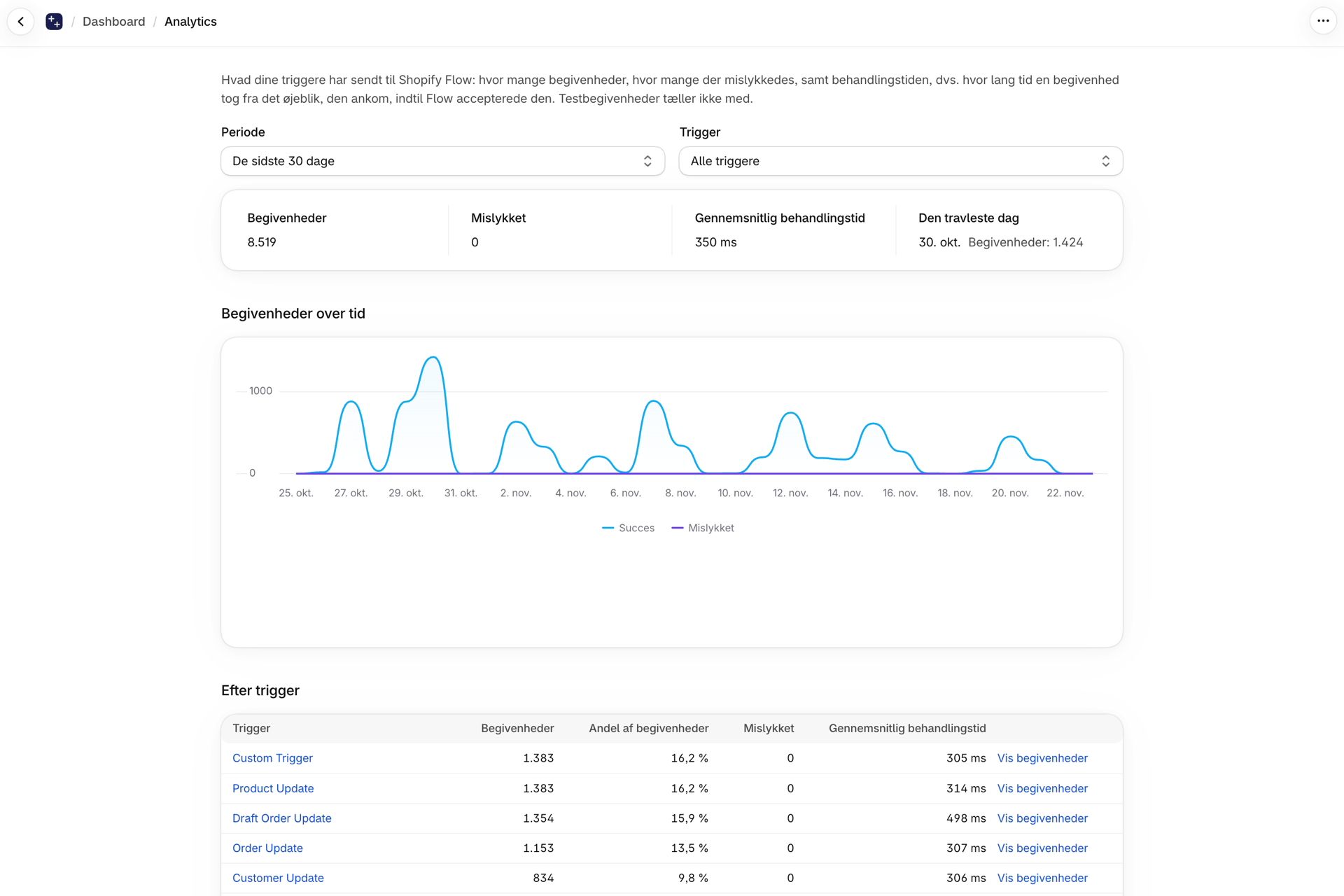
På siden Analytics kan du se, hvor mange begivenheder dine udløsere har sendt til Shopify Flow, hvor mange af dem der mislykkedes, og hvor lang tid de tog. Testbegivenheder tæller ikke med.
Åbn den via Analytics i app-menuen.
Periode og udløser
Under Periode kan du vælge De sidste 24 timer, De sidste 7 dage eller De sidste 30 dage. Listen ved siden af begrænser visningen til én udløser; Alle udløsere viser alt. Begge valg indgår i sidens adresse, så et bogmærke åbner den samme visning igen.
Nøgletal
| Tal | Hvad det fortæller dig |
|---|---|
| Begivenheder | De begivenheder, som dine udløsere har sendt til Shopify Flow i perioden |
| Mislykket | Begivenhederne i den periode, der mislykkedes |
| Gennemsnitlig behandlingstid | Hvor lang tid det tog fra en begivenhed blev registreret i appen, indtil Shopify Flow accepterede den |
| Den travleste time eller den travleste dag | Den time (i løbet af 24 timer) eller den dag (i løbet af 7 og 30 dage) med flest begivenheder |
Diagram og tabel
Begivenheder over tid viser perioden opdelt efter time eller dag. Under Udløsere vises en liste over alle udløsere, der blev udløst i perioden, sammen med deres andel af begivenhederne. Hvis du vælger »Vis begivenheder i rækkefølge«, åbnes begivenhederne for den pågældende udløser i »Begivenhedshistorik«.
Hvis der på siden står Ingen udløsende begivenheder i denne periode, skal du vælge en længere periode eller kontrollere, om en arbejdsgang i Shopify Flow bruger en af dine udløsere.
Relateret
- Hændelseshistorik og fejlfinding - hver enkelt hændelse med dens status.
- Overvågning - en e-mail, når en udløser holder op med at sende signaler eller fortsat fejler.
- Planer og anvendelse - hvad der regnes som en begivenhed.