

Underret supporten, når en side ændres
Hvorfor denne arbejdsgang er vigtig
Hvis din returpolitik ændres fra 30 dage til 14 dage, opdateres din webshop med det samme, men dit supportteam vil muligvis fortsat svare ud fra de gamle oplysninger, medmindre du straks giver dem besked.
Denne arbejdsgang udfylder dette hul. Ved hjælp af Workflow Trigger Extensions, Shopify Flow og en Slack-webhook kan du give dit supportteam besked, så snart en politikside opdateres.
Hvad du skal bygge
Du skal lave:
- En Slack-workflow, der starter med »Starts with a webhook«
- En tekstvariabel ved navn »text«, der modtager beskeden fra Shopify Flow
- En arbejdsgang i »Shopify Flow«, der starter med udløseren »Sideopdatering« fra Workflow Trigger Extensions
- En betingelse, der kontrollerer, om
**page.handle** er lig medreturn-policyeller et andet side-handle, som du ønsker at overvåge - Et overvågningsskridt, der sender den opdaterede sidetitel og det opdaterede indhold til din Slack-webhook
Før du går i gang
- Du har installeret Workflow Trigger Extensions.
- Du har adgang til Shopify Flow.
- Du har adgang til Slack-workflows i det Slack-arbejdsområde, hvor du ønsker at modtage notifikationer.
- Du ved, hvilket side-handle du vil overvåge, f.eks.
return-policy.
Videovejledning
Videoen viser hele forløbet. Den er optaget med en ældre version af appen, hvor udløseren blev aktiveret et andet sted - følg trin 1 nedenfor for den del.
Trin 1: Aktiver udløseren »Sideopdatering«
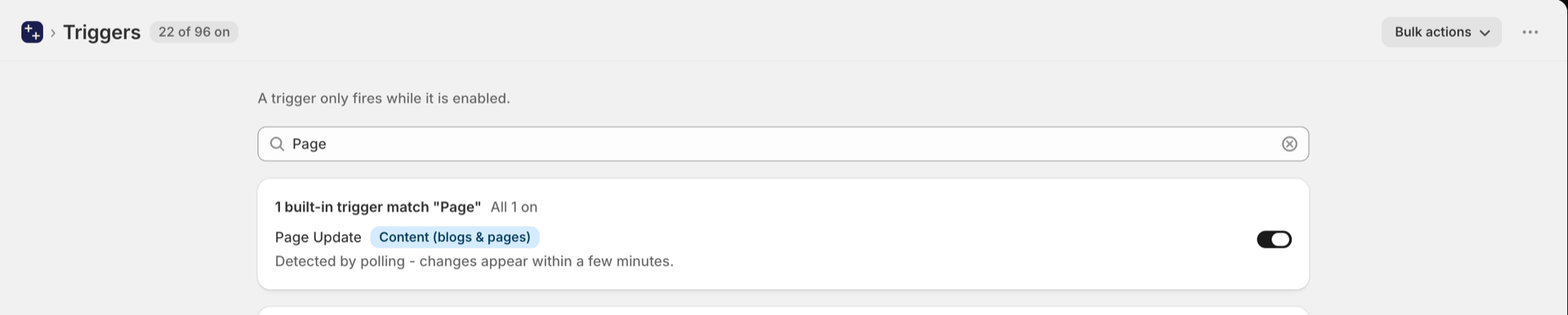
Åbn »Workflow Trigger Extensions« under »Shopify« i admin-området, og gå til »Triggers«. Indtast »Page« i søgefeltet, og aktiver »Page Update«.
Hvis appen endnu ikke har adgang til »Blog & Page«, beder »Shopify« om det med det samme - godkend dialogboksen, og udløseren er aktiveret. Når du aktiverer en »Shopify Flow«-workflow, der starter med denne udløser, aktiveres den også.
Trin 2: Opret Slack-workflowet
Opret først Slack-siden, så du har en webhook-URL klar til Shopify Flow.
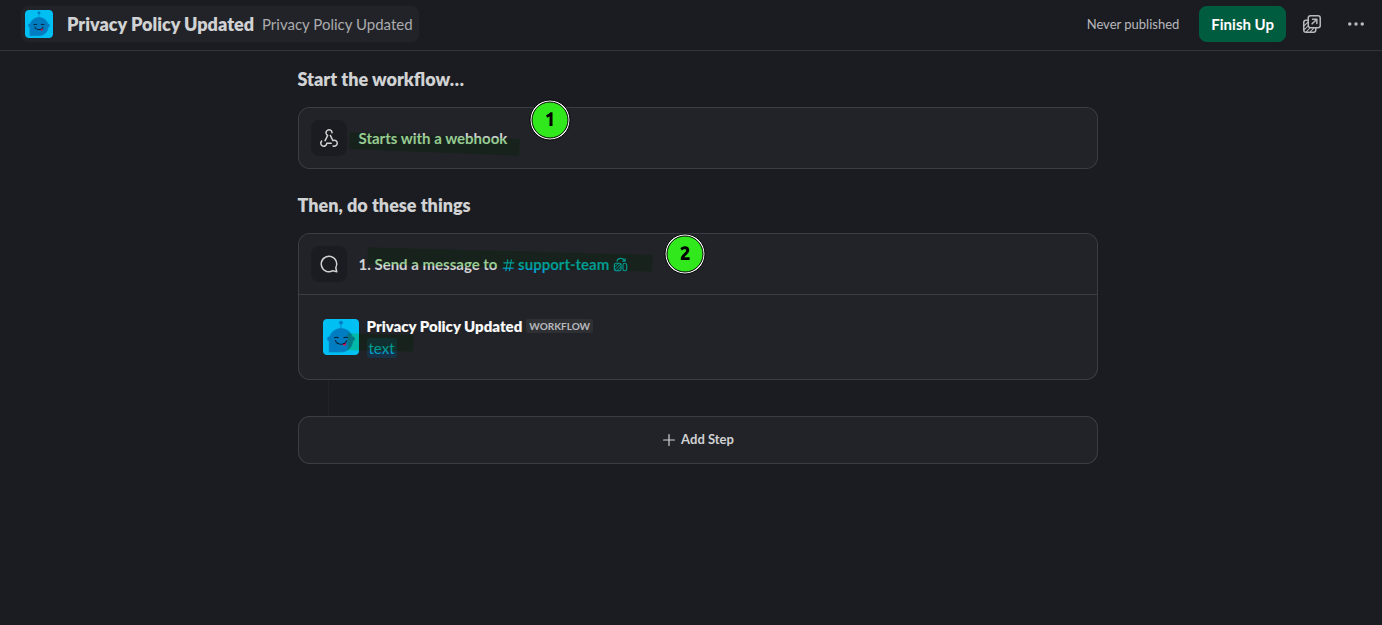
I Slack skal du oprette en arbejdsgang og vælge »Starter med en webhook« som udløser.
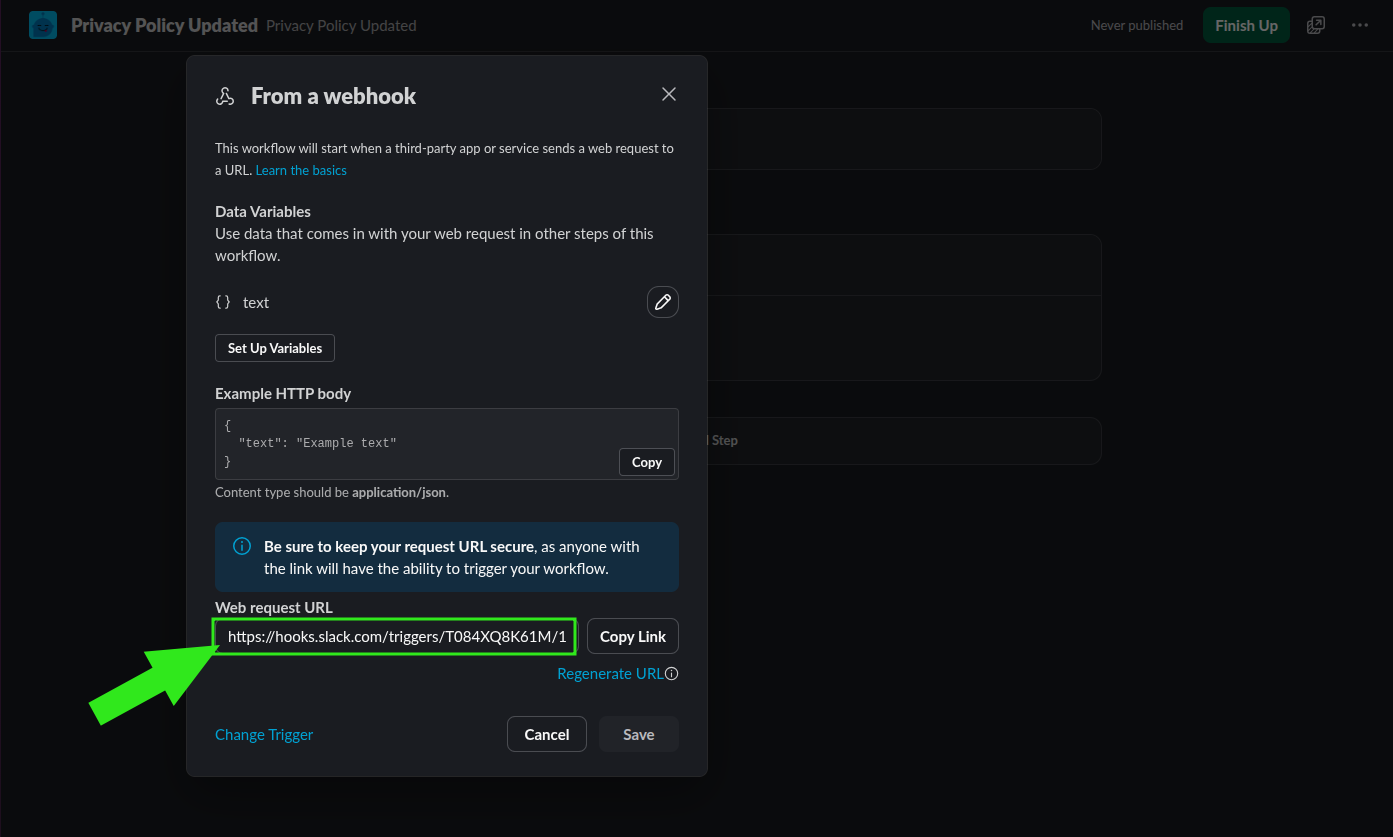
I webhook-opsætningen skal du oprette en variabel med navnet »text«. Dette er den værdi, som Slack modtager fra Shopify Flow.
Tilføj et trin med en besked, f.eks. »Send en besked til #support-team«.
Indsæt tekstvariablen i selve Slack-beskeden, så den nøjagtige besked fra Shopify Flow bliver sendt til supportkanalen.
Gem Slack-workflowet, så webhook-URL’en bliver tilgængelig.
Kopier webhook-URL’en
Åbn indstillingerne for webhooks i Slack, og kopier URL’en til webforespørgslen. Du skal bruge denne URL på Shopify Flow.
Trin 3: Bekræft side-ID’et på Shopify
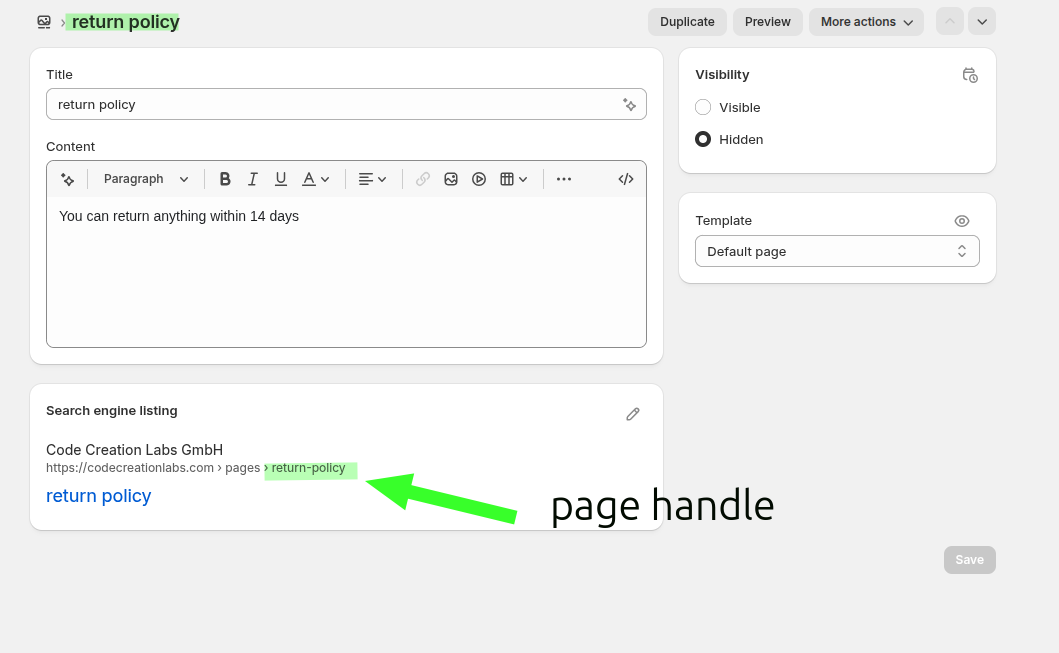
Inden du opretter betingelsen, skal du kontrollere det nøjagtige navn på den side, du vil overvåge.
I Shopify-administrationspanelet skal du åbne siden og se forhåndsvisningen af søgemaskineoptagelsen. For en side med returpolitik kan adressen f.eks. være return-policy.
Trin 4: Opret arbejdsgangen »Shopify Flow«
Opret nu automatiseringen i Shopify Flow.
Åbn Shopify Flow og opret en ny arbejdsgang.
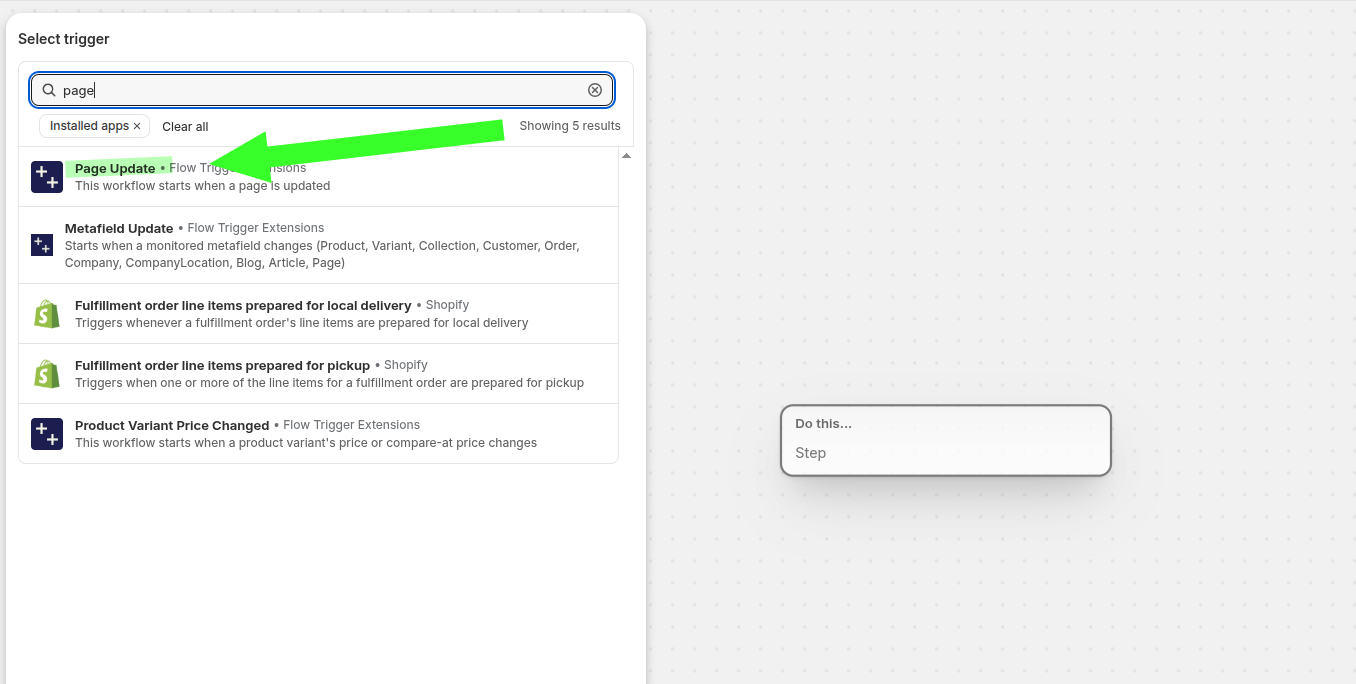
Søg efter siden, og vælg »Sideopdatering« under »Workflow Trigger Extensions«.
Når den er valgt, starter arbejdsgangen, når en side opdateres.
Trin 5: Tilføj en betingelse for den side, du vil overvåge
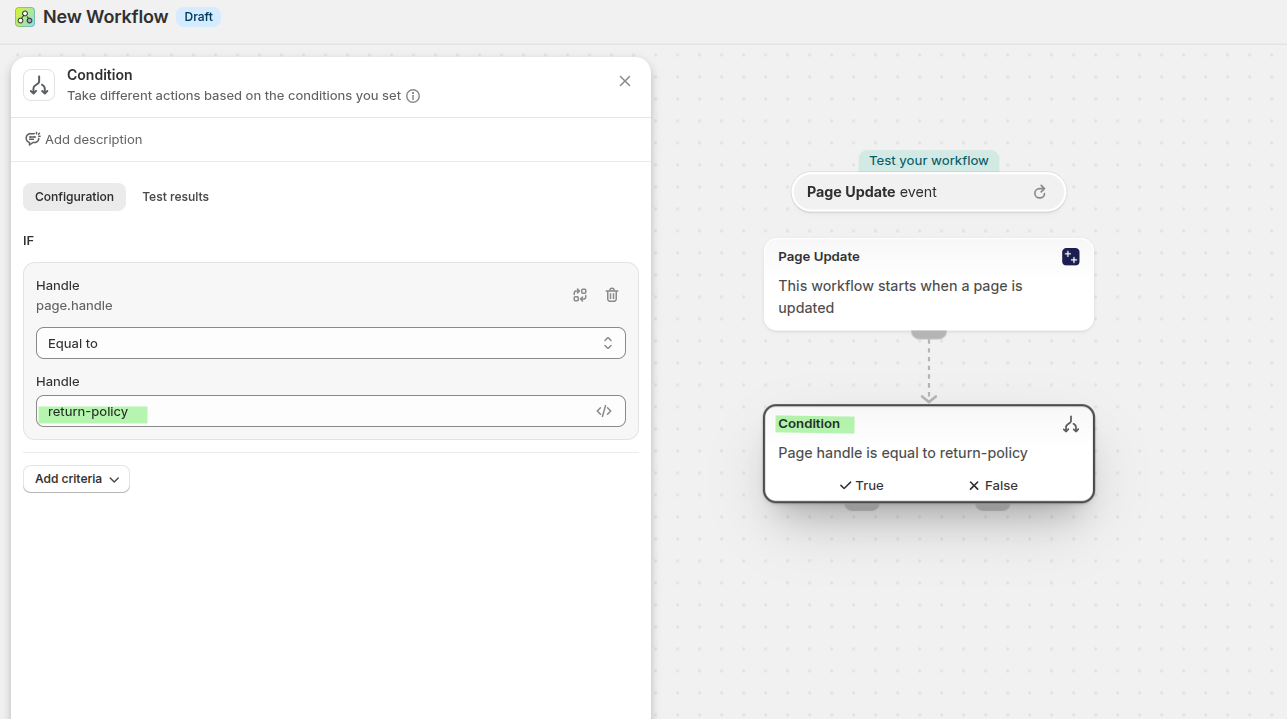
Normalt ønsker man ikke at modtage advarsler ved hver eneste sideopdatering. Tilføj en betingelse, så arbejdsgangen kun udføres for den politikside, du er interesseret i.
Efter udløseren »Sideopdatering« skal du tilføje et betingelsestrin.
Indstil feltet til »Handle« eller »page.handle«.
Indstil reglen til »Lige med«.
Indtast return-policy eller det nøjagtige navn på den side, du vil overvåge.
Trin 6: Send opdateringen af siden til Slack
Når betingelsens »True«-gren er udløst, skal du sende opdateringsoplysningerne til din Slack-webhook.
Hvis din Shopify-pakke indeholder funktionen »Send HTTP-anmodning«
Tilføj handlingen »Send HTTP-anmodning« iShopify Flow, og brug den Slack-webhook-URL, du har kopieret.
Send en JSON-tekst, der overfører sideoplysningerne til Slack**-tekst**variablen.
{
  "body": {
    "text": "⚠️ Policy page updated\n\nPage title: {{ page.title }}\nPage handle: {{ page.handle }}\n\nUpdated content:\n{{ page.bodyHtml }}"
  }
}
Hvis du har et Basic-abonnement Shopify
Den indbyggede handling »Send HTTP-anmodning« er muligvis ikke tilgængelig på dit abonnement. I så fald kan du bruge Flow Transactional Email og dens handling »HTTP-anmodning« som en løsning på problemet med udgående webhooks.
Den tilhørende vejledning bruger følgende reelle app-områder og etiketter:
- HTTP-anmodninger
- Opret anmodning
- HTTP-anmodning i Shopify Flow
- Begivenhedshistorik
For den fulde opsætningsvejledning henvises til den blogvejledning, som brugeren nævner: Foretag en HTTP-anmodning.
Anbefalet format for Slack-beskeder
For at sikre, at advarslerne er letlæselige for supportteamene, skal du sende en besked som denne:
{
  "body": {
    "text": "⚠️ Policy page updated\n\nPage title: {{ page.title }}\nPage handle: {{ page.handle }}\n\nUpdated content:\n{{ page.bodyHtml }}"
  }
}Anbefalet fremgangsmåde
I eksemplet med returpolitikken ser den endelige arbejdsgang således ud:
- Triggeren »Sideopdatering« udløses, når der sker ændringer på en side
- Betingelsen kontrollerer, om
page.handleer lig medreturn-policy - Hvis betingelsen er opfyldt, sender Shopify Flow den nye sidetitel og det nye indhold til Slack-webhooken
- Slack sender beskeden til din supportkanal med det samme
Dette hjælper dit supportteam med at få øje på ændringer i retningslinjerne, inden de fortsætter med at besvare kundernes henvendelser med forældede oplysninger.
Test arbejdsgangen
Foretag en lille ændring på den overvågede side i Shopify admin, og gem den.
Åbn Shopify Flow og kontroller, at arbejdsgangen blev udført ud fra begivenheden »Sideopdatering«.
Sørg for, at håndtaget stemmer overens med den værdi, du har indtastet.
Åbn din supportkanal, og kontroller, at Slack-workflowet har offentliggjort den indgående tekstbesked.
En Slack-besked ser sådan ud:
Gode eksempler
- Brug det nøjagtige side-handle, ikke sidetitlen, i din betingelse.
- Start med en vigtig side, f.eks.
return-policy, inden du går videre til andre sider med retningslinjer. - Sørg for, at Slack-kanalen forbliver fokuseret på interne aktiviteter, f.eks. #support-team eller en kanal til opdateringer af retningslinjer.
- Hvis din butik kører på Basic-Shopifyen, skal du bruge »Flow Transactional Email« til det udgående webhook-trin.
- Test arbejdsgangen igen, når du har ændret din Slack-webhook eller redigeret meddelelsesformatet.
Eksempler på anvendelsesscenarier
Få besked, når returfrister, ombytningsregler eller betingelser for endeligt salg ændres.
Giv teamet besked, når leveringstidsfrister, forsendelsesområder eller transportørers regler ændres.
Sørg for, at supporten tilpasses, når der sker ændringer i de juridiske vilkår eller dækningsbetingelserne.
Resultat
Med denne arbejdsgang på plads sikres der, at jeres hjemmeside og supportteamet altid er på linje. Så snart der sker ændringer på en overvåget politikside, giver Slack jeres team besked, så de straks kan reagere med de korrekte oplysninger.