
Siden »Udløsere« (tidligere »Indstillinger«)
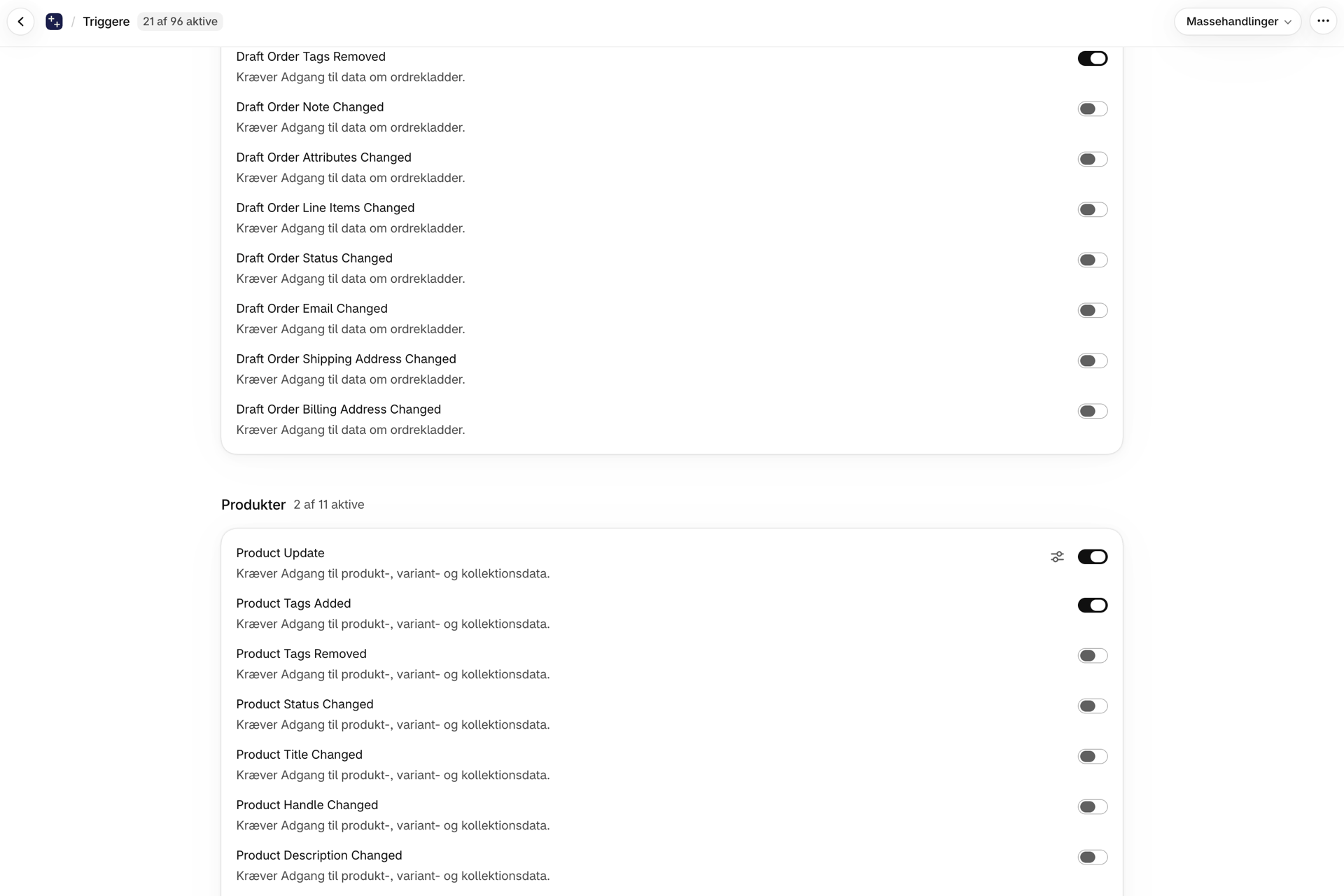
Indstillinger med ni faner er nu én side med udløsere til Shopify Flow, hver med sin egen kontakt. Se hvad der er flyttet, og hvorfor intet skal overføres.
Hvorfor det ændrede sig
Den gamle side havde to forskellige typer afbrydere, der fungerede på modsatte måder, og hvilken af dem man så, afhang af, hvilken fane man befandt sig på.
De fleste udløsere var af typen »opt-in«: de var slået fra, indtil man aktiverede dem. Men de generelle ... Update-udløsere var af typen »opt-out«: de var som standard slået til, og på den første fane kunne man finde indstillinger til at slå dem fra. Så når »kontakten er slået fra«, betød det »denne udløser vil ikke udløses« på otte faner og »denne udløser vil udløses« på den første.
Derudover lå en udløser-knap på den fane, vi havde gemt den under, hvilket ikke altid var det sted, man ville lede efter den. Der var ingen søgefunktion.
Der er én regel: En udløser udløser, så længe kontakten er slået til. Det gælder for dem alle.
Før og nu
| Før | Nu | |
|---|---|---|
| Hvor | Indstillinger, ni faner | Udløsere, én side |
| At finde en udløser | Gæt fanen | Søg efter navn |
| Hvad en switch betyder | Aktivér på otte faner, deaktiver på den første | Altid: tændt = affyres |
| En undertrykt udløser | Lyddæmperen er tændt | Udløser slået fra |
| Dækning | Kun udløsere, som vi havde oprettet en fanerække til | Alle 98 udløsere |
| Tænd for flere på én gang | Én ad gangen | Aktivér eller deaktiver samlet, med bekræftelse |
| Manglende tilladelse | Opdag det senere, når intet virker | Markeret i rækken, godkendt på stedet |
| Brugerdefinerede udløsere | Separat side | Samme side, øverst |
Hvor fanerne forsvandt hen
Alt er nu samlet på én side, inddelt efter ressource. De gamle fanebladnavne svarer til gruppeoverskrifterne:
| Gammel fane | Nu |
|---|---|
| Indstillinger for udløseren (lyddæmpere) | Den overordnede ... Update-udløser i hver ressourcegruppe, der vises som en almindelig tænd/sluk-knap |
| Ordreudløsere | Ordrer |
| Udkast til bekendtgørelse om udløsere | Ordrer (ordrekladder) |
| Produktudløsere | Produkter |
| Produktvarianten | Produktvarianten |
| Kundeudløsere | Kunder |
| Udløsere for indsamling | Kollektioner |
| Afstemningsudløsere | Arkiveret under den ressource, de undersøger - blogs og sider under »Indhold«, udløb af rabatter under »Rabatter« |
| Markeder | Markeder |
| Lagerudløsere | Lagerbeholdning |
Metafelt- og metaobjekt-udløsere har stadig deres egne sider, fordi man selv vælger, hvilke definitioner man vil overvåge, i stedet for blot at slå en enkelt kontakt til.
Hvad er der nyt?
Søg. Indtast en del af navnet på en udløser for at finde den på tværs af alle ressourcer på én gang, i stedet for at åbne faner, indtil du finder den.
Alle udløsere kan aktiveres. Tidligere havde en udløser kun en kontakt, hvis vi havde oprettet en række til den. Nu har alle 98 det via den samme kontrol - og det er den samme kontrol, som API’en og MCP’en bruger, så det, du ser her, er det samme, som en API-bruger ser.
Aktivering og deaktivering af flere udløsere på én gang. Gælder for dine søgeresultater, når du søger, eller for alt, når du ikke søger. I begge tilfælde bliver du først bedt om at bekræfte: Hvis du aktiverer mange udløsere, kan det øge dit månedlige forbrug, og hvis du deaktiverer dem, standses de aktive arbejdsgange.
Tilladelser gives der, hvor du klikker på dem. Når du aktiverer en udløser, der kræver en tilladelse, du ikke har givet, bliver du bedt om den lige der. Hvis en udløser kræver to tilladelser - f.eks. »Ordrens leveringsadresse ændret«, der kræver både adgang til ordren og til kunden - får du en enkelt dialogboks, der dækker begge dele, ikke én efter én.
Hvis du afviser, forbliver udløseren aktiveret og markeres som krævende tilladelse, i stedet for at den i al stilhed slår sig selv fra igen.
Grupperne »Webshop« og »Checkout«. De udløsere, der får data fra appens webpixel, findes under »Webshop« og »Checkout«, og de er alle aktiveret som standard. De to besøgsudløsere har et indstillingsikon ved siden af deres kontakt, hvor du kan indstille besøgsvinduet. "Aktiver alle" omfatter disse grupper, så i en travl butik bør du først søge og derefter kun aktivere de udløsere, som en arbejdsgang bruger, samlet. Se Udløsere for butiksfacader.
Tilladelser forbliver på deres egen side
»Tilladelser« er stadig en separat side i navigationsmenuen, og det er helt bevidst. Flere af tilladelserne vedrører personoplysninger - kunderegistreringer, leveringsadresser for ordrer, B2B-virksomhedskontakter - og det fortjener et sted, hvor man kan læse, hvad de enkelte tilladelser dækker, og ikke blot en fodnote under en liste med indstillinger.
Det er også her, du tilbagekalder tilladelser. En tilladelse dækker mange udløsere på én gang, så at tilbagekalde en tilladelse har en bredere handling end en enkelt indstilling på siden »Udløsere«.
Brug den metode, der passer bedst: Indstil det hurtigt fra en udløser-række, når du blot ønsker, at den pågældende udløser skal fungere, eller få et overblik over det samlede billede på siden »Tilladelser«.
Baseline-synkroniseringen
Uændret. Når man aktiverer en ændringsdetekteringsudløser, sættes en baselinjesynkronisering i kø, så der er noget at sammenligne med, når den næste ændring indtræffer. Uden denne funktion ville den første ændring efter aktiveringen blive ignoreret uden varsel.
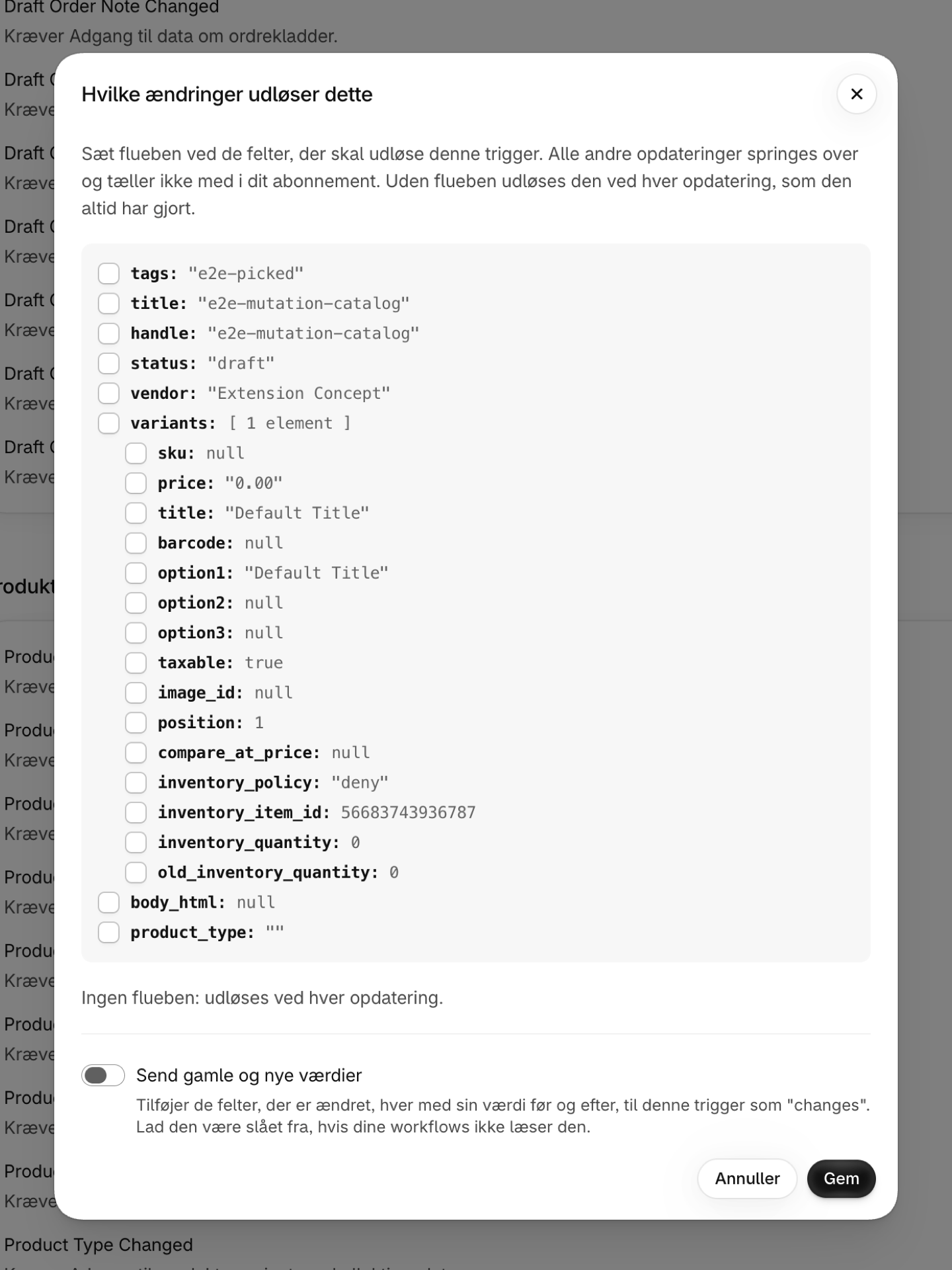
Hvis man gemmer et feltvalg under »Hvilke ændringer udløser dette?«, udløses den samme synkronisering ved køerne »Produktopdatering«, »Ordreopdatering« eller »Kundeopdatering«. Indtil en post er blevet gemt, betragtes den første opdatering med et valg som postens udgangspunkt, og synkroniseringen udløses ikke. Hvis der ikke er markeret noget, udløses den som hidtil.
Regn med, at det tager få sekunder for en lille butik og op til ca. 20 minutter for et katalog med over 100.000 varer. Siden opdateres automatisk, mens søgningen kører.
Hvis tilladelsen endnu ikke er givet, udsættes synkroniseringen i stedet for at mislykkes - giv tilladelsen, så starter den af sig selv.
Det er sjældent, at man skal gøre noget af dette manuelt. Når man aktiverer en Shopify Flow-arbejdsgang, der bruger en udløser, aktiveres udløseren, og synkroniseringen starter automatisk.
Manuel gensynkronisering
Afsnittet »Datasynkronisering« nederst på siden »Udløsere« indeholder en knap til gensynkronisering for hver ressource. Brug den, hvis du har mistanke om, at basislinjen er afveget - f.eks. efter en længere periode, hvor tilladelsen har været tilbagekaldt, eller efter en stor import, der er udført, mens udløseren var deaktiveret.
Hvis en synkronisering mislykkedes, fremgår det af dette afsnit, sammen med årsagen. Intet andet i appen viser en mislykket efterfyldning, og en mislykket efterfyldning betyder, at udløsere ikke udløses for poster, der allerede eksisterede.