

Omdiriger gamle produkt-URL’er, når et produkt-ID ændres
Når et produkts URL-håndteringskode ændres, skal du oprette en URL-omdirigering fra den gamle produkt-URL til den nye, så links, annoncer og søgeresultater fortsat fungerer. Ved masseændringer, import og apps ændres håndteringskoderne uden, at der oprettes en omdirigering.
Én trigger, udelukkende indbyggede handlinger i »Shopify« - der kræves ingen andre apps. Intet i den er specifikt for en bestemt butik, så den fungerer straks, når den er importeret.
Hvad der skal til
- Appens tilladelse »Adgang til produkt-, variant- og kollektionsdata«. Se Tilladelser og dataadgang.
- Intet andet: Når du aktiverer arbejdsgangen, aktiveres udløseren »Produktnavn ændret« i appen.
Installer appen »Workflow Trigger Extensions« og giv adgang til produkt-, variant- og kollektionsdata på siden »Tilladelser«. Når du aktiverer denne arbejdsgang, aktiveres udløseren i appen.
Få overblik over arbejdsgangen
- Download filen »
.flow«, der er vedhæftet nederst på denne side. - Åbn »Flow« i din Shopify-administrationspanel, klik på »Import« og vælg filen.
- Gennemgå trinene, og klik derefter på »Aktivér arbejdsgang«.
Filen er en eksport fra selve Shopify Flow. Du må ikke redigere den manuelt; ændr i stedet arbejdsgangen i Flow, når du har importeret den.
Sådan fungerer det
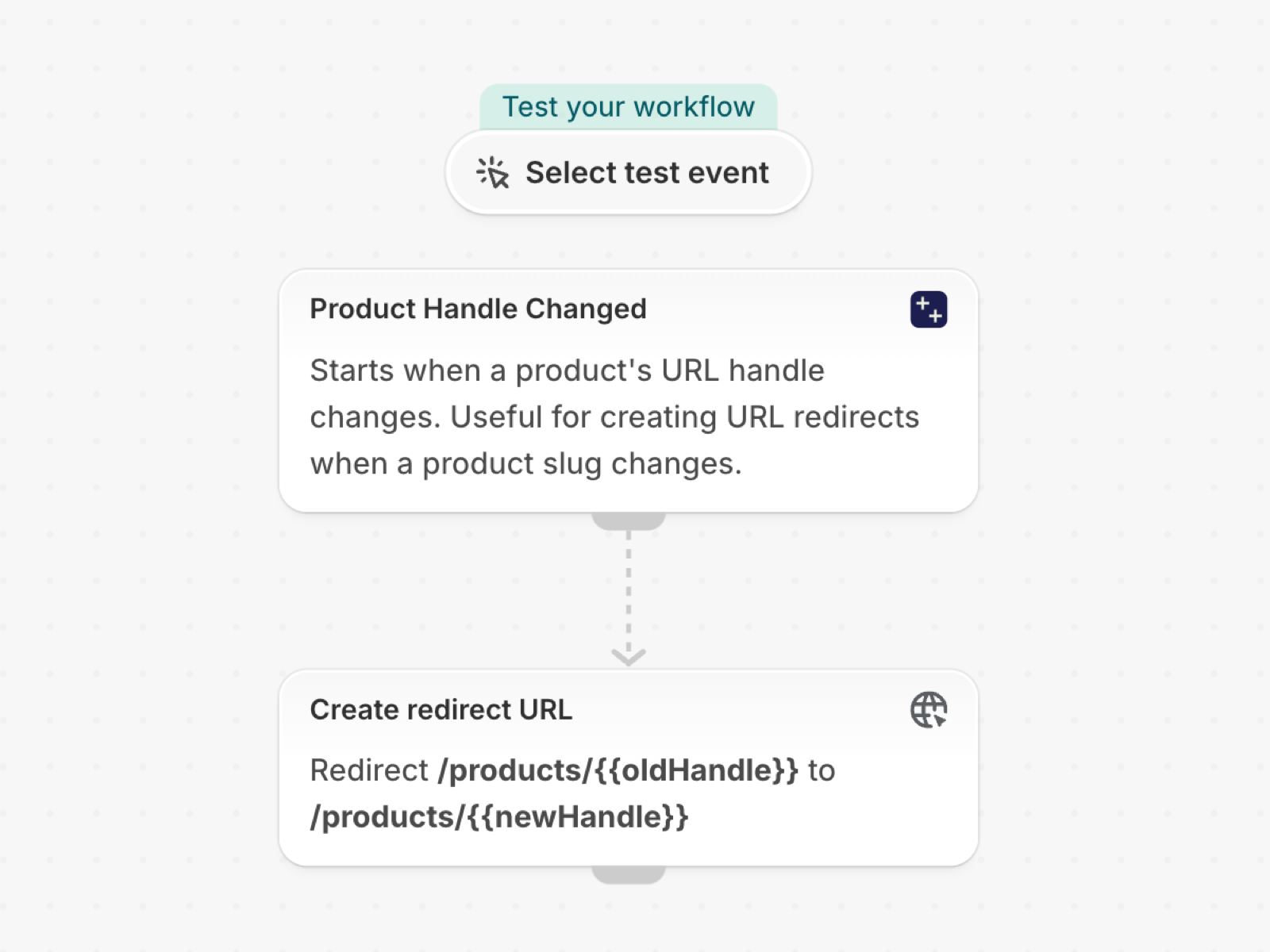
- »Produktnavn ændret« starter arbejdsgangen og videresender den til
oldHandleognewHandle. - Opret en omdirigerings-URL, der omdirigerer
/products/{{oldHandle}}til/products/{{newHandle}}.
Gør det til dit eget
- Tilføj en betingelse om, at »
product.status« skal være lig med »ACTIVE«, for at udelade udkast, der aldrig har haft trafik. - Vælg »Send intern e-mail efter omdirigeringen«, hvis dit SEO-team ønsker at blive underrettet om flyttede sider.
Næste skridt
- Produktudløsere, trin for trin - alle felter, som denne trigger sender, med flere eksempler.
- Arbejdsgangsskabeloner - alle skabeloner.
- Hændelseshistorik og fejlfinding - Kontroller, om aftrækkeren er blevet udløst.