
Mærk ordrer, når deres varelinjer redigeres
Tagger automatisk ordrer med "redigeret ordre", når varelinjer ændres, så Shopify Flow kan sende besked til lageret om genkontrol.
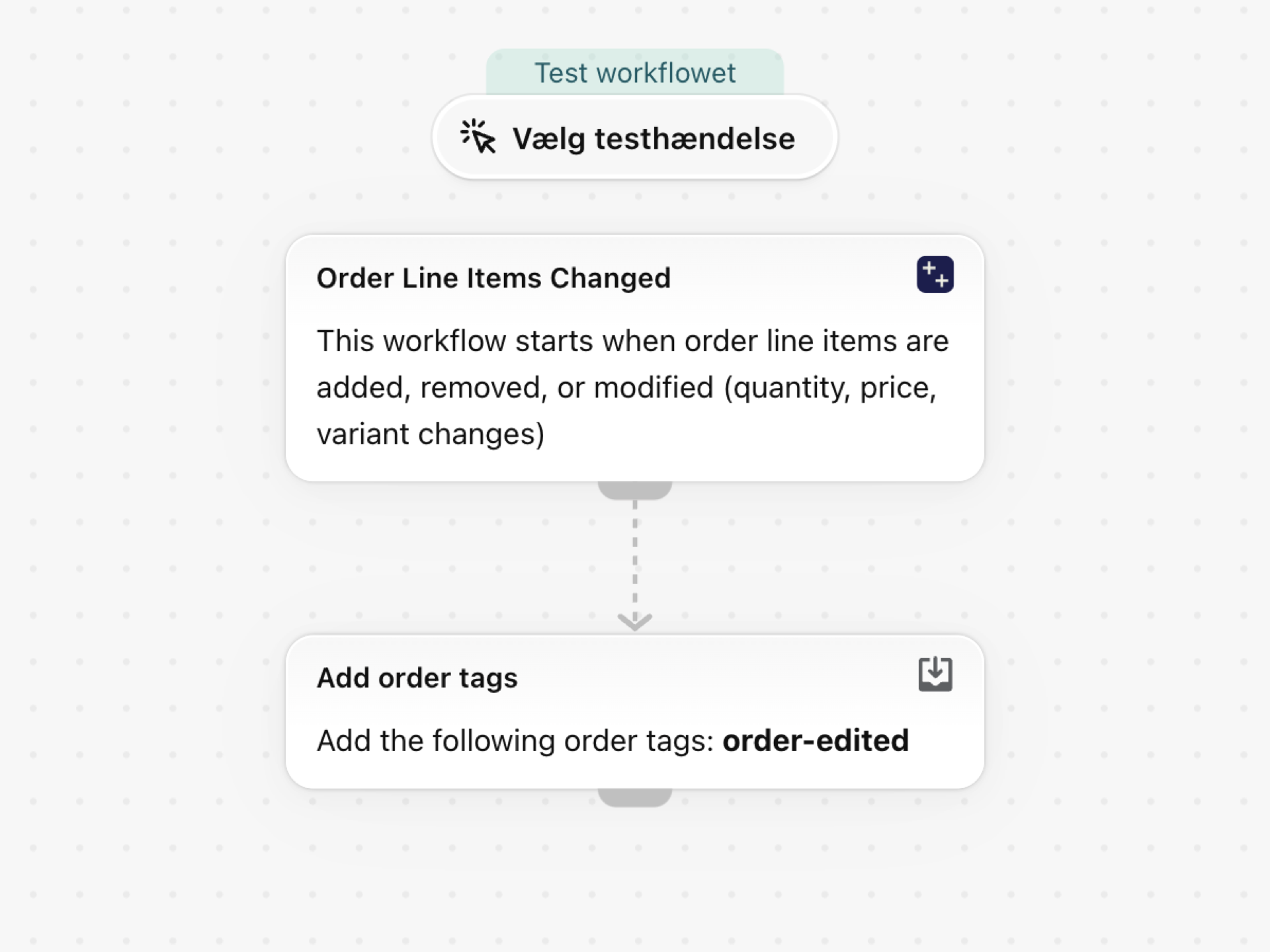
Når der tilføjes, fjernes eller ændres varer i en eksisterende ordre, skal du tilføje tagget »order-edited«, så lageret genkontrollerer en ordre, som det muligvis allerede har plukket. Triggeren indeholder også oplysninger om, hvad der er ændret, herunder gamle og nye mængder og priser.
Én udløser, udelukkende indbyggede handlinger i Shopify - ingen andre apps er nødvendige. Intet i den er specifikt for en bestemt butik, så den fungerer med det samme, når den er importeret.
Hvad der skal til
- Appens tilladelse »Adgang til ordredata«. Se Tilladelser og dataadgang.
- Intet andet: Når du aktiverer arbejdsgangen, aktiveres udløseren »Ordrelinjeposter ændret« i appen.
Installer appen »Workflow Trigger Extensions« og giv adgang til ordredata på siden »Tilladelser«. Når du aktiverer denne arbejdsgang, aktiveres udløseren i appen.
Få overblik over arbejdsgangen
- Download filen »
.flow«, der er vedhæftet nederst på denne side. - Åbn »Shopify Flow« i din Shopify-administrationsside, klik på »Import« og vælg filen.
- Gennemgå trinene, og klik derefter på »Aktivér arbejdsgang«.
Filen er en eksport fra selve Shopify Flow. Du må ikke redigere den manuelt; ændr i stedet arbejdsgangen i Shopify Flow, efter at du har importeret den.
Sådan fungerer det
- Begivenheder »Ændrede varelinjer« udløses, når en eksisterende ordre redigeres: når en vare tilføjes eller fjernes, eller når mængden, prisen eller varianten ændres.
- Funktionen »Tilføj ordremærker« tilføjer
order-editedtil ordren.
Gør det til dit eget
- Tilføj en betingelse**: Mindst én af** følgende:
changes.itemsharchangeTypelig medremoved, så der kun reageres på fjernede emner. - Udfør klargøringen i stedet for at tagge den, ved hjælp af en »For each«-løkke over ordrens klargøringsposter.
Næste trin
- Bestillingsudløsere, trin for trin - alle felter, som denne udløser sender, med flere eksempler.
- Arbejdsgang-skabeloner - alle skabeloner.
- Hændelseshistorik og fejlfinding - Kontroller, at udløseren er blevet udløst.