
Tag varer som »lavt lager«, når lagerbeholdningen falder til under fem
Tilføj mærket lavt lager til produkter i Shopify Flow, når en variants lager på en lokation falder under fem. Mærket sættes kun én gang ved tærsklen.
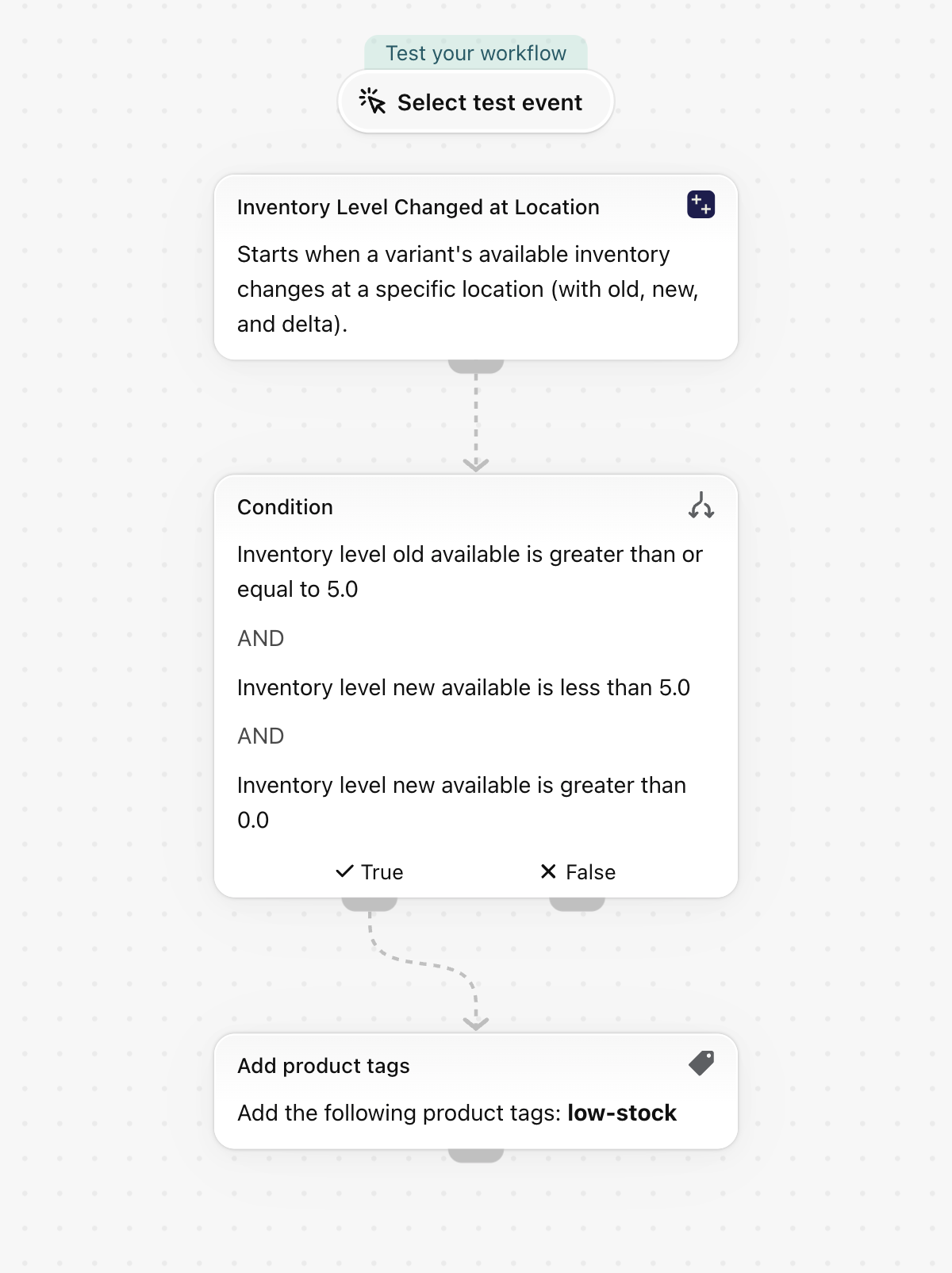
Når den tilgængelige mængde af en variant på en lokation falder fra fem eller flere til under fem, skal du tilføje mærket »lavt lager« til produktet. Udløseren registrerer mængden før og efter ændringen, så mærket sættes én gang, når tærsklen overskrides, og ikke ved hvert salg under denne tærskel.
Én udløser, udelukkende indbyggede Shopify-handlinger - der kræves ingen andre apps. Intet i den er specifikt for en bestemt butik, så den fungerer, så snart den er importeret.
Hvad der skal til
- Appens tilladelser: Adgang til lagerbeholdningsoplysninger + adgang til produkt-, variant- og kollektionsdata. Se Tilladelser og dataadgang.
- Intet andet: Når du aktiverer arbejdsgangen, aktiveres udløseren »Lagerbeholdning ændret på lokation« i appen.
Installer appen »Workflow Trigger Extensions«, og tildel adgang til lagerbeholdningsdata samt adgang til produkt-, variant- og kollektionsdata på appens side med tilladelser. Når du aktiverer denne arbejdsgang, aktiveres udløseren i appen.
Få overblik over arbejdsgangen
- Download
.flow-filen, der er vedhæftet nederst på denne side. - Åbn Shopify Flow i din Shopify-administrationsside, klik på »Import« og vælg filen.
- Gennemgå trinene, og klik derefter på »Aktivér arbejdsgang«.
Filen er en eksport fra selve Shopify Flow. Du må ikke redigere den manuelt; ændr i stedet arbejdsgangen i Shopify Flow, efter at du har importeret den.
Sådan fungerer det
- »Lagerbeholdningsændring på lokation« indeholder
inventoryLevelmedoldAvailable,newAvailable,deltaog lokationen. - Betingelsen er opfyldt, når
inventoryLevel.oldAvailableer større end eller lig med5,inventoryLevel.newAvailableer mindre end5, oginventoryLevel.newAvailableer større end0. - Når du tilføjer produkttags, tilføjes `low-stock`` til produktet.
Gør det til dit eget
- Erstat
5med dit eget genbestillingspunkt begge steder. - Tilføj en betingelse baseret på
inventoryLevel.locationNamefor at overvåge et enkelt lager. - Brug den sammen med skabelonen, der fjerner tagget, når lagerbeholdningen igen er på fem eller flere.
Næste skridt
- Lagerudløsere, trin for trin - alle felter, som denne udløser sender, med flere eksempler.
- Arbejdsgang-skabeloner - alle skabeloner.
- Hændelseshistorik og fejlfinding - kontroller, at udløseren blev udløst.