

Installation og opsætning
Det tager cirka fem minutter at komme fra en ny installation til en fungerende arbejdsgang.
Trin 1: Installer appen
Installer »Workflow Trigger Extensions« fra Shopify App Store. Efter installationen kommer du til appens startside, hvor du kan se en tjekliste til opsætning, dit forbrug for den aktuelle periode samt de seneste udløsningshændelser.
Trin 2: Tildel den dataadgang, du har brug for
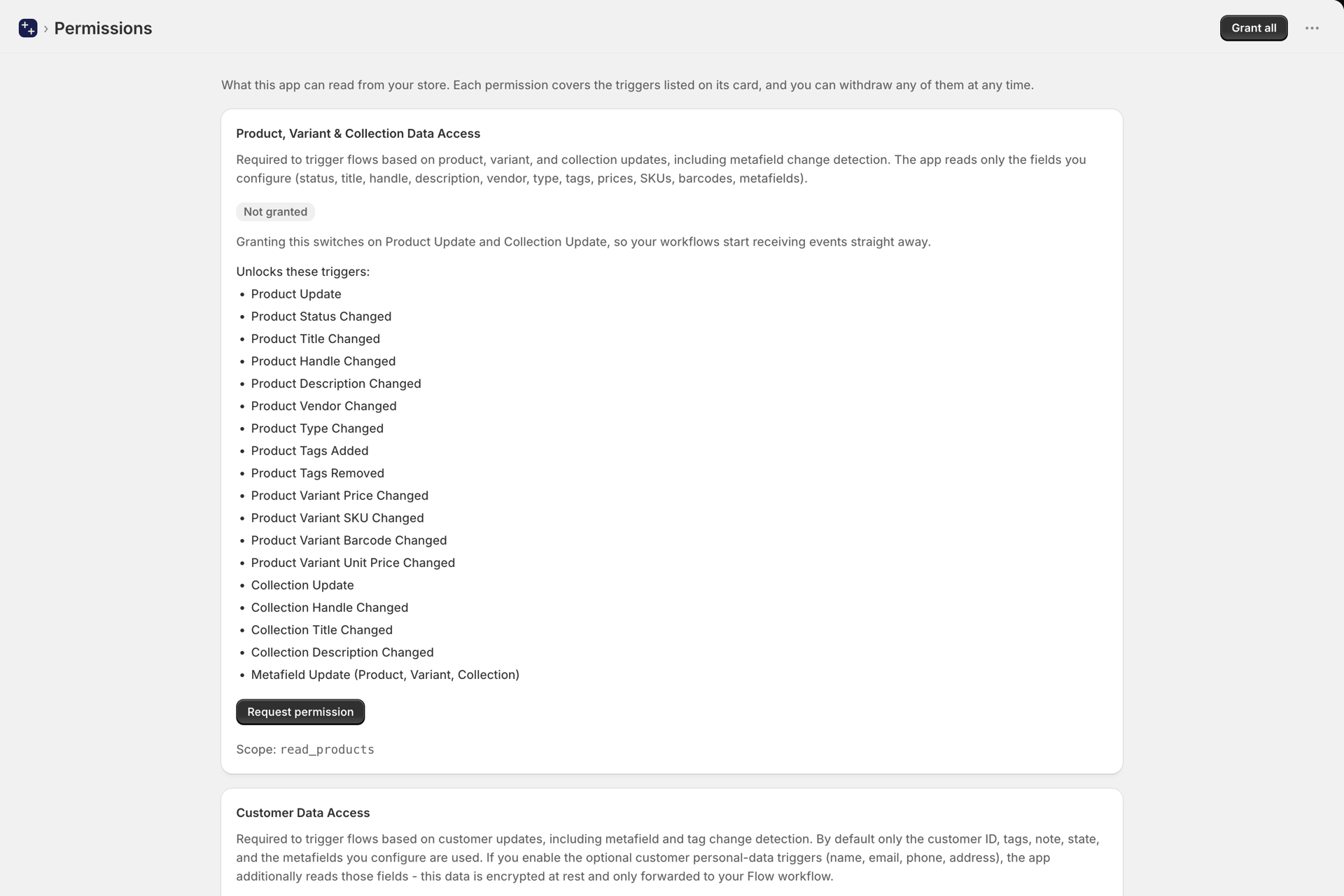
Appen leveres som standard uden adgang til data. Alle ressourcer, den kan læse, kræver aktiv tilladelse, så du giver kun adgang til det, som dine arbejdsgange rent faktisk bruger.
- Åbn »Tilladelser« i appens navigationsmenu.
- Find det kort, der indeholder de data, du har brug for, f.eks. »Adgang til ordredata« eller Adgang til rabatdata.
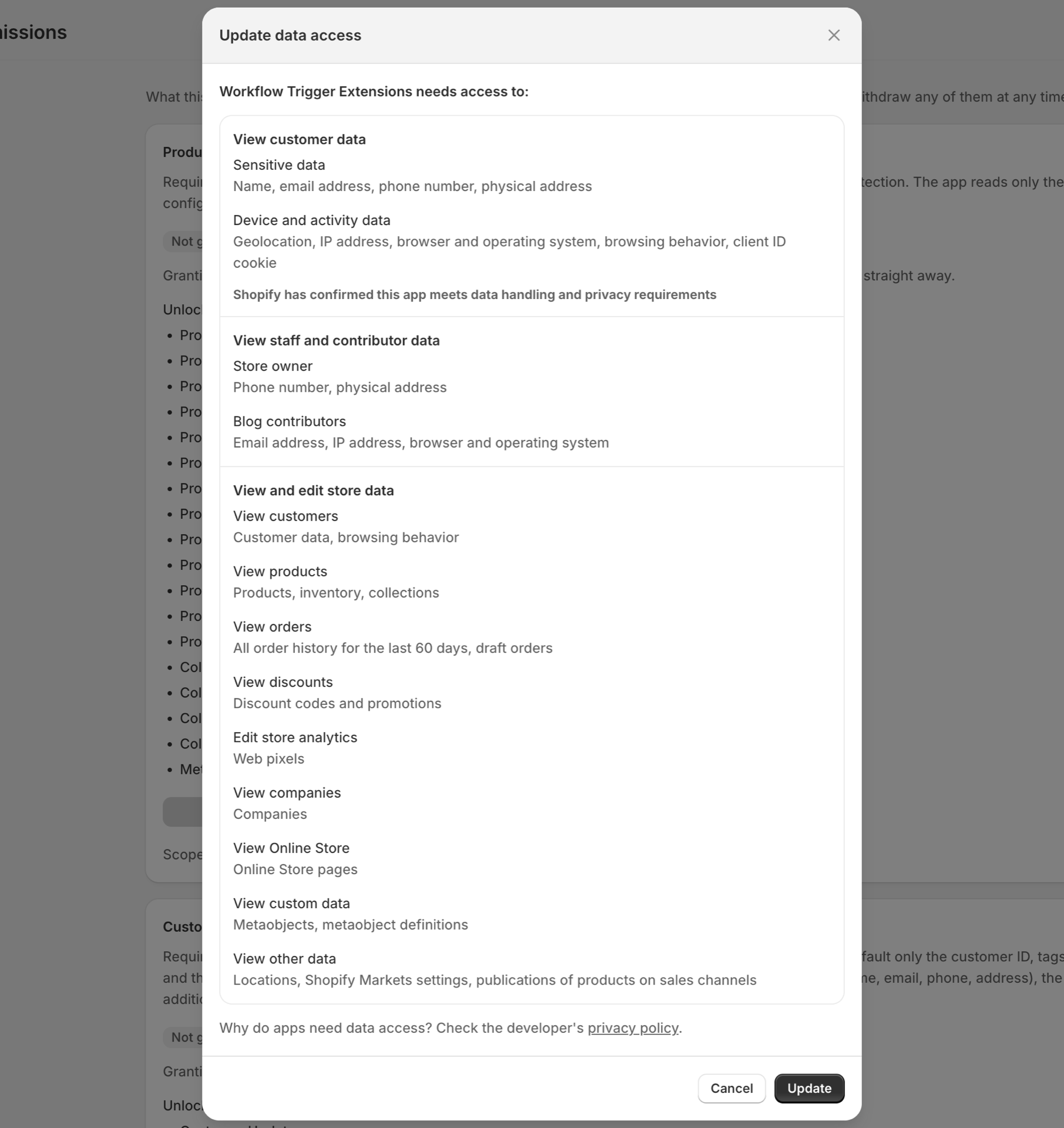
- Klik på »Grant«. »Shopify« viser sin egen bekræftelsesdialogboks.
På hvert kort står der præcist, hvilke udløsere den pågældende tilladelse giver adgang til, så du kan gå baglæns ud fra den udløser, du ønsker. Der er i alt 13 tilladelser.
Trin 3: Opret en arbejdsgang i Shopify Flow
- Åbn Shopify Flow, og klik på »Opret arbejdsgang«.
- Klik på »Vælg en trigger«, og søg efter triggeren ved navn, for eksempel
Product Variant Price Changed. - Triggere fra denne app er mærket »Workflow Trigger Extensions« i vælgeren.
- Indtast dine betingelser og handlinger, og aktiver derefter arbejdsgangen.

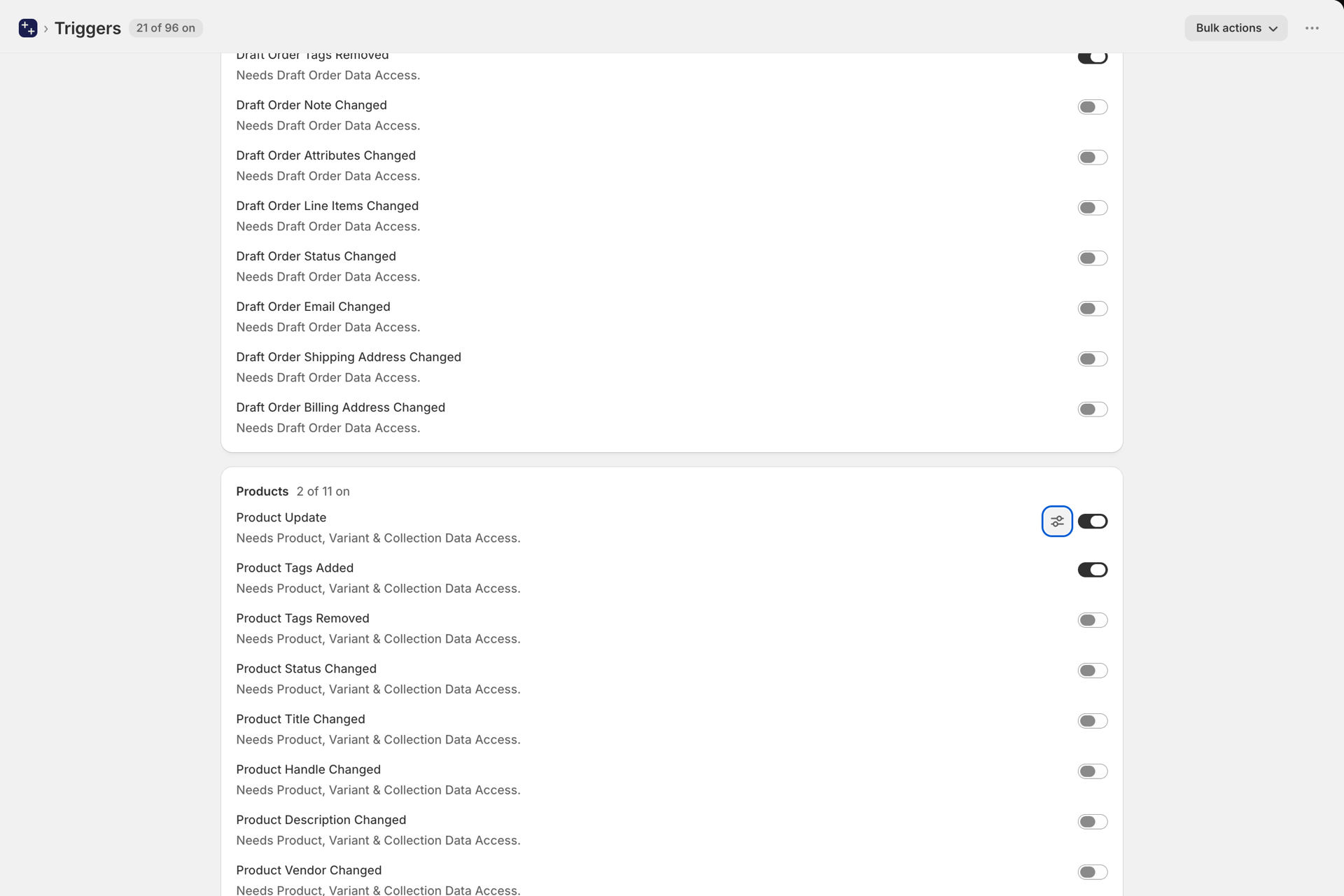
Trin 4: Lad udløseren tænde af sig selv
Når du aktiverer en arbejdsgang, der bruger en af vores udløsere, registrerer appen det og klargør det hele for dig:
- det aktiverer aftrækkeren, og
- Når der udløses en ændringsdetektering, sættes der en baseline-synkronisering af de matchende elementer i kø ressource.
Udgangspunktet er vigtigt. Detektering af ændringer fungerer ved hjælp af sammenligning, så appen skal kende den aktuelle tilstand af dit katalog, før den kan fortælle dig, hvad der er ændret. Indtil synkroniseringen er afsluttet, er udløseren aktiveret, men har intet at sammenligne med.
Trin 5: Kontroller, at den er affyret
Foretag den ændring, du automatiserer, og åbn derefter »Begivenhedshistorik« i appen. Hver række viser udløseren, ressourcen, tidsstemplet og om Flow-udløseren blev leveret korrekt. Se Hændelseshistorik og fejlfinding.

Hvad nu, hvis en udløser ikke har nogen kontakt?
Nogle få udløsere konfigureres pr. definition i stedet for pr. butik:
- Metafeltopdatering - konfigureres på siden »Metafeltudløsere«, én post pr. den metafeltdefinition, du vil holde øje med. Se Metafelt-udløsere.
- Metaobjektindtastning opdateret - konfigureret på siden »Metaobjekt-triggere«, én post pr. metaobjektdefinition. Se Metaobjekt-triggere.
De generelle udløsere (... Update) (f.eks. »Order Update«, »Product Update«, »Customer Update« osv.) aktiveres automatisk, når der gives tilladelse til dem. De udløsere, du ikke ønsker, kan du deaktivere på siden »Triggers«. Se Siden »Triggers« (tidligere »Indstillinger«).
Udløsere for butiksfronter skal have deres egen tilladelse
De triggere, der udløses af kundernes handlinger i din webshop, kræver tilladelsen »Storefront Behaviour Access«, og de udløses alle sammen. Som med enhver trigger aktiveres en Flow-workflow, der bruger en sådan trigger, når den slås til. De indsamles fra kundernes browsere og kan udgøre et langt større volumen end administratorhændelser, så læs siden om butiksfronten, før du bygger videre på en af dem. Når den første slås til, installerer appen sin webpixel for dig; der er intet, du skal tilføje til dit tema. Se Udløsere for butiksfacader.