

Din første arbejdsgang - trin for trin
Denne vejledning beskriver opbygningen af en komplet arbejdsgang ud fra et tomt Shopify Flow-arbejdsområde: at give teamet besked, når en pris sænkes med mere end 10 procent. Der anvendes her udløseren »Product Variant Price Changed«, men alle udløsere i denne app fungerer på samme måde, så de fem trin nedenfor gælder for dem alle.
Du skal have appen installeret og have fået tildelt adgang til produkt-, variant- og kollektionsdata. Hvis ikke, kan du starte med Installation og opsætning.
1. Opret en arbejdsgang, og vælg udløseren
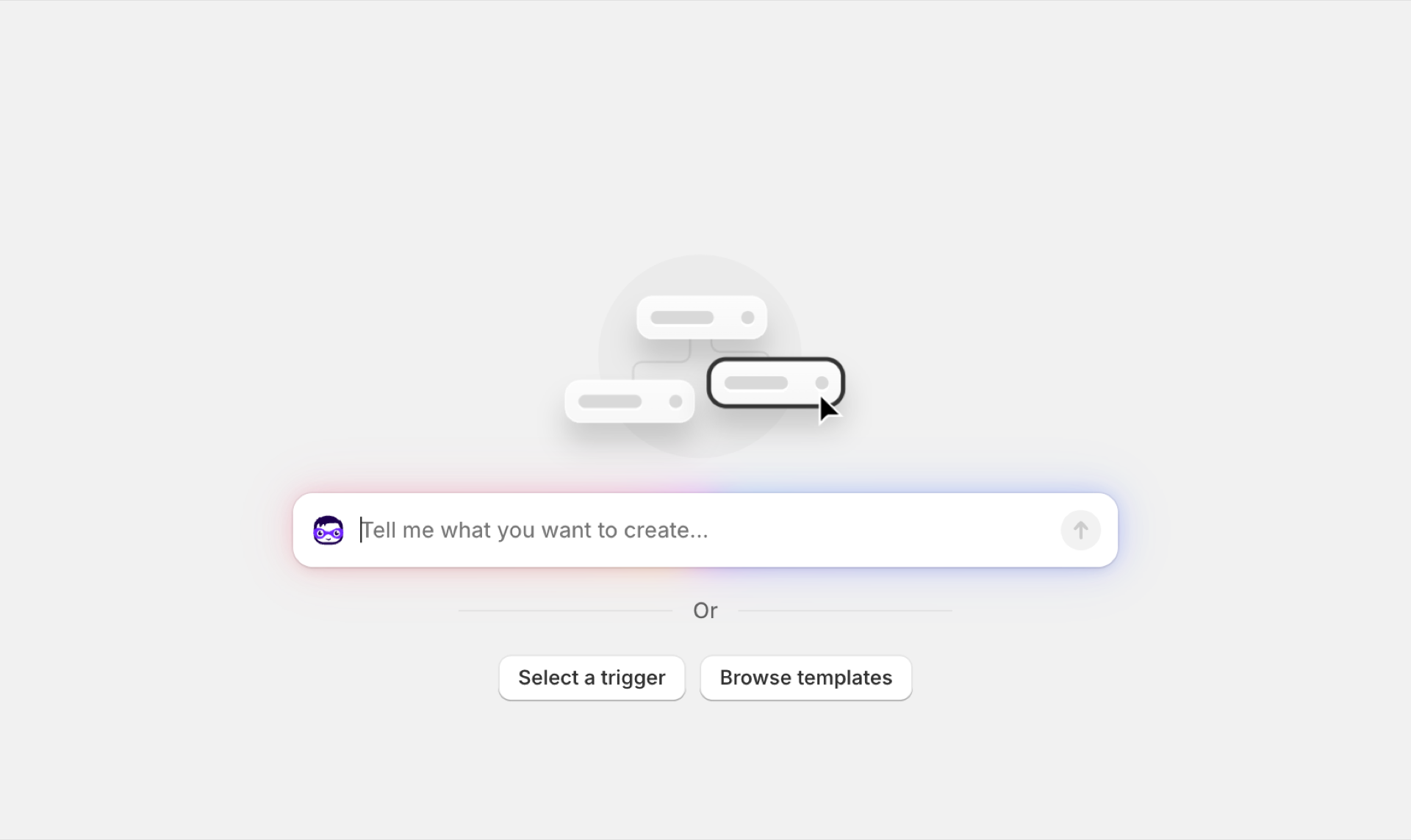
Åbn »Shopify Flow« fra din administrator (Apps > Flow), og klik på »Opret workflow«. Flow åbner et tomt workflow med et indtastningsfelt i midten. For at vælge en trigger til denne app skal du klikke på »Vælg en trigger« nedenfor.
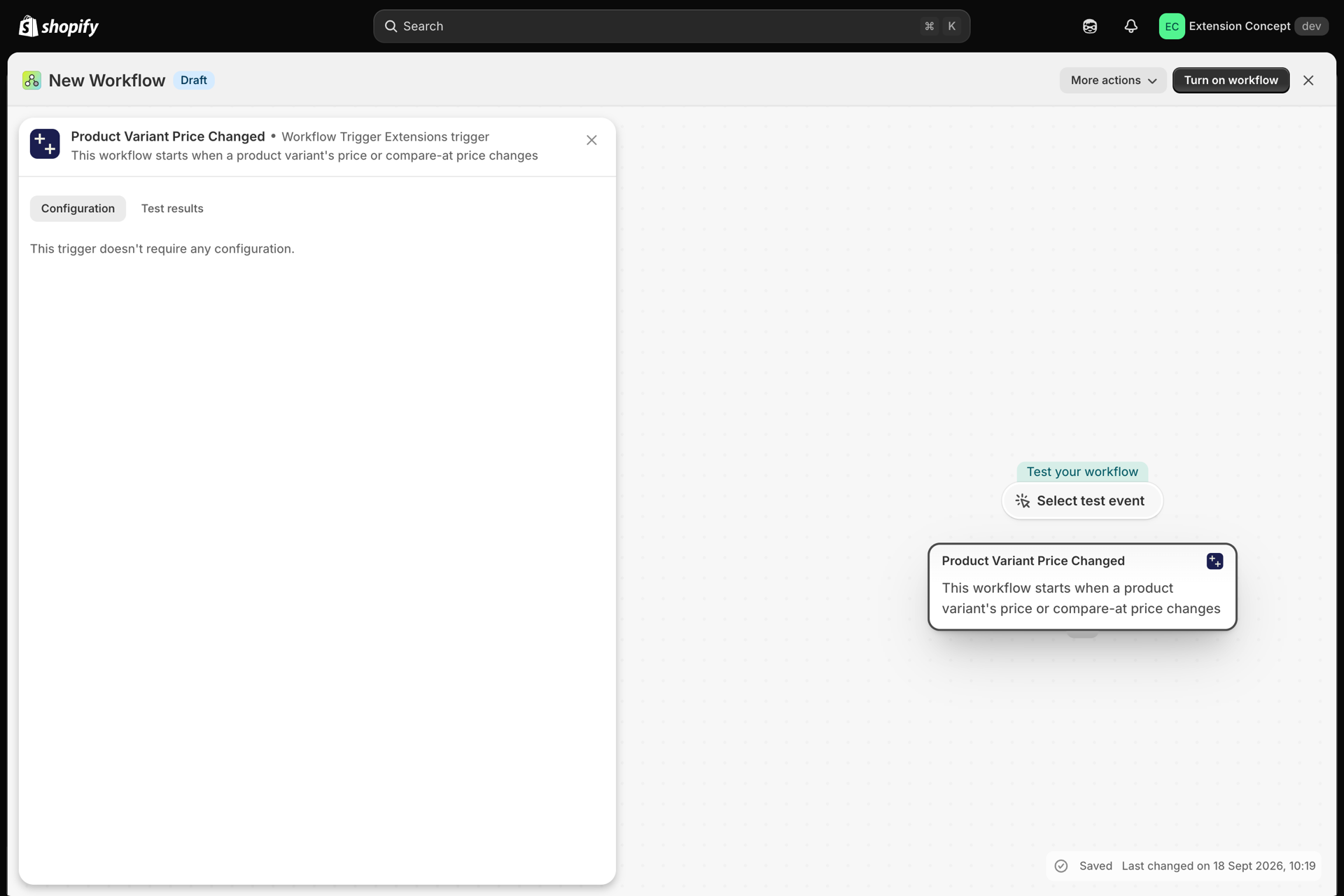
I det vindue, der åbnes, skal du åbne »Workflow Trigger Extensions«. Her vises alle appens triggere med en kort beskrivelse på én linje. Du kan også indtaste et navn i søgefeltet øverst. Vælg »Product Variant Price Changed«.

Triggeren er nu det første trin i arbejdsgangen. På dens panel vises det, som triggeren sender videre - altså de data, som dine betingelser og handlinger kan bruge.
2. Tilføj en betingelse
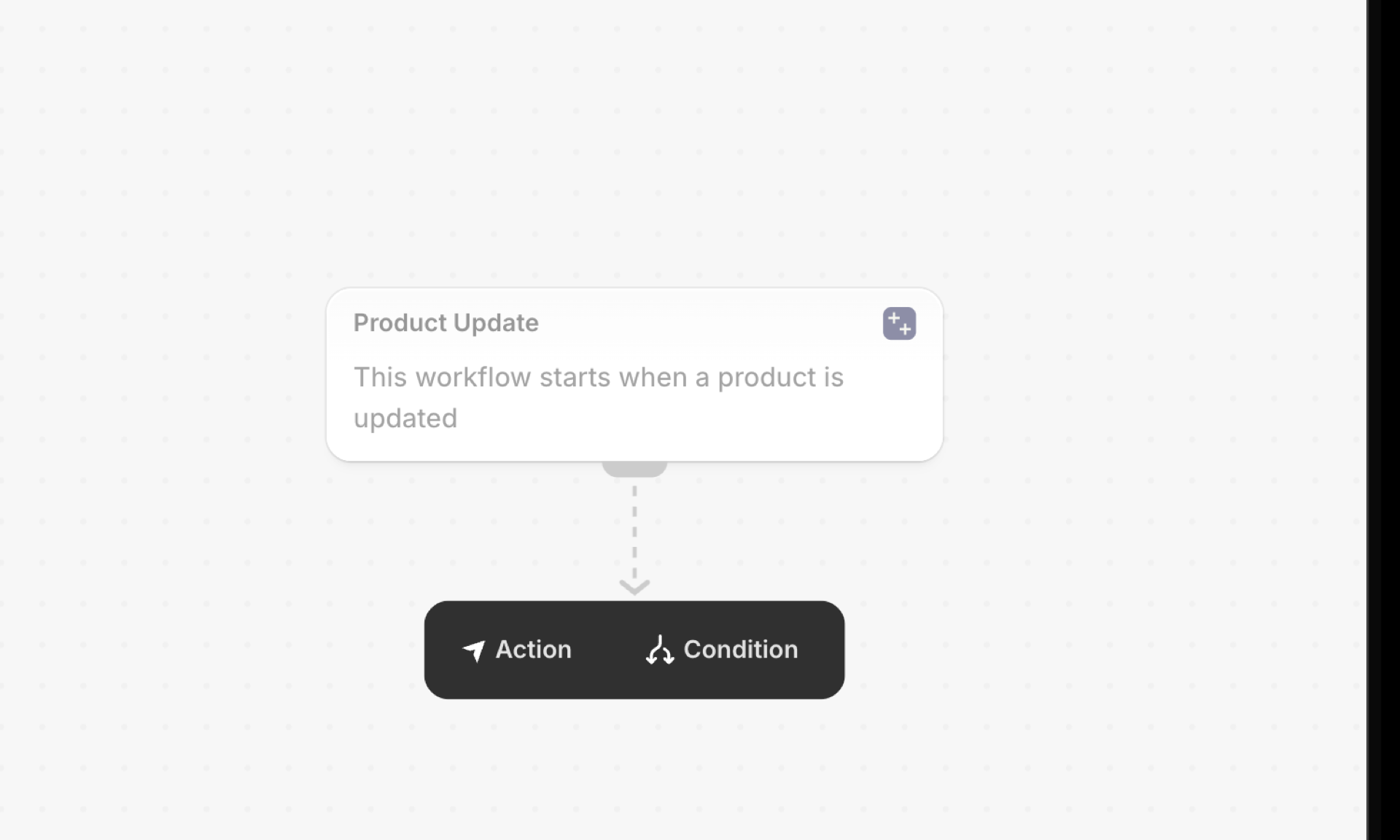
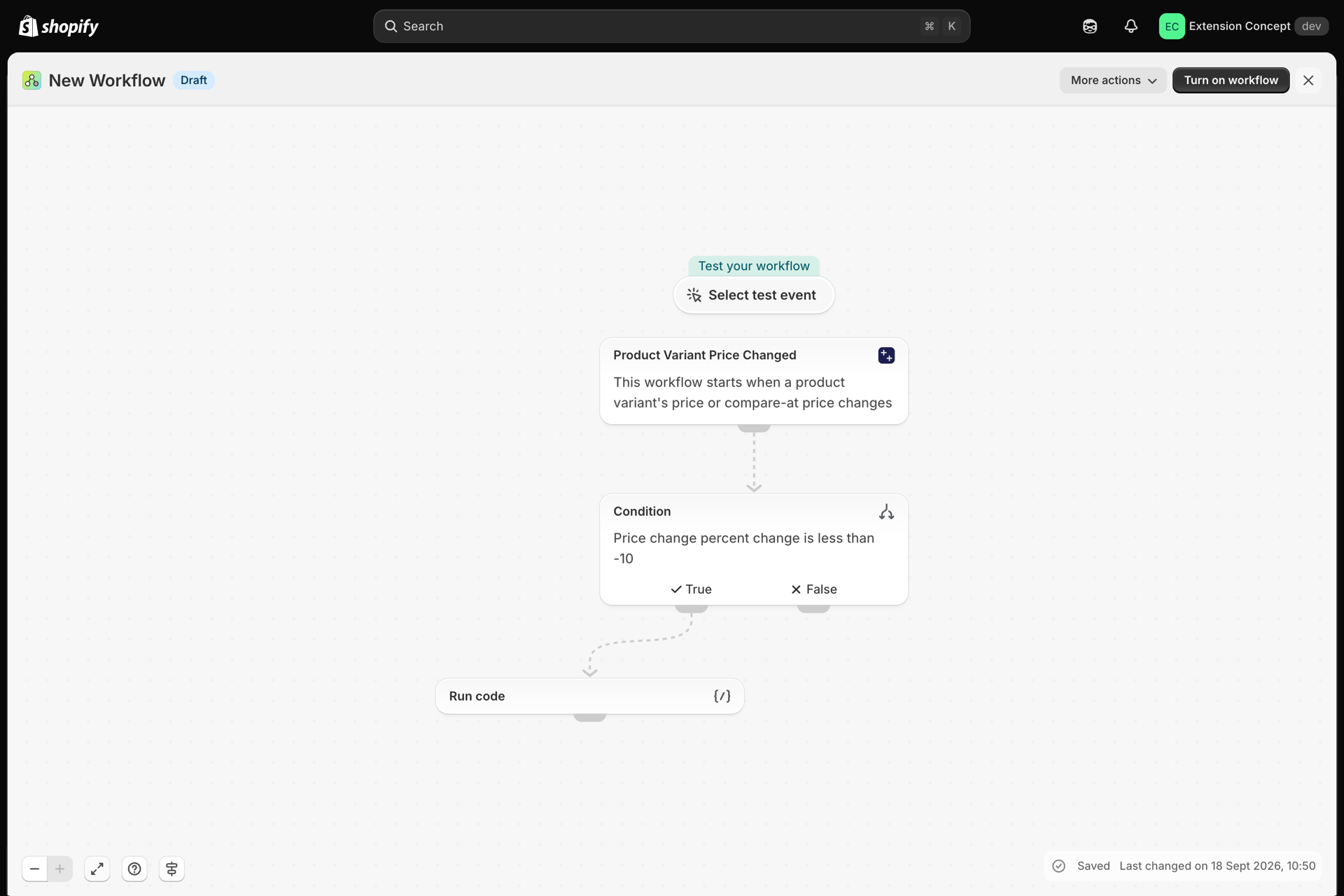
Klik på + under udløseren, og vælg »Betingelse«. Klik på »Tilføj kriterier: Flow« for at åbne variabelvælgeren. Alt under udløserens navn stammer fra denne app.
Ved en prisændring, der er priceChange med den gamle og den nye pris, vises forskellen (delta), procentdelen (percentChange) og direction. Disse findes, fordi en Flow-betingelse ikke kan udføre beregninger, og beløb indtastes som tekst - derfor udfører appen regnestykket og viser resultatet som et tal.

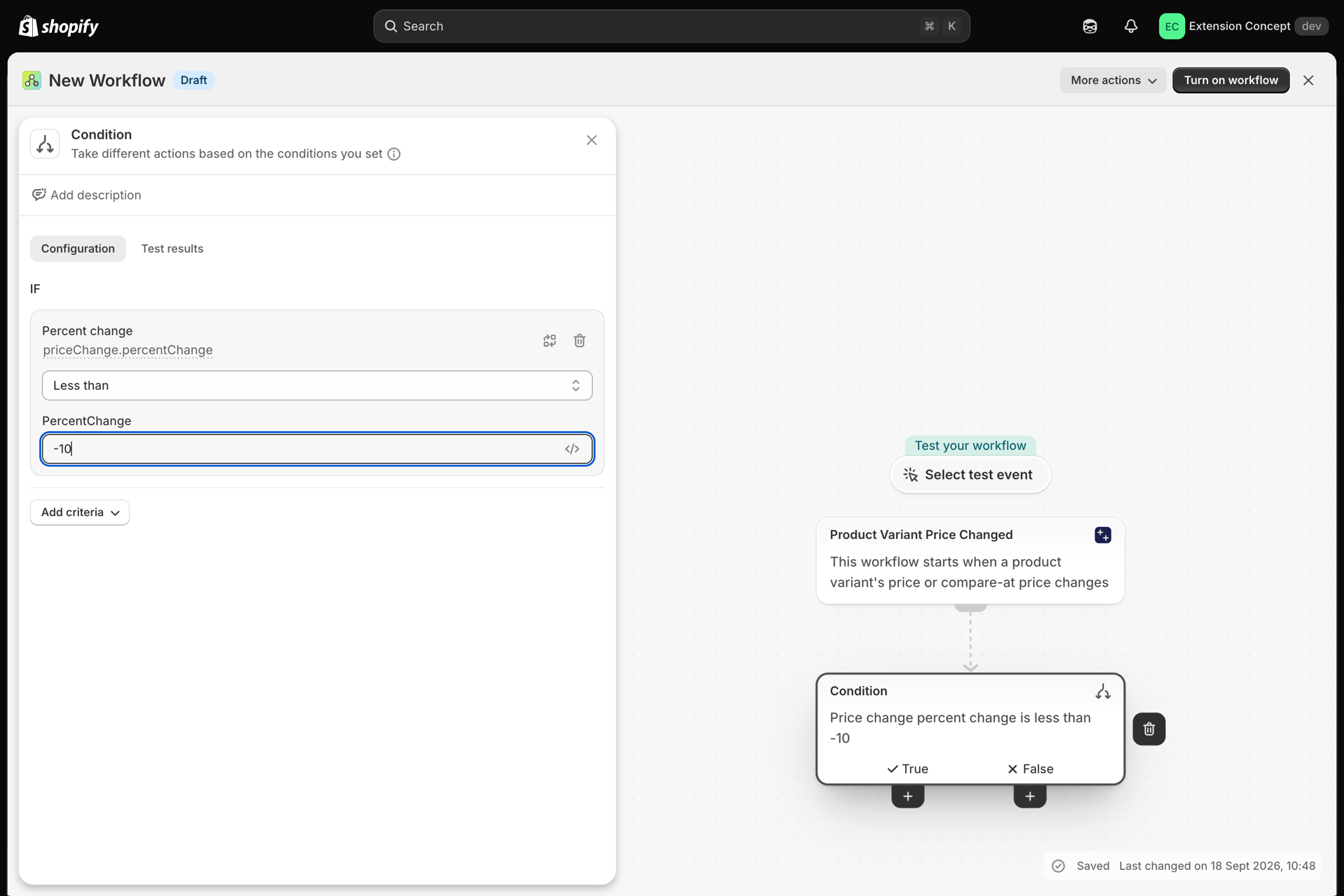
Vælg »percentChange«, vælg »Mindre end« og indtast »-10«. Workflowet fortsætter nu kun for prisnedsættelser på mere end 10 procent.
3. Tilføj en handling
Under »Derefter« skal du klikke på + og vælge »Handling«. Til en advarsel er »Send intern e-mail« den enkleste løsning: den kræver ingen andre apps. Indsæt variabler i teksten med »Tilføj variabel«, for eksempel:
{{productVariant.product.title}} / {{productVariant.title}}: {{priceChange.oldPrice.amount}} -> {{priceChange.newPrice.amount}} ({{priceChange.percentChange}} %)
Alt, hvad Flow kan, fungerer også her: tilføj tags, opdater et metafelt, send en HTTP-anmodning til Slack eller dit ERP-system.
Valgfrit: Bearbejd dataene med »Kør kode«
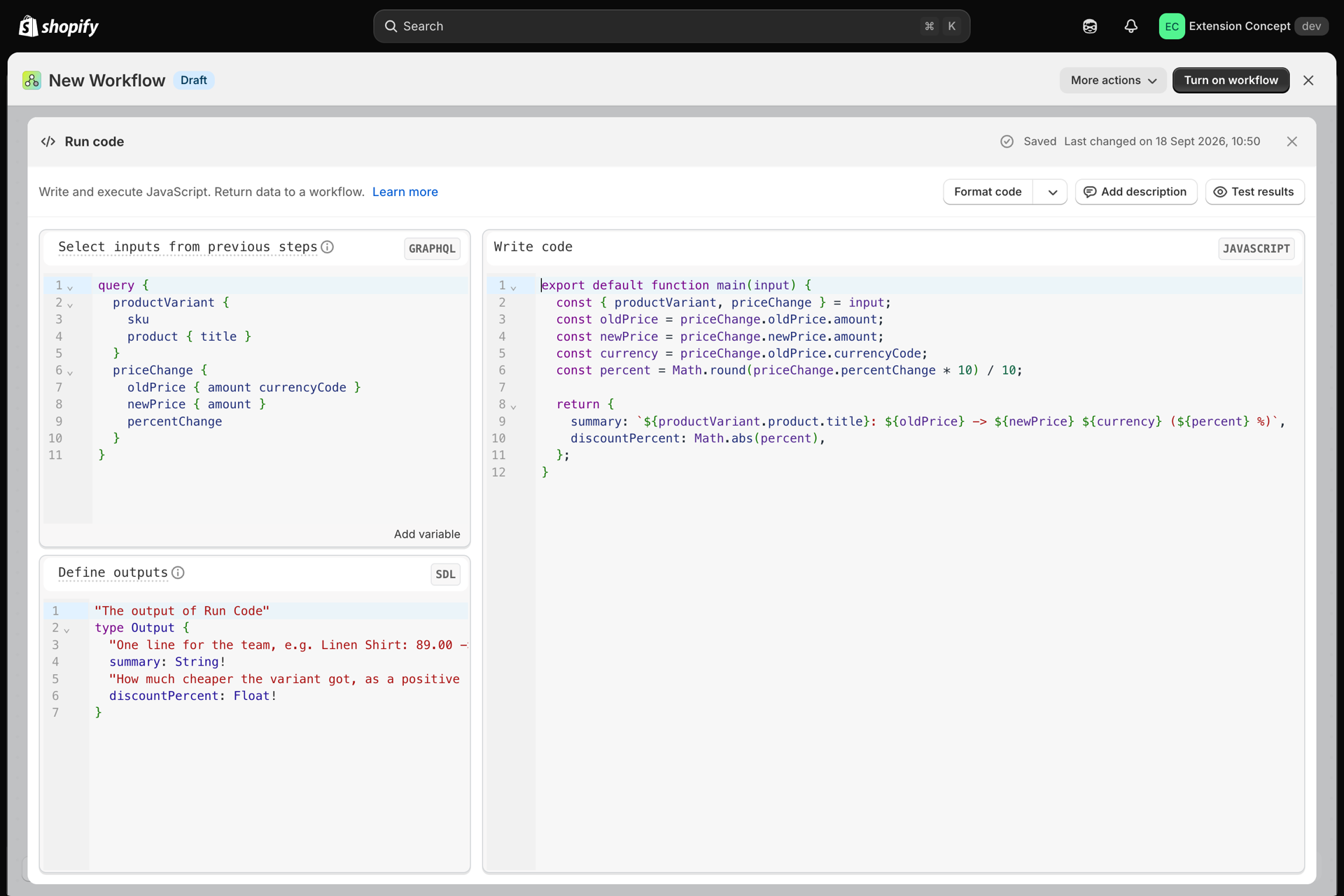
Hvis den ønskede tekst består af mere end blot et par variabler - f.eks. afrunding, en standardværdi for en tom værdi eller en beregning - skal du indsætte Flow-trinnet »Kør kode« mellem betingelsen og handlingen. Dette trin modtager data fra udløseren som et »input« og returnerer et objekt, som de efterfølgende trin kan bruge.
4. Aktiver arbejdsgangen
Giv arbejdsgangen et navn, og klik på »Aktivér arbejdsgang«. Flow meddeler appen, at en arbejdsgang med denne udløser er aktiv, og så klarer appen resten:
- den aktiverer udløseren, og
- Når der udløses en ændringstrigger, læser den én gang den aktuelle tilstand for de relevante poster (basissynkroniseringen), så den allerførste ændring allerede har noget at sammenligne med.
I et stort katalog kan synkroniseringen af basislinjen tage et par minutter. Indtil den er afsluttet, udløses den første ændring af en post muligvis ikke.
5. Udfør ændringen, og tjek hændelseshistorikken
Ændr prisen på en testvariant med mere end 10 procent. Åbn derefter »Event History« i appen: Her vises alle begivenheder, som appen har sendt til Flow, sammen med deres status. Hvis det lykkes, betyder det, at Shopify Flow har godkendt det.
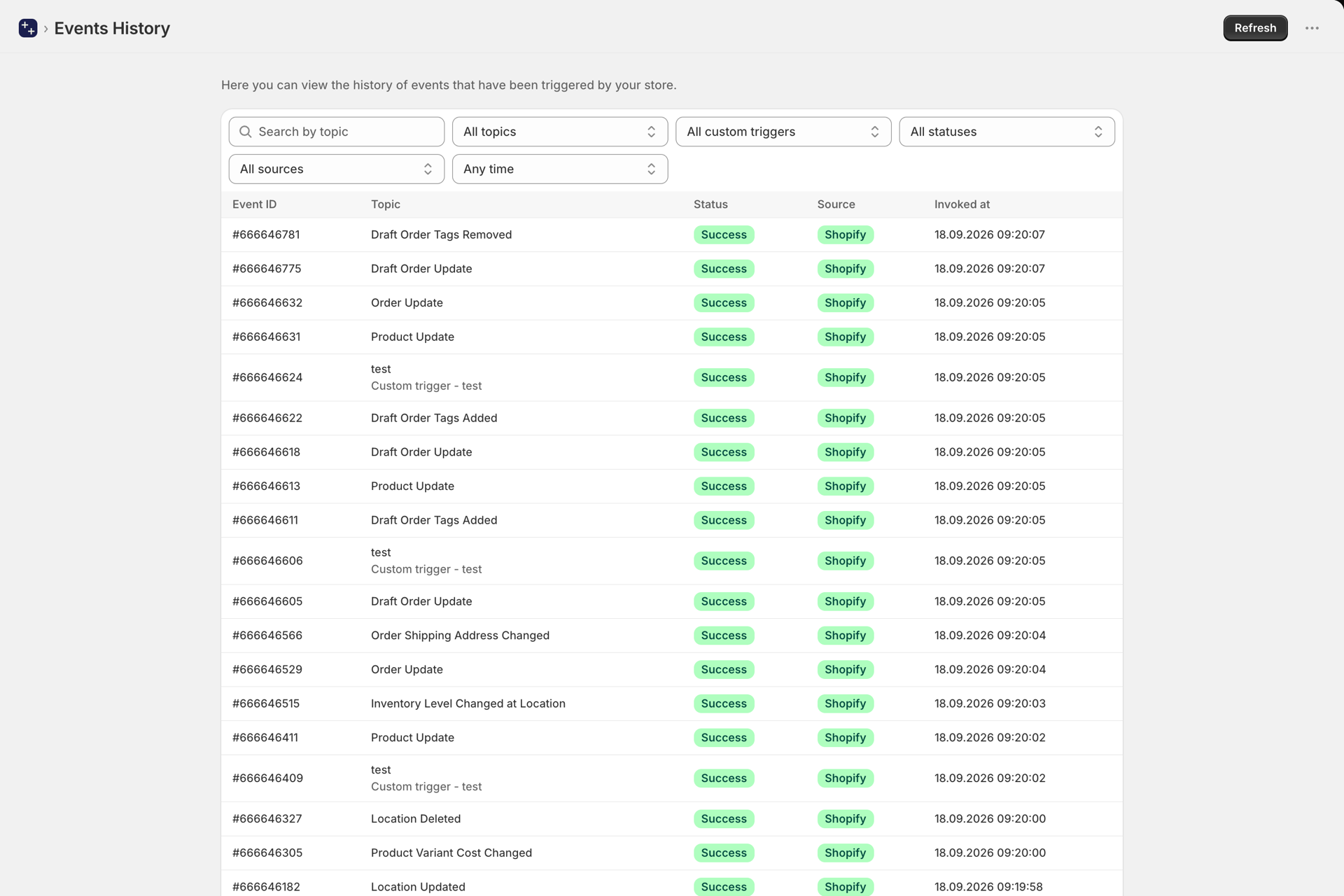
Klik på begivenheden for at se præcis, hvad der blev sendt - de samme værdier, som din betingelse registrerede. Hvis arbejdsgangen ikke fungerede som forventet, er dette det første sted, du skal kigge: Er begivenheden der, og indeholder den de værdier, du gik ud fra?

Hvad skal vi gøre nu?
Vælg dit område, og følg vejledningen for netop den udløser, du har brug for:
- Produktudløsere, trin for trin, Produktvariantudløsere, trin for trin, Lagerudløsere, trin for trin, Udløsere for indsamling, trin for trin
- Bestillingsudløsere, trin for trin, Udkast til ordreudløsere, trin for trin
- Kundeudløsere, trin for trin, Trin for trin: Sådan skaber man salgsmuligheder i B2B-virksomheder
- Sådan aktiveres rabatter - trin for trin, Metafelt-triggere, trin for trin, Metaobjekt-trigger, trin for trin
- Markedsudløsere, trin for trin, Placeringsudløsere, trin for trin, Triggere til blogindlæg og sider - trin for trin
- Udløsere i Storefront - trin for trin, Kasseprocessen, trin for trin
Er der ingen passende trigger? Skriv din egen: Brugerdefinerede udløsere.