

Send nye rabatter til Slack
Sørg for, at supporten er på linje med hver ny rabat
Brug triggeren »Discount Created« til at sende oplysninger om nye rabatter til Slack, så snart dit marketingteam opretter en kampagne i Shopify. På den måde kan dit supportteam se koden, status og datoerne, inden den første kunde spørger om det.
Denne opsætning består af tre dele:
- Workflow Trigger Extensions for at registrere, når der oprettes en rabat
- Slack for at modtage advarslen i en supportkanal
- Shopify Flow for at videregive oplysningerne om rabatten til Slack
Videovejledning
Du kan også se denne videovejledning, der gennemgår hele processen.
Før du går i gang
- Du har appen »Workflow Trigger Extensions« installeret
- Du har adgang til Shopify Flow
- Du kan oprette eller redigere en Slack-workflow
- Du ved, hvilken Slack-kanal der skal modtage besked om rabatter
Trin 1: Giv adgang til rabat i Workflow Trigger Extensions
Åbn appen i Shopify admin, og gå til Forside. Find »Giv adgang til rabatter« i opsætningsvejledningen, og aktiver den.
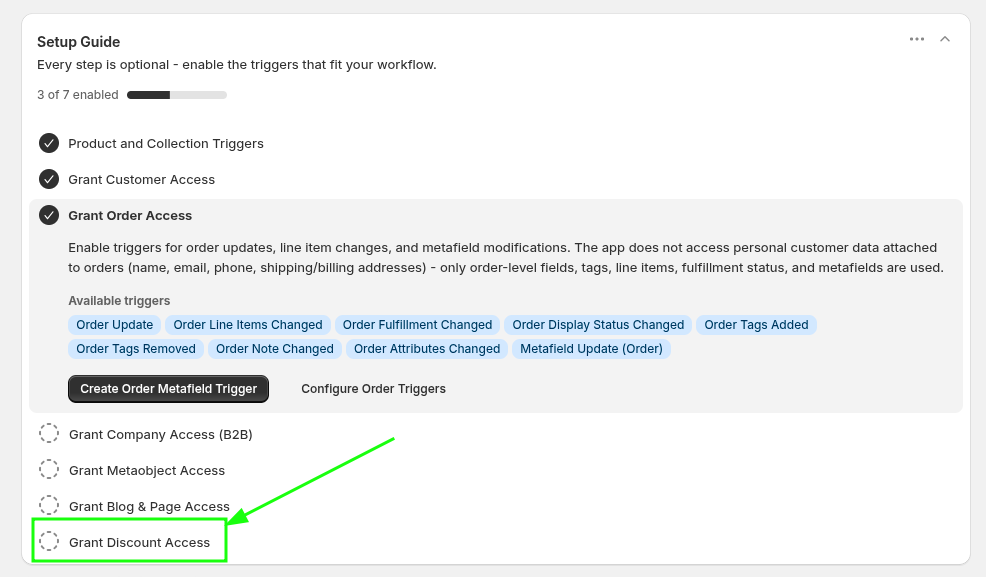
Når der er givet adgang, kan appen sende hændelser vedrørende oprettelse af rabatter til Shopify Flow.
Trin 2: Opret en Slack-workflow, der udløses af en webhook
Opret en ny arbejdsgang til disse alarmer i Slack.
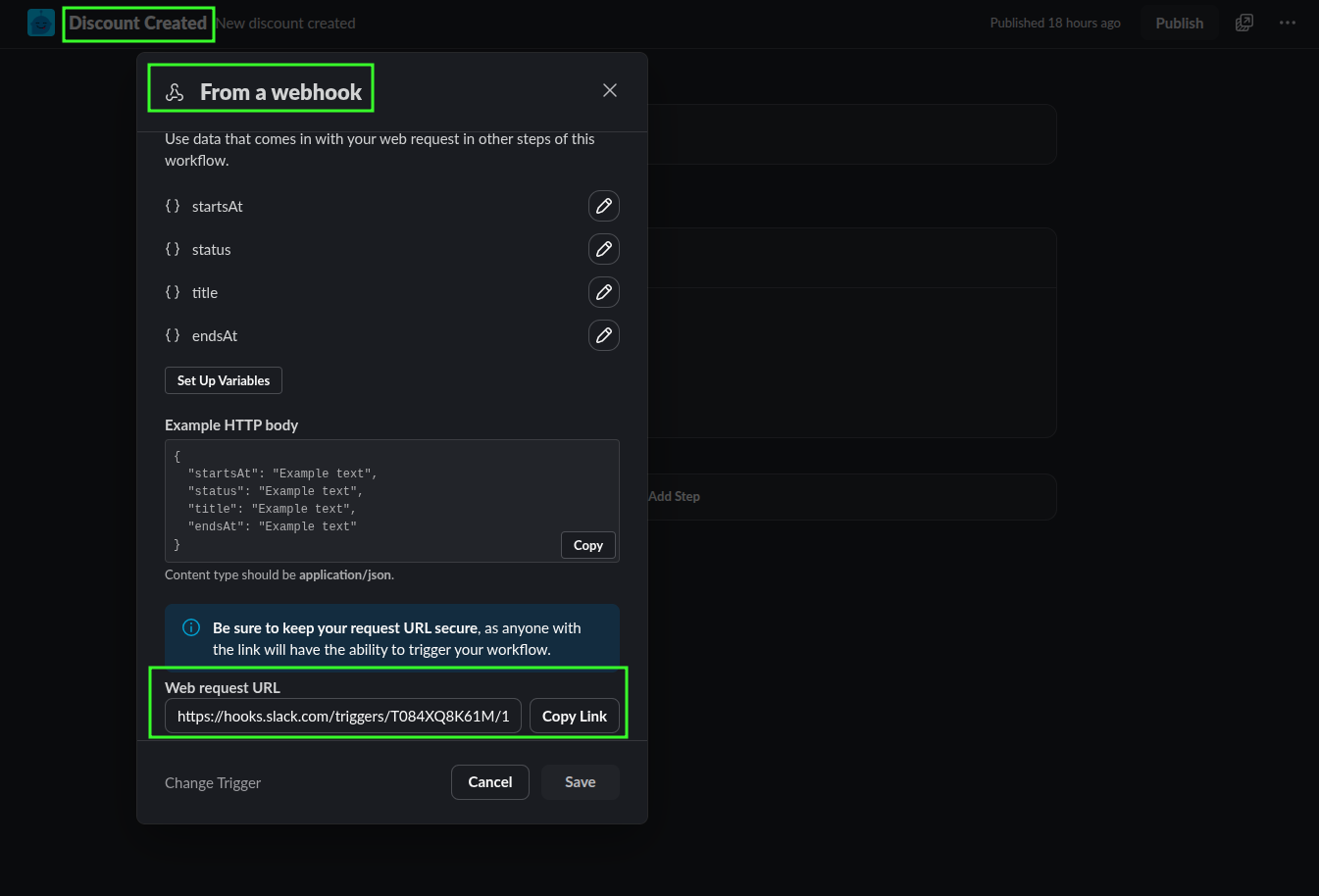
I Slack skal du oprette en arbejdsgang og give den et tydeligt navn, f.eks. »Rabatt oprettet«.
Vælg »Fra en webhook« som udløser for arbejdsgangen.
Slack genererer en URL til en webforespørgsel. Kopier denne URL, da Shopify Flow vil sende rabatoplysninger til den.
Tilføj et trin med navnet »Send en besked til en kanal«, og vælg den supportkanal, der skal modtage underretningen.
Brug webhook-variablerne i Slack-beskeden, så dit team straks kan se de vigtigste oplysninger.
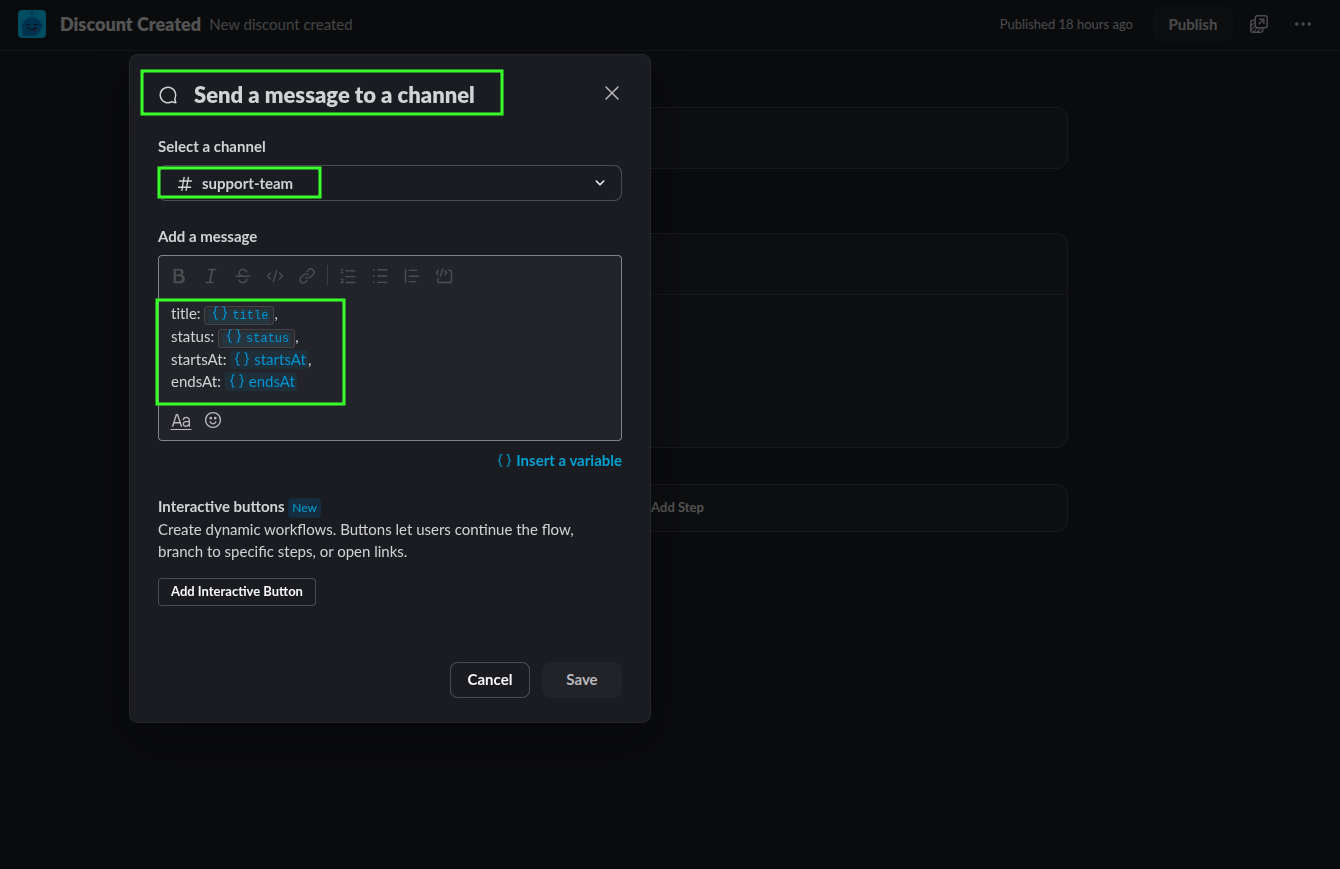
En simpel Slack-besked kan se sådan ud:
New discount created
Title: {{title}}
Status: {{status}}
Starts at: {{startsAt}}
Ends at: {{endsAt}}Trin 3: Send rabatoplysningerne fra Shopify Flow
Opret nu flowet i Shopify, så den nye rabatbegivenhed sender data til Slack-webhooken.
I »Shopify Flow« skal du oprette en arbejdsgang, der starter med triggeren »Discount Created« fra Workflow Trigger Extensions.
Send en HTTP POST-anmodning til den Slack-webhook-URL, du har kopieret i Slack.
Medtag de felter, som dit supportteam har brug for, f.eks. rabatbetegnelse, status, oprettelsesdato, startdato og slutdato.
Hvis du bruger »Shopify Basic« og ikke har adgang til den indbyggede HTTP-anmodningsfunktion i »Shopify Flow«, kan du i stedet bruge »Flow Action Extensions« til at sende anmodningen.
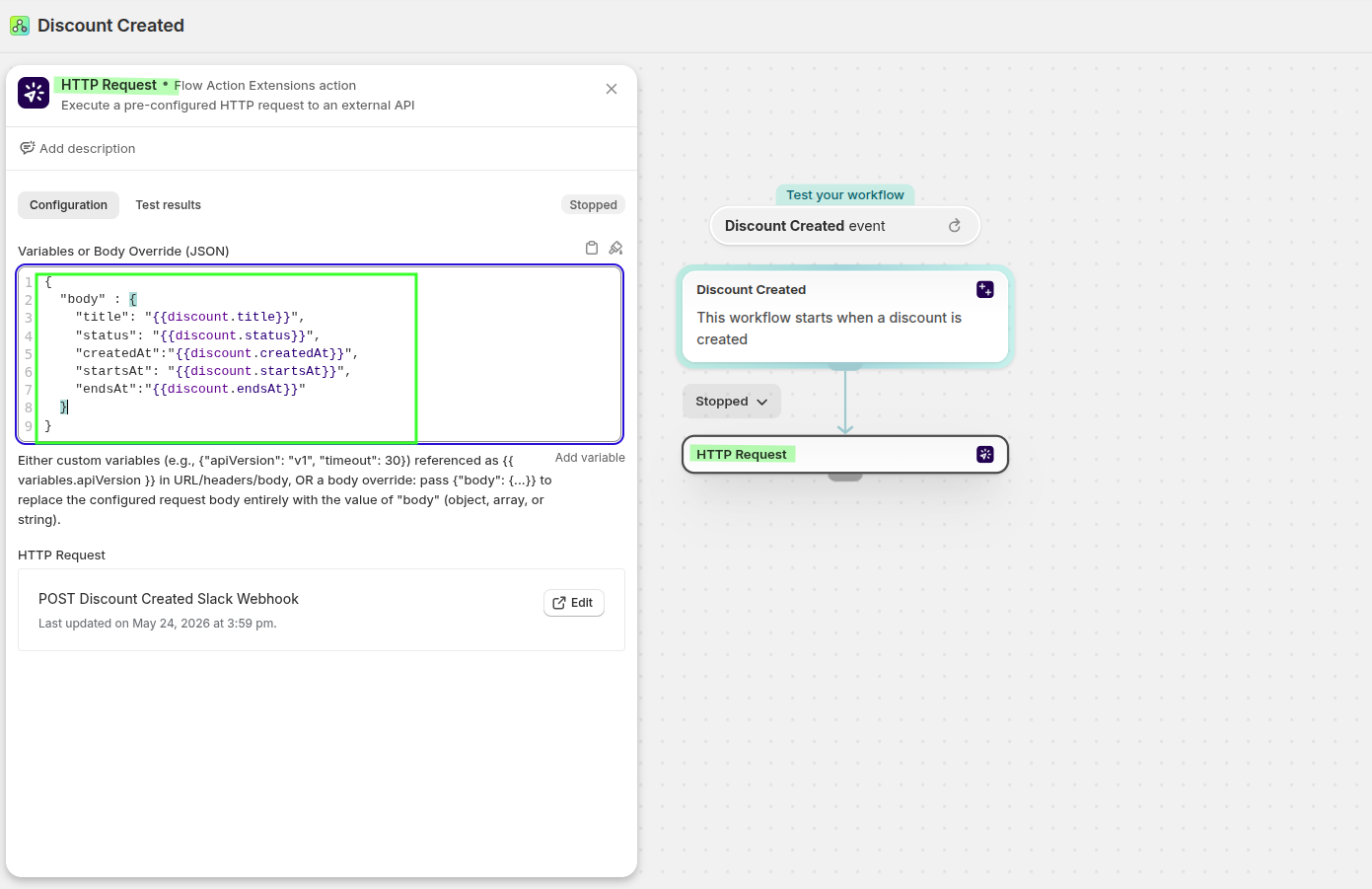
Eksempel på JSON-brødtekst:
{
  "body": {
    "title": "{{discount.title}}",
    "status": "{{discount.status}}",
    "createdAt": "{{discount.createdAt}}",
    "startsAt": "{{discount.startsAt}}",
    "endsAt": "{{discount.endsAt}}"
  }
}
Trin 4: Test arbejdsgangen
Opret en ny rabat i Shopify-administrationspanelet for at teste opsætningen. Når rabatten er oprettet:
- Triggeren »Discount Created« skal udløses iShopify Flow
- HTTP-anmodningen skal sende dataindholdet til Slack
- Den Slack-kanal, du har valgt, bør modtage beskeden
Hvis der vises en Slack-besked, får dit supportteam nu besked, så snart der oprettes en ny kampagne.
Se begivenhedens payload på Workflow Trigger Extensions
Du kan også kontrollere, hvilke data der blev registreret af triggeren inde i appen.
I Shopify-administrationspanelet skal du åbne Apps → Workflow Trigger Extensions → Begivenhedshistorik. Åbn rabatbegivenheden for at gennemgå payloadet.
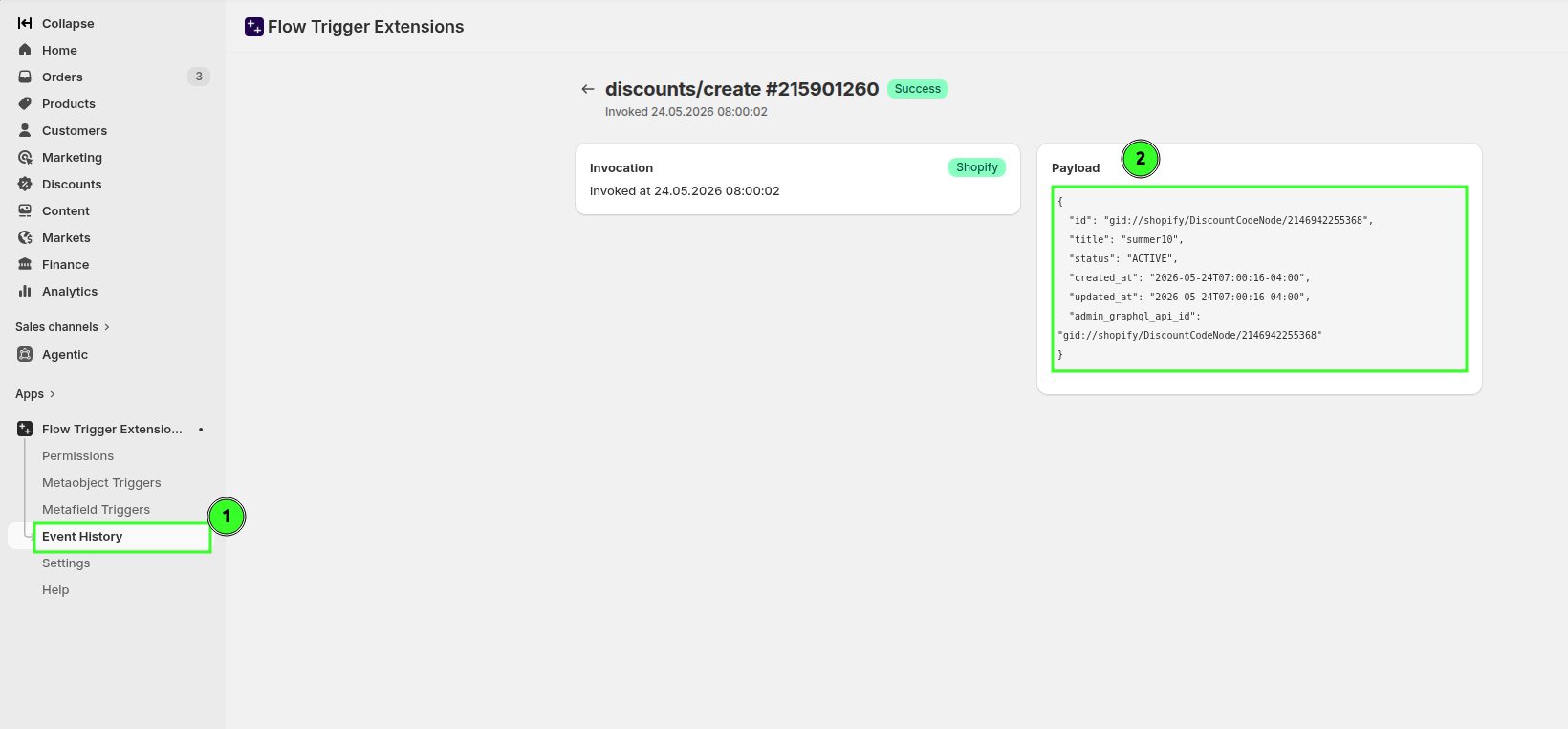
Dette er den hurtigste måde at kontrollere, om triggeren har registreret de forventede værdier, inden du går i gang med fejlfinding i Slack eller Flow.
Hvad dit team får ud af det
- Kundesupporten får besked om nye kampagnekoder, så snart marketingafdelingen opretter dem
- Agenterne kan med sikkerhed besvare spørgsmål om tidsplaner og ledige pladser
- Dit team undgår den manglende sammenhæng, der får forfremmelser til at virke ukoordinerede
Relaterede vejledninger
Send opfølgende handlinger, når en rabat udløber.