

Udløsere i Storefront - trin for trin
Disse triggere udløses af, hvad en kunde foretager sig i din webshop, ikke af en ændring i dit administrationspanel. Appen indsamler dem ved hjælp af en webpixel, som den installerer for dig, når den første trigger aktiveres.
Læs først »Udløsere for butiksfacader«: Her forklares begreberne samtykke, datamængde samt hvad pixlen sender og ikke sender. Hver eneste begivenhed tæller med i dit abonnement, og en travl butik genererer flere produktvisninger på en dag end der er ordreopdateringer på et år.
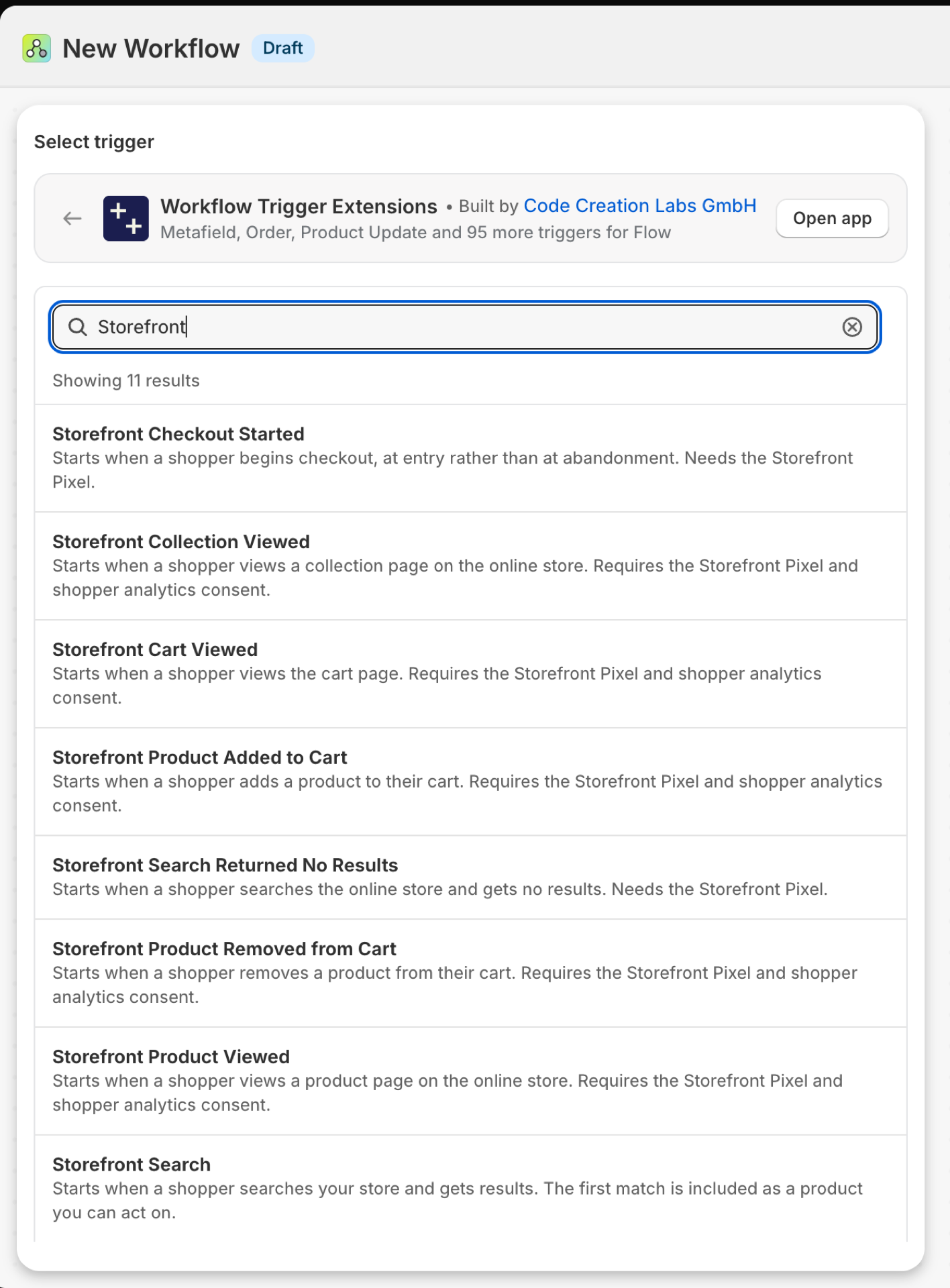
På denne side: Produkt set i butikken, Kollektion set i butikken, Produkt lagt i indkøbskurven i butikken, Produkt fjernet fra indkøbskurven i butikken, Indkøbskurv set i butikken, Kasseprocessen startet i butikken, Søgning i butikken, Søgning i butikken gav ingen resultater, Variant, der er udsolgt, set, Indlogget kunde besøgte, B2B-køber har besøgt, Brugerdefineret trigger for butiksside
Produkt set i butikken
Udløses, når en kunde åbner en produktside. Den indeholder produktet som reference samt den variant, der blev vist, med varenummer og pris.
| Brande fra | Appens butiksfront i kundens browser |
| Tilladelse | Adgang til butiksfrontens funktioner + adgang til data om produkter, varianter og kollektioner |
| Tændt | Når man aktiverer en Flow-workflow, der bruger den, bliver den slået til. Den har sin egen kontakt på appens side »Triggers« |
Brug den til
- Mål interessen for et produkt for at styre købsadfærd eller varenævnelse.
- Indlæs visninger i et anbefalings- eller analyseværktøj, der ikke er integreret med Shopify.
Hvad »Storefront Product Viewed« sender til din arbejdsgang
| Variabel i gennemstrømningen | Type | Hvad den indeholder |
|---|---|---|
product |
Produkt (Shopify) | Det produkt, der blev set. Et produkt med fuld Shopify, så alle dets felter og Flows egne produkthandlinger er tilgængelige. |
viewedVariant |
Objekt | Den viste variant med varenummer og pris |
viewedVariant.variantId |
ID | |
viewedVariant.variantTitle |
Tekst | |
viewedVariant.sku |
Tekst | |
viewedVariant.price |
Penge (beløb, valutakode) | |
viewedVariant.vendor |
Tekst | |
viewedVariant.productType |
Tekst | |
viewedVariant.productUrl |
Tekst | |
eventId |
Tekst | ID'et for denne begivenhed. Søg efter den i appens begivenhedshistorik for at se præcis, hvad der blev sendt. |
Eksempel: Tæl visninger i et produktmetafelt
- Vælg »Visning af produkt i butiksvinduet« som udløser.
- Indsæt en »Kør kode«-funktion, der læser den aktuelle værdi af produktmetafeltet »
custom.view_count« fra referencen »product« og returnerer denne værdi plus én. - Tilføj »Opdater produktmetafelt« med det returnerede tal.
- Aktivér arbejdsgangen.
Visning af butiksudstilling
Udløses, når en kunde åbner en kollektionsside. Den indeholder kollektionens id og titel.
| Brande fra | Appens butiksfront i kundens browser |
| Tilladelse | Adgang til butiksfacadens adfærd |
| Tændt | Når man aktiverer et Flow-workflow, der bruger den, bliver den slået til. Den har sin egen kontakt på appens side »Triggers« |
Brug den til
- Se, hvilke kampagnesamlinger der tiltrækker trafik.
- Videresend visninger af samlinger til et eksternt analyse-endpoint.
Hvad »Storefront Collection Viewed« sender til din arbejdsgang
| Variabel i gennemstrømningen | Type | Hvad den indeholder |
|---|---|---|
collection |
Objekt | Den kollektion, der blev set |
collection.id |
ID | |
collection.title |
Tekst | |
eventId |
Tekst | ID'et for denne begivenhed. Søg efter den i appens begivenhedshistorik for at se præcis, hvad der blev sendt. |
Eksempel: Fremadrettede oversigter over en kampagnesamling
- Vælg »Storefront Collection Viewed« som udløser.
- Tilføj en betingelse: »
collection.title« skal være lig med »Summer Sale«. - Tilføj »Send HTTP-anmodning« til dit analyse-endpoint.
- Aktivér arbejdsgangen.
Produkt fra butikken er lagt i indkøbskurven
Udløses, når en kunde lægger en vare i indkøbskurven. Den indeholder oplysninger om produktet, varianten, mængden og linjesummen.
| Brande fra | Appens butiksfront i kundens browser |
| Tilladelse | Adgang til butiksfrontens funktioner + adgang til produkt-, variant- og kollektionsdata |
| Tændt | Når man aktiverer et Flow-workflow, der bruger den, bliver den slået til. Dens egen kontakt findes på appens side »Triggers« |
Brug den til
- Vær opmærksom på usædvanligt store mængder allerede på et tidligt tidspunkt, f.eks. hvis en B2B-køber handler i forbrugerbutikken.
- Spor »Læg i kurv« for produkter, der er under test.
Hvad funktionen »Storefront-produkt tilføjet til indkøbskurven« sender til din arbejdsgang
| Variabel i gennemstrømningen | Type | Hvad den indeholder |
|---|---|---|
product |
Produkt (Shopify) | Det produkt, der blev tilføjet. Et fuldt Shopify-produkt, så alle dets felter og Flows egne produkthandlinger er tilgængelige. |
cartLineEvent |
Objekt | Variant, antal og linjesum |
cartLineEvent.variantId |
ID | |
cartLineEvent.variantTitle |
Tekst | |
cartLineEvent.sku |
Tekst | |
cartLineEvent.quantity |
Tal | |
cartLineEvent.lineTotal |
Penge (beløb, valutakode) | |
eventId |
Tekst | ID'et for denne begivenhed. Søg efter den i appens begivenhedshistorik for at se præcis, hvad der blev sendt. |
Eksempel: Informer salgsafdelingen om store mængder
- Vælg »Butiksprodukt lagt i kurven« som udløser.
- Tilføj en betingelse:
cartLineEvent.quantityStørre end20. - Tilføj »Send intern e-mail«:
{{cartLineEvent.quantity}} x {{product.title}} / {{cartLineEvent.variantTitle}} was added to a cart. - Aktivér arbejdsgangen.
Produkt i butikken fjernet fra indkøbskurven
Udløses, når en kunde fjerner en vare fra indkøbskurven.
| Brande fra | Appens butiksfacade i kundens browser |
| Tilladelse | Adgang til butiksfrontens funktioner + adgang til data om produkter, varianter og kollektioner |
| Tændt | Når man aktiverer et Flow-workflow, der bruger den, bliver den slået til. Den har sin egen kontakt på appens side »Triggers« |
Brug den til
- Find produkter, der tilføjes og fjernes usædvanligt ofte: et problem med prisen, forsendelsen eller varianterne.
Hvad »Storefront-produkt fjernet fra indkøbskurven« sender til din arbejdsgang
| Variabel i gennemstrømningen | Type | Hvad den indeholder |
|---|---|---|
product |
Produkt (Shopify) | Det produkt, der blev fjernet. Et fuldt ud »Shopify«-produkt, så alle dets felter og Flows egne produkthandlinger er tilgængelige. |
cartLineEvent |
Objekt | Variant, antal og linjetotal |
cartLineEvent.variantId |
ID | |
cartLineEvent.variantTitle |
Tekst | |
cartLineEvent.sku |
Tekst | |
cartLineEvent.quantity |
Tal | |
cartLineEvent.lineTotal |
Penge (beløb, valutakode) | |
eventId |
Tekst | Denne begivenheds-id. Søg efter den i appens begivenhedshistorik for at se præcis, hvad der blev sendt. |
Eksempel: Registrering af fjernelser for et produkt, der er under afprøvning
- Vælg »Produkt fjernet fra indkøbskurven« som udløser.
- Tilføj en betingelse:
product.tagsOmfatterwatch. - Tilføj »Send HTTP-anmodning« til et regneark eller et Analytics-endpoint ved hjælp af
{{product.title}}og{{cartLineEvent.sku}}. - Aktivér arbejdsgangen.
Varekurv i butikken er blevet set
Udløses, når en kunde åbner siden med indkøbskurven (/cart). Den indeholder indkøbskurvens id, antallet af varer og det samlede beløb.
| Brande fra | Appens butiksfront i kundens browser |
| Tilladelse | Adgang til butiksfacadens adfærd |
| Tændt | Når man aktiverer et Flow-workflow, der bruger funktionen, bliver den slået til. Den har sin egen kontakt på appens side »Triggere« |
Brug den til
- Vær opmærksom på indkøbsvogne med varer af høj værdi.
Hvad »Storefront Cart Viewed« sender til din arbejdsgang
| Variabel i gennemstrømningen | Type | Hvad den indeholder |
|---|---|---|
cartSnapshot |
Objekt | Indholdet af indkøbskurven på det tidspunkt, hvor den blev set |
cartSnapshot.cartId |
ID | |
cartSnapshot.totalQuantity |
Tal | |
cartSnapshot.total |
Penge (beløb, valutakode) | |
eventId |
Tekst | ID'et for denne begivenhed. Søg efter den i appens begivenhedshistorik for at se præcis, hvad der blev sendt. |
Eksempel: Advarsel ved indkøbsvogne over 1.000
- Vælg »Butiksvindue - Indkøbskurv - Set« som udløser.
- Tilføj en kode, der returnerer en
big: Number(input.cartSnapshot.total.amount) > 1000, da beløbene kommer ind som tekst. - Tilføj en betingelse ved »
big«, og send derefter en intern e-mail. - Aktivér arbejdsgangen.
Kasseprocessen er startet
Udløses, når en kunde går til kassen - i starten, ikke når vedkommende forlader den.
| Brande fra | Appens butiksfront, som den vises i kundens browser |
| Tilladelse | Adgang til butiksfacadens funktioner |
| Tændt | Når man aktiverer et Flow-workflow, der bruger den, bliver den slået til. Den har sin egen kontakt på appens side »Triggers« |
Brug den til
- Målingen af kasseafslutninger baseres på ordrer.
- Vær opmærksom på meget store betalinger, når de finder sted.
Hvad Storefront Checkout Sender sender til din arbejdsgang
| Variabel i gennemstrømningen | Type | Hvad den indeholder |
|---|---|---|
checkoutSnapshot |
Objekt | Kasse-token, antal linjer og samlet beløb |
checkoutSnapshot.checkoutToken |
Tekst | |
checkoutSnapshot.lineItemCount |
Tal | |
checkoutSnapshot.total |
Penge (beløb, valutakode) | |
eventId |
Tekst | ID'et for denne begivenhed. Søg efter den i appens begivenhedshistorik for at se præcis, hvad der blev sendt. |
Eksempel: Advarsel ved et stort køb
- Vælg »Storefront Checkout Started« som udløser.
- Tilføj en betingelse:
checkoutSnapshot.lineItemCounter større end15. - Tilføj »Send intern e-mail« med
{{checkoutSnapshot.total.amount}} {{checkoutSnapshot.total.currencyCode}}. - Aktivér arbejdsgangen.
Søgning i butiksvinduet
Udløses, når en søgning i butiksfronten giver mindst ét resultat. Den indeholder søgeordet, antallet af resultater, op til ti resultater samt det første resultat som produktreference.
| Brande fra | Appens butiksvindue i kundens browser |
| Tilladelse | Adgang til butiksfrontens funktioner + adgang til data om produkter, varianter og kollektioner |
| Tændt | Når man aktiverer et Flow-workflow, der bruger den, bliver den slået til. Den har sin egen kontakt på appens side »Triggers« |
Brug den til
- Se, hvad kunderne søger efter, og hvad de får vist først.
- Kontroller, at vigtige søgeord fører til det rigtige produkt.
Hvad Storefront Search sender til din arbejdsgang
| Variabel i gennemstrømningen | Type | Hvad den indeholder |
|---|---|---|
product |
Produkt (Shopify) | Det første produkt, som søgningen returnerede, som et fuldt produkt, man kan oprette en gren ud fra. Et fuldt Shopify-produkt, så alle dets felter og Flows egne produkthandlinger er tilgængelige. |
storefrontSearch |
Objekt | Søgeordet, antallet af resultater og op til 10 resultater, herunder det første |
storefrontSearch.query |
Tekst | Det søgeord, som kunden indtastede. |
storefrontSearch.resultCount |
Tal | Hvor mange produktvarianter søgningen gav. |
storefrontSearch.results |
Liste over objekter | Resultaterne, sorteret efter nyeste først, er begrænset til 10 for at holde filstørrelsen lav. |
storefrontSearch.results (each).productId |
ID | |
storefrontSearch.results (each).title |
Tekst | |
storefrontSearch.results (each).vendor |
Tekst | |
storefrontSearch.results (each).url |
Tekst | |
eventId |
Tekst | ID'et for denne begivenhed. Søg efter den i appens begivenhedshistorik for at se præcis, hvad der blev sendt. |
Eksempel: Se, hvad der vises først, når man søger på et bestemt nøgleord
- Vælg »Søgning i butiksfronten« som udløser.
- Tilføj en betingelse:
storefrontSearch.queryomfattergift card. - Tilføj en anden betingelse:
product.titleindeholder ikkeGift Card, og send derefter en intern e-mail: det første søgeresultat for{{storefrontSearch.query}}var{{product.title}}. - Aktivér arbejdsgangen.
Søgningen i butikken gav ingen resultater
Vises, når en søgning i butiksforgrunden ikke giver noget resultat. Dette er en liste over ting, som kunderne forventede, at du solgte, eller ord, som din søgefunktion ikke forstår.
| Brande fra | Appens butiksvindue i kundens browser |
| Tilladelse | Adgang til butiksfacadens adfærd |
| Tændt | Når man aktiverer et Flow-workflow, der bruger den, bliver den slået til. Den har sin egen kontakt på appens side »Triggere« |
Brug den til
- Indsaml manglende produkter og synonymer.
- Opdag, hvis søgefunktionen ikke fungerer efter et skift af tema eller app: En pludselig stigning er et tegn på, at noget er galt.
Hvad "Storefront-søgning gav ingen resultater" sender til din arbejdsgang
| Variabel i gennemstrømningen | Type | Hvad den indeholder |
|---|---|---|
searchQuery |
Objekt | Søgeordet og antallet af resultater |
searchQuery.query |
Tekst | |
searchQuery.resultCount |
Tal | |
eventId |
Tekst | ID'et for denne begivenhed. Søg efter den i appens begivenhedshistorik for at se præcis, hvad der blev sendt. |
Eksempel: Saml søgninger uden resultater i et regneark
- Vælg »Søgning i butiksvinduet gav ingen resultater« som udløser.
- Føj »Send HTTP-anmodning« til en webhook i Google Sheets eller Airtable ved hjælp af
{{searchQuery.query}}. - Gennemgå arket en gang om ugen: Tilføj synonymer eller omdirigeringer i appen »Search & Discovery« på Shopify, eller sørg for at have det på lager, som folk efterspørger.
- Aktivér arbejdsgangen.
Variant, der er udsolgt, er blevet set
Udløses, når en kunde kommer ind på en produktside, hvor den viste variant er udsolgt på alle lokationer. Det er et signal om efterspørgsel: Nogen ønskede noget, som du ikke kunne sælge.
| Brande fra | Appens butiksfront i kundens browser |
| Tilladelse | Adgang til butiksadfærd + adgang til lageroplysninger + adgang til produkt-, variant- og kollektionsoplysninger |
| Tændt | Når man aktiverer et Flow-workflow, der bruger den, bliver den slået til. Den har sin egen kontakt på appens side »Triggers« |
Brug den til
- Prioriter genopfyldning af lageret ud fra den reelle efterspørgsel.
- Mærk produkter til en kampagne om genopfyldning af lagerbeholdningen.
Hvad »Set udgået variant« sender til din arbejdsgang
| Variabel i gennemstrømningen | Type | Hvad den indeholder |
|---|---|---|
product |
Produkt (Shopify) | Det produkt, som den udsolgte variant hører til. Et fuldt Shopify-produkt, så alle dets felter og Flows egne produkthandlinger er tilgængelige. |
outOfStockVariant |
Objekt | Varianten og den tilgængelige mængde |
outOfStockVariant.variantId |
ID | |
outOfStockVariant.variantTitle |
Tekst | |
outOfStockVariant.sku |
Tekst | |
outOfStockVariant.availableQuantity |
Tal | |
eventId |
Tekst | ID'et for denne begivenhed. Søg efter den i appens begivenhedshistorik for at se præcis, hvad der blev sendt. |
Eksempel: Mærk udsolgte varer, som kunderne stadig kigger på
- Vælg den udsolgte variant, der er blevet set, som udløsende faktor.
- Tilføj** produktmærker** med
restock-demand. - Tilføj »Send intern e-mail til indkøbsafdelingen:
{{product.title}} / {{outOfStockVariant.variantTitle}} ({{outOfStockVariant.sku}}) was viewed while sold out«. - Aktivér arbejdsgangen.
En logget ind kunde har besøgt siden
Udløses, når en indlogget kunde besøger din webshop. Gentagne sidevisninger samles til ét besøg pr. kunde inden for et tidsrum, du selv vælger - fra hvert besøg til én gang om måneden.
| Brande fra | Appens butiksfront i kundens browser |
| Tilladelse | Adgang til butiksadfærd + adgang til kundedata |
| Tændt | Når man aktiverer en Flow-workflow, der bruger den, bliver den slået til. Den har sin egen kontakt på appens side »Triggers« |
Brug den til
- Fortæl en kundechef, at en vigtig kunde er tilbage.
- Start et foranstaltning til at genoprette kontakten med kunder, der vender tilbage efter længere tid.
Hvad »Indlogget kunde har besøgt« sender til din arbejdsgang
| Variabel i gennemstrømningen | Type | Hvad den indeholder |
|---|---|---|
customer |
Kunde (Shopify) | Den indloggede kunde med den fulde kundeprofil til forgreninger. En »Shopify«-kunde, hvor alle felter og Flows egne kundehandlinger er tilgængelige. |
eventId |
Tekst | ID'et for denne begivenhed. Søg efter den i appens begivenhedshistorik for at se præcis, hvad der blev sendt. |
Eksempel: Fortæl kundekonsulenten, at en VIP er på besøg
- Åbn ikonet for indstillinger i appen ved siden af »Besøg af indlogget kunde«, og vælg besøgsintervallet, f.eks. én gang om dagen.
- Vælg »Indlogget kunde, der har besøgt« i Flow.
- Tilføj en betingelse:
customer.tagsomfattervip. - Tilføj »Send intern e-mail« med
{{customer.displayName}}. - Aktivér arbejdsgangen.
B2B-køber har været på besøg
Vises, når en indlogget B2B-køber besøger din webshop, sammen med virksomheden og den virksomhedsadresse, som købet er til. Besøgene vises samlet pr. virksomhed inden for det tidsrum, du vælger.
| Brande fra | Appens butiksvindue i kundens browser |
| Tilladelse | Adgang til virksomheds- og virksomhedsplaceringsdata (B2B) + adgang til adfærdsdata fra butikker |
| Tændt | Når man aktiverer et Flow-workflow, der bruger den, bliver den slået til. Den har sin egen kontakt på appens side »Triggers« |
Brug det til
- Giv en virksomheds salgsrepræsentant besked, når virksomhedens indkøbere er aktive.
- Mål, hvor ofte grossistkunder vender tilbage.
Hvad »B2B Buyer Visited« sender til din arbejdsgang
| Variabel i gennemstrømningen | Type | Hvad den indeholder |
|---|---|---|
purchasingCompany |
Objekt | Det firma og den lokation, som køberen køber til |
purchasingCompany.companyId |
ID | |
purchasingCompany.companyName |
Tekst | |
purchasingCompany.companyLocationId |
ID | |
purchasingCompany.companyLocationName |
Tekst | |
eventId |
Tekst | ID'et for denne begivenhed. Søg efter den i appens begivenhedshistorik for at se præcis, hvad der blev sendt. |
Eksempel: Giv sælgeren besked, når en virksomheds indkøber er aktiv
- Indstil besøgsvinduet ved hjælp af indstillingsikonet ved siden af »B2B-køber har besøgt« i appen.
- Vælg »B2B-køber har besøgt« i Flow.
- Tilføj »Send intern e-mail«:
A buyer of {{purchasingCompany.companyName}} ({{purchasingCompany.companyLocationName}}) is on the store. - Aktivér arbejdsgangen.
Brugerdefineret udløser for butiksforside
Udløses, når dit tema offentliggør en begivenhed, du har defineret: når indkøbskurven åbnes, når størrelsesguiden bruges, eller når en quiz afsluttes. Du opretter udløseren i appen, giver den et begivenhedsnavn og offentliggør dette navn fra dit tema med én linje JavaScript.
| Brande fra | Appens butiksvindue i kundens browser |
| Tilladelse | Adgang til butiksfacadens funktioner |
| Tændt | Når man aktiverer et Flow-workflow, der bruger den, bliver den slået til. Den har sin egen kontakt på appens side »Triggers« |
Brug den til
- Alt det, som Shopify ikke omtaler: skuffer, modalvinduer, variantvælgere og konfiguratorer.
- Overfør dine egne data, og brug dem i Flow.
Hvad »Custom Storefront Trigger« sender til din arbejdsgang
| Variabel i gennemstrømningen | Type | Hvad den indeholder |
|---|---|---|
eventName |
Tekst | Det navn, du har offentliggjort for begivenheden, f.eks. cart_drawer_opened. Filtrer efter dette for kun at køre den ene af dem. |
triggerName |
Tekst | Det navn, du har givet denne butiksfacade-trigger. |
output |
Objekt | De data, du offentliggjorde i forbindelse med begivenheden, efter at din transformationskode var blevet kørt. |
output.fields |
Liste over objekter | Hver nøgle, i den rækkefølge, den blev defineret. |
output.fields (each).key |
Tekst | Nøglen, præcis som den er angivet eller returneret af transformationen (f.eks. »itemCount«). |
output.fields (each).value |
Tekst | Værdien, omdannet til en streng. Objekter og arrays leveres som JSON-tekst. |
output.json |
Tekst | Hele datamængden som JSON, til forhandlere, der foretrækker at indlæse den på én gang. |
eventId |
Tekst | ID'et for denne begivenhed. Søg efter den i appens begivenhedshistorik for at se præcis, hvad der blev sendt. |
Eksempel: Reagér på en quiz om et færdigt produkt
- Åbn »Triggers« i appen, opret en »Custom Storefront Trigger«, og giv den navnet »
quiz_completed«. Kopier det kodestykke, der vises. - I dit tema skal du kalde kodestykket, når quizzen er afsluttet, og overføre resultatet, f.eks.
{ result: "dry-skin" }. - I Flow skal du vælge »Custom Storefront Trigger« og tilføje en betingelse: »
eventName« er lig med »quiz_completed«. - Indlæs dine data fra
output.fields(nøgle-værdi-par) eller fortolkoutput.jsoni et »Kør kode«-trin. - Aktivér arbejdsgangen.
Næste skridt
De har alle brug for adgang til butiksadfærd. De, der har et produkt i sigte, har også brug for adgang til produktdata, mens »Indlogget kunde har besøgt« også har brug for adgang til kundedata, og »B2B-køber har besøgt« har også brug for adgang til virksomhedsdata.
- Komplet oversigt over udløsere - alle triggere på én side.
- Valg af den rigtige aftrækker - hvilken der passer til din situation.
- Brugerdefinerede udløsere - hvis ingen af de indbyggede triggere passer, skal du skrive din egen.
- Hændelseshistorik og fejlfinding - se, hvad der blev affyret, og hvad det ramte.