

Send Slack-beskeder, når et blogindlæg opdateres
Oversigt
Brug denne arbejdsgang, når du ønsker, at dit indholdsteam skal modtage en besked i Slack, hver gang et blogindlæg på Shopify opdateres. I denne opsætning registrerer Workflow Trigger Extensions ændringen i blogindlægget, Shopify Flow starter en arbejdsgang med udløseren »Blogindlægsopdatering«, og Flow Transactional Email sender den opdaterede blogtitel og tekst til din Slack-arbejdsgangs-webhook.
Videovejledning
Før du går i gang
- Du har installeret »Workflow Trigger Extensions« i admin-området på Shopify.
- Du har adgang til Shopify Flow.
- Du har nu en webhook-URL til en Slack-workflow klar.
- Du skal have appen »Flow Transactional Email« installeret, hvis du vil sende en Slack-webhook-anmodning via en forudkonfigureret HTTP-anmodning. Hvis du ikke har et »Shopify«-basisabonnement, kan du sende HTTP-anmodningen direkte fra selve flowet på Shopify.
Aktivér udløseren »Opdatering af blogindlæg«
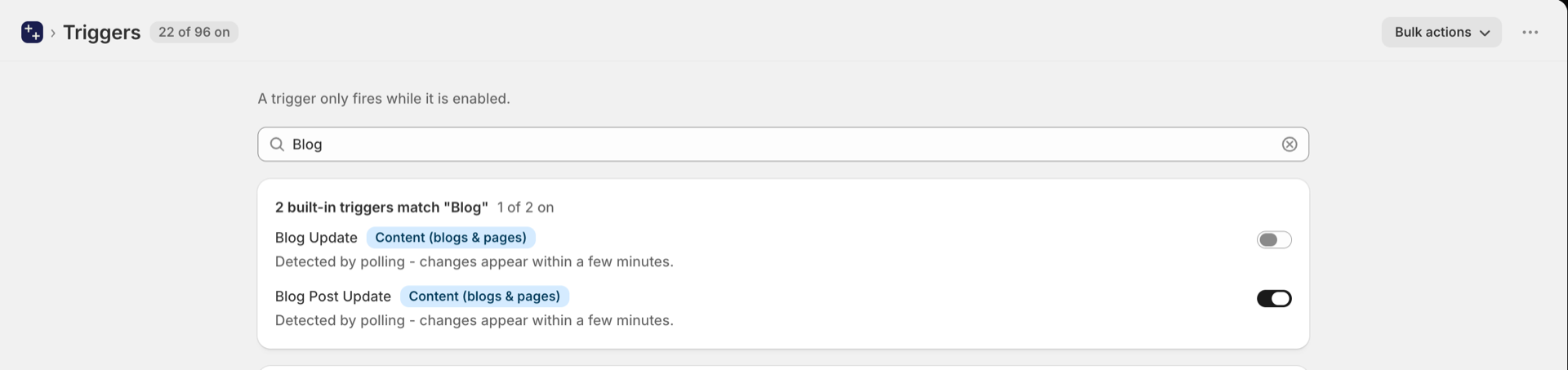
Gå ind i Shopify admin, åbn »Apps« og vælg »Workflow Trigger Extensions«. Åbn »Triggers«, skriv »Blog« i søgefeltet og aktiver »Blog Post Update«.
Hvis appen endnu ikke har adgang til »Blog & Page«, beder Shopify om den adgang med det samme - godkend dialogboksen, og udløseren er aktiveret. Hvis du aktiverer en »Shopify Flow«-workflow, der starter med denne udløser, aktiveres den også.
Dette får appen til at overvåge dine blogindlæg og starte arbejdsgangen »Blogindlægsopdatering« i Shopify Flow.
Opret Slack-workflowet
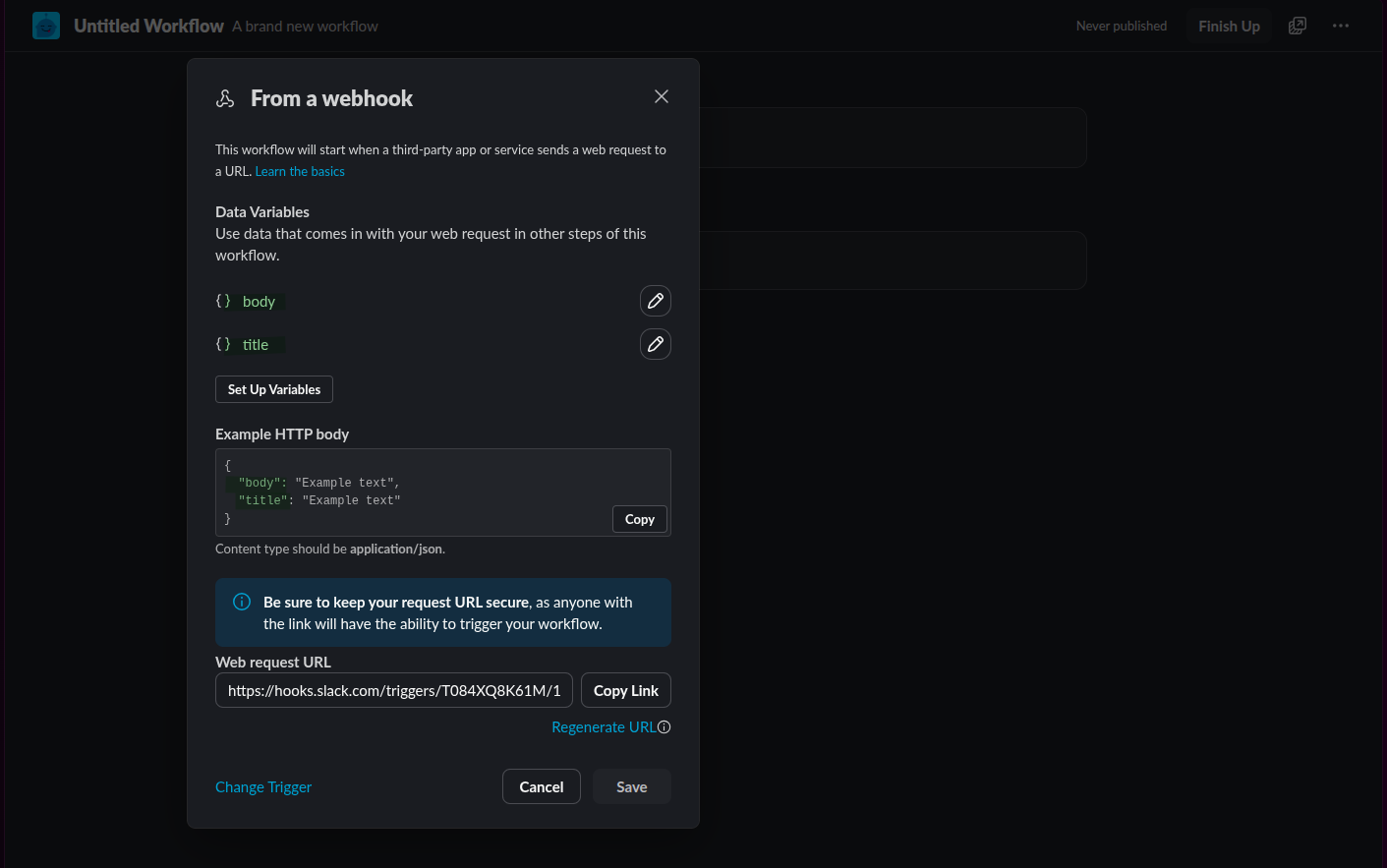
Opret en Slack-workflow, der udløses af en webhook. I webhook-opsætningen skal du definere variabler for det indhold, du ønsker, at Slack skal modtage, f.eks. title og body.
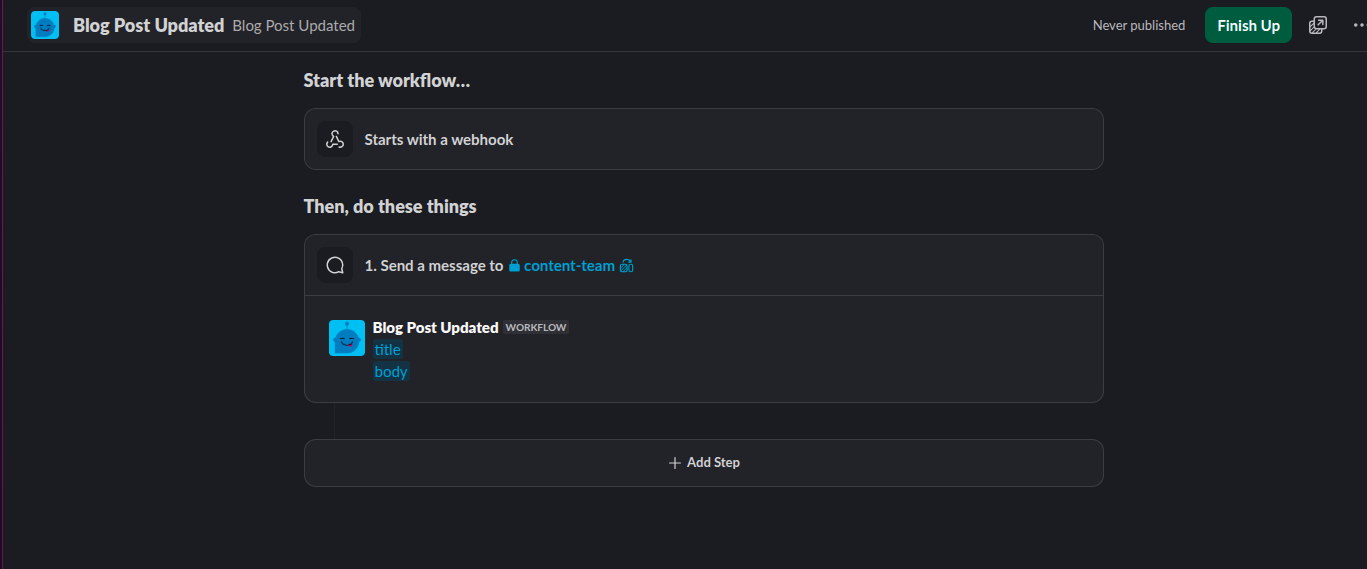
Tilføj derefter en handling, der sender en besked til din indholdsteams kanal, f.eks. #content-team, så teamet kan gennemgå det opdaterede indlæg og følge op på det.
Opret filen »Shopify Flow«
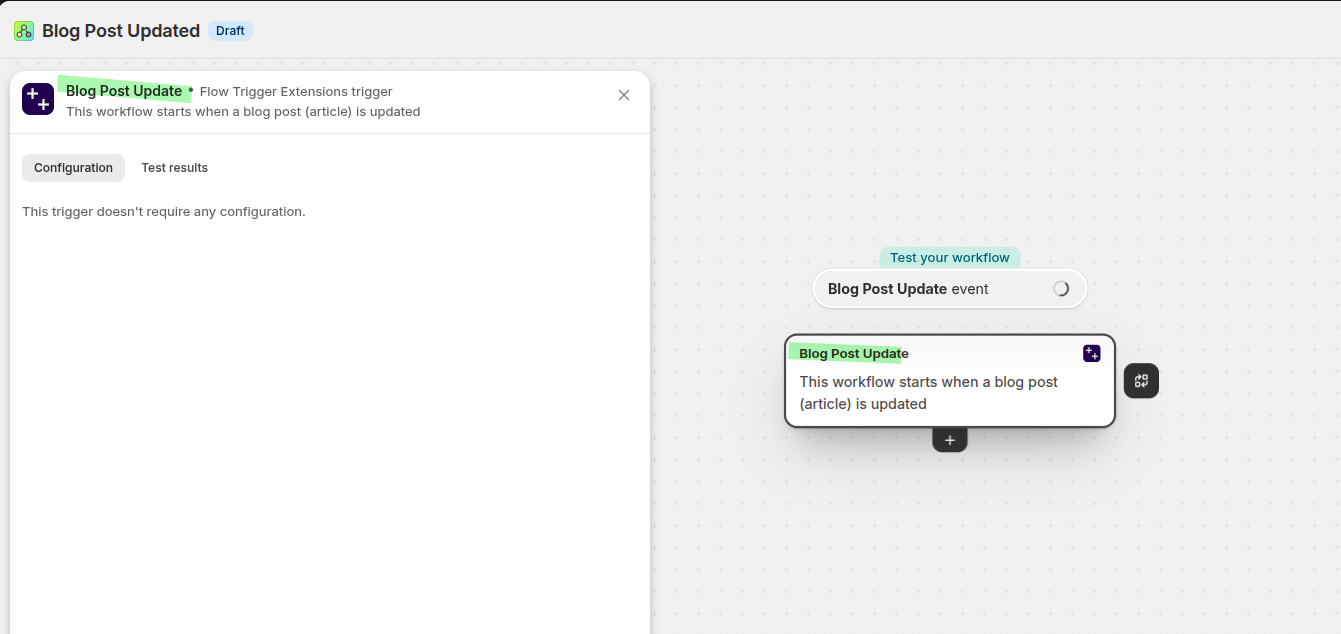
Åbn Shopify Flow og opret en ny arbejdsgang. I trigger-vælgeren skal du vælge »Blog Post Update« blandt »Workflow Trigger Extensions«-triggere.
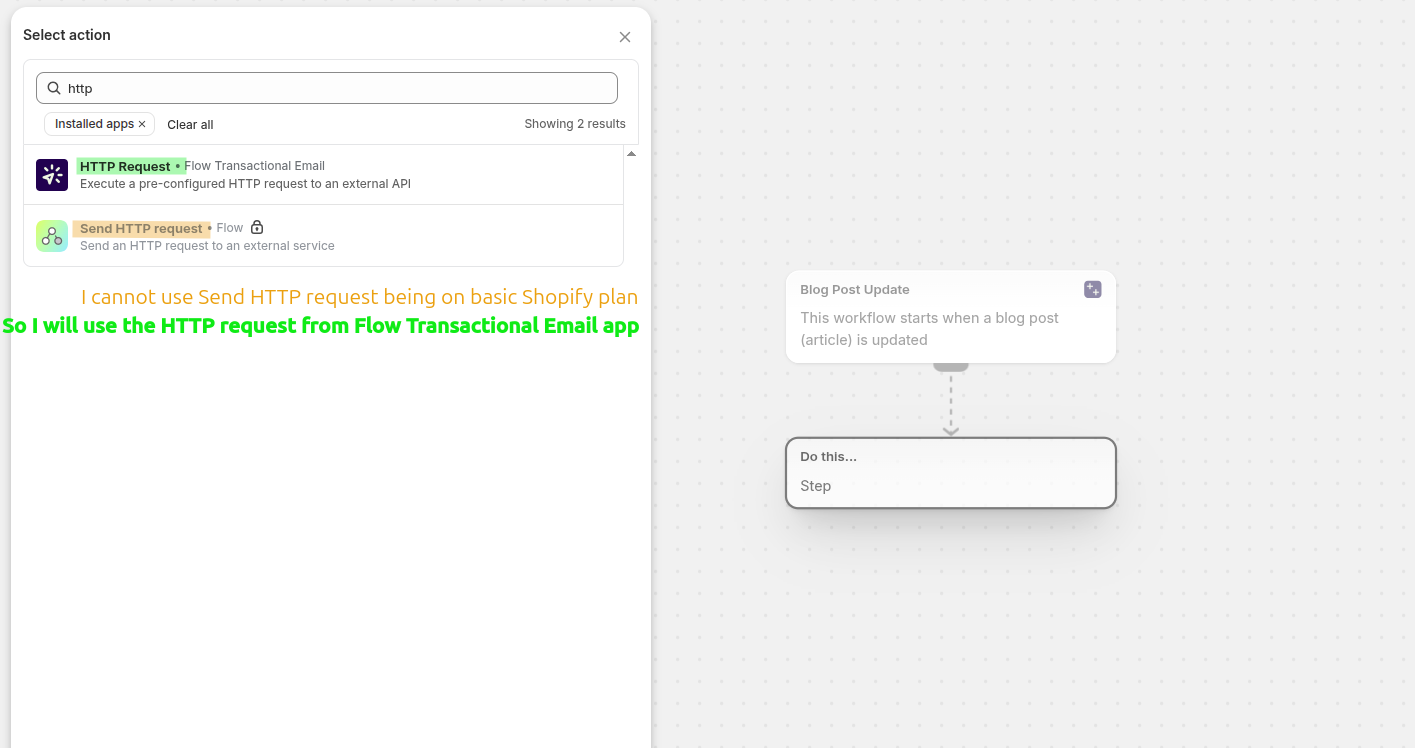
Hvis din Shopify-plan ikke understøtter Flows indbyggede handling »Send HTTP-anmodning«, skal du i stedet vælge »HTTP-anmodning« fra Flow-appen** »Transactional Email**«. På den måde kan du sende Slack-webhooken via en forudkonfigureret anmodning.
Konfigurer HTTP-anmodningen i Flow Transactional Email
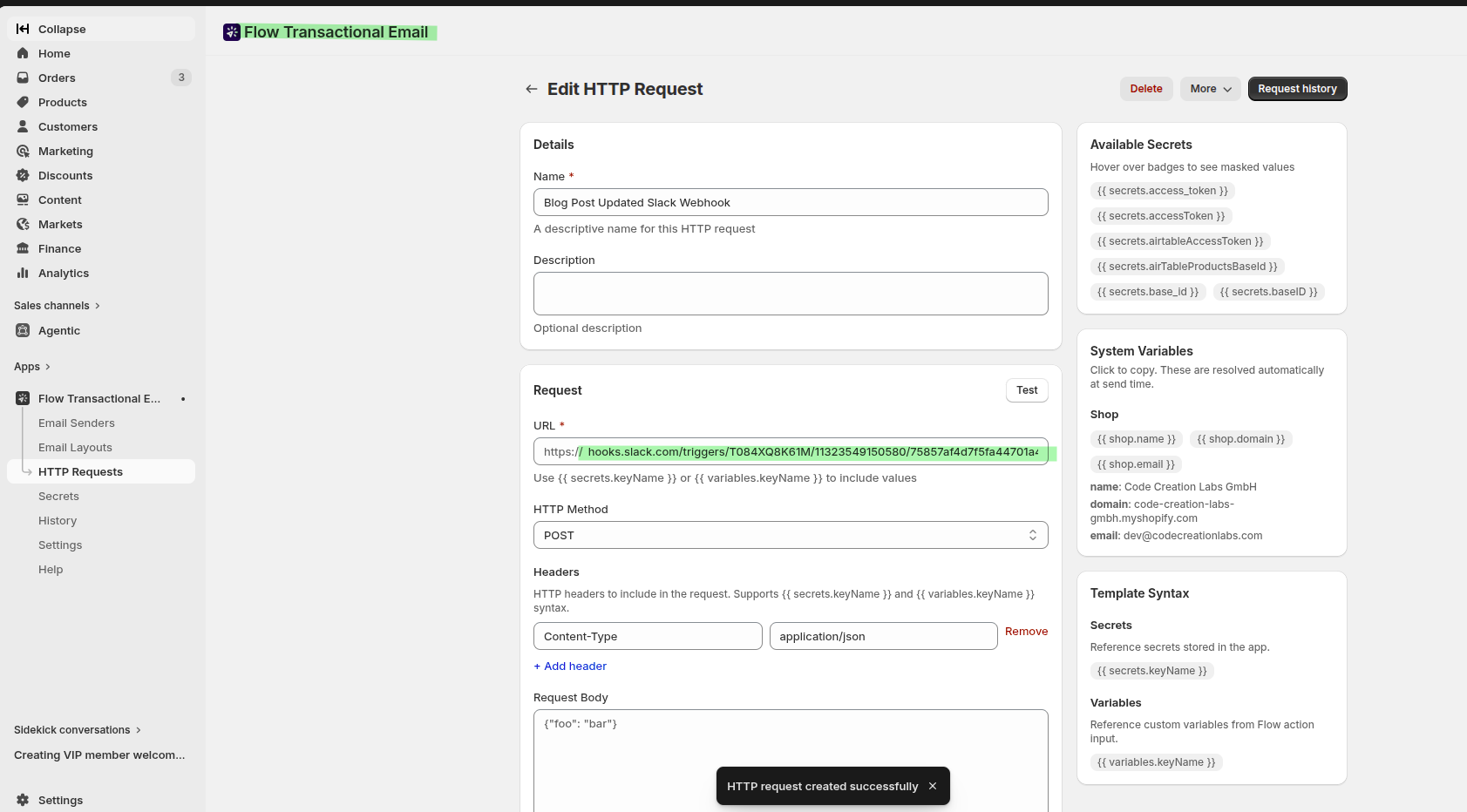
I Flow Transactional Email skal du gå til »HTTP-anmodninger« og oprette en anmodning til din Slack-workflow. Du kan finde flere detaljer i »: Sådan opretter du en HTTP-anmodning ved hjælp af Flow Transactional Email«.
- Navn: noget tydeligt, f.eks.
Blog Post Updated Slack Webhook - URL: din Slack-webhook-URL
- HTTP-metode:
POST - Overskrift:
Content-Type=application/json
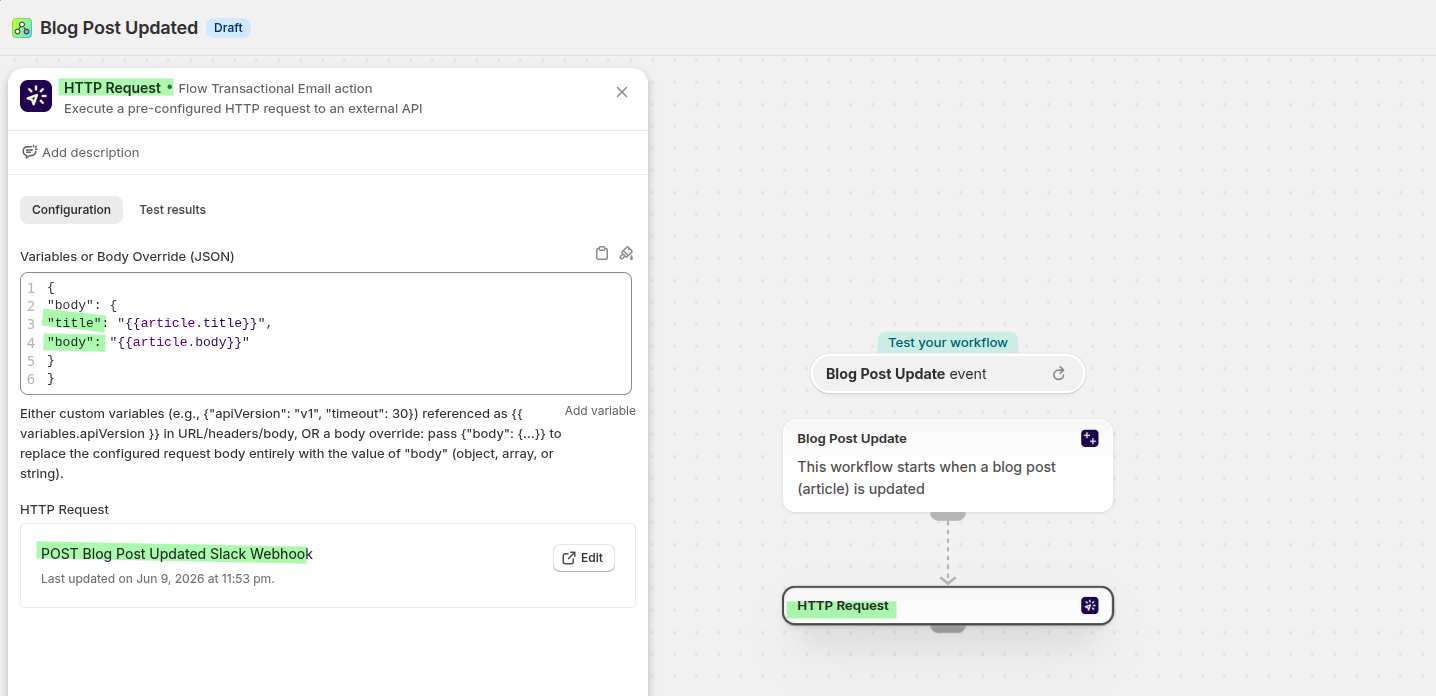
Gå derefter tilbage til Shopify Flow og indsæt dataene fra blogindlægget i anmodningens brødtekst. Brug artikelfelterne fra triggeren »Blog Post Update«, så Slack modtager den opdaterede titel og det opdaterede indhold.
{
  "body": {
    "title": "{{article.title}}",
    "body": "{{article.body}}"
  }
}
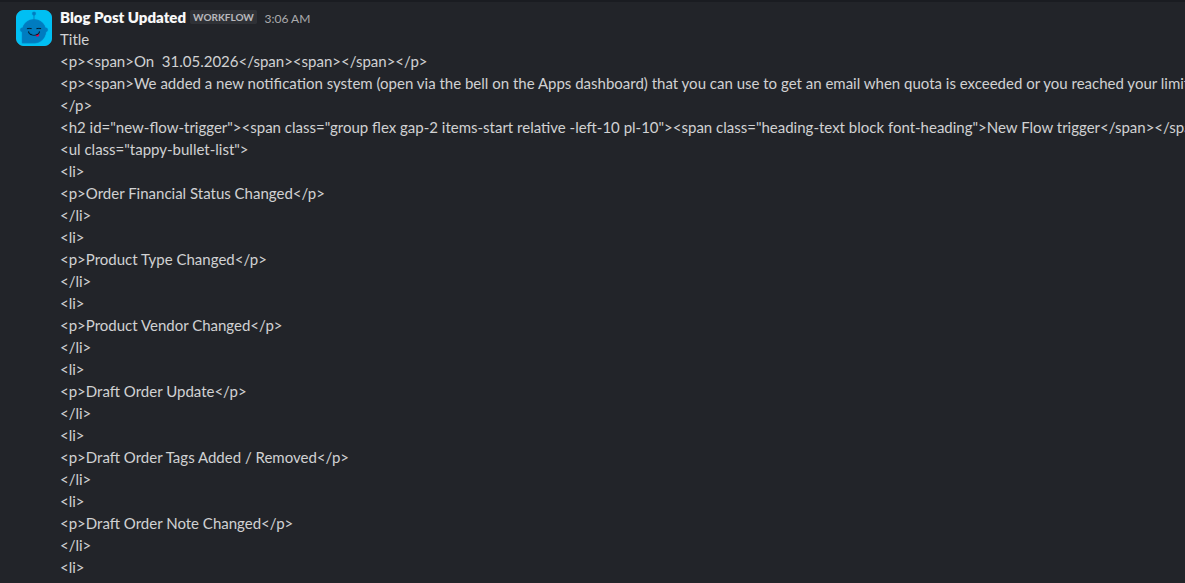
Sådan ser Slack-beskeden ud
Når flowet kører, modtager Slack den opdaterede titel og tekst til blogindlægget fra Shopify. Dit indholdsteam kan straks gennemgå ændringen uden at skulle tjekke bloggen manuelt.
Anbefalet struktur for arbejdsgangen
- Workflow Trigger Extensions registrerer en opdatering af et blogindlæg via sin »Blogindlægsopdatering«-trigger.
- Shopify Flow starter med udløseren »Opdatering af blogindlæg«.
- Flow Transactional Email sender en »
POST«-anmodning til din Slack-workflow-webhook. - Slack offentliggør blogindlæggets titel og tekst i din indholdsteams kanal.
Fejlfinding
Kontroller, at »Blogindlægsopdatering« er aktiveret under »Udløsere« i Workflow Trigger Extensions, og at der er tildelt adgang til »Blog & side« på siden »Tilladelser«.
Kontroller, at Slack-workflowet stadig bruger »Fra en webhook«, at webhook-URL’en er korrekt, og at anmodningen om transaktions-e-mail i Flow bruger POST med Content-Type: application/json.
Kontroller, at din handling »Shopify Flow« tilordner triggerdataene korrekt. Anmodningens brødtekst skal indeholde de opdaterede artikelværdier, for eksempel {{article.title}} og {{article.body}}.