

Sidekick og AI-assistenter
Workflow Trigger Extensions giver Shopifys Sidekick-assistent en række skrivebeskyttede værktøjer, så du kan stille spørgsmål om dine triggere i almindeligt sprog fra hvor som helst i Shopify-administrationspanelet. Denne side gennemgår de fem spørgsmål, som forhandlere oftest stiller, sammen med de svar, Sidekick gav i forbindelse med en rigtig butik.
Før du går i gang
- Åbn Sidekick fra den øverste bjælke i Shopify-administrationspanelet. Det fungerer på alle sider - du behøver ikke at være inde i appen.
- Angiv navnet på appen i dit spørgsmål - »i Workflow Trigger Extensions«. Sidekick kan kommunikere med alle de apps, du har installeret, og det er navnet, der gør, at den vælger den rigtige.
- Stil ét spørgsmål ad gangen, og opret en ny tråd, hvis du vil tale om et nyt emne. Så bliver svarene mere præcise.
Hvilke udløsere er aktiveret?
Spørg:
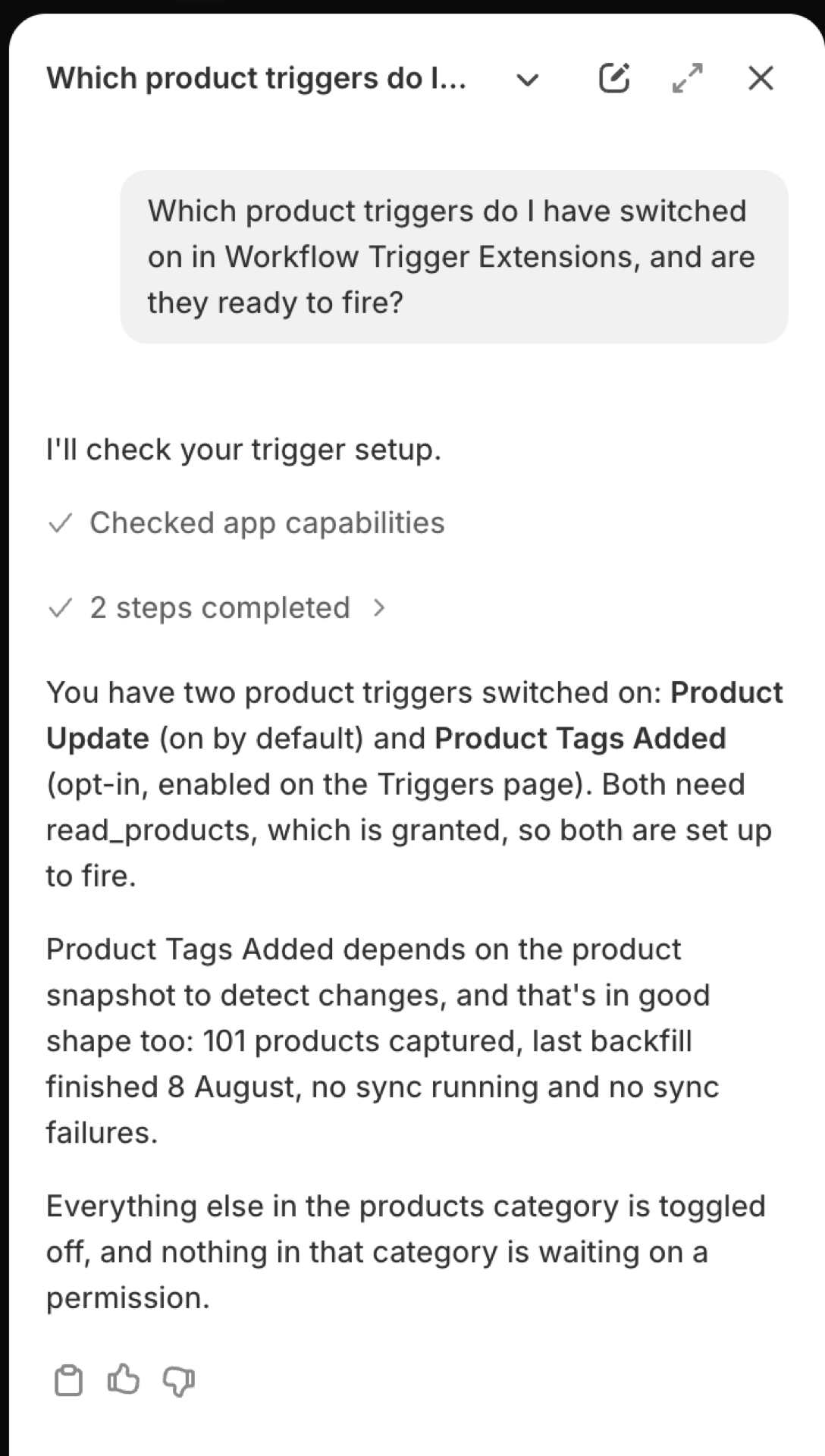
Hvilke produkttriggere har jeg aktiveret i Workflow Trigger Extensions, og er de klar til at udløses?
Sidekick viser de udløsere i den pågældende gruppe, der er aktiveret, og angiver for hver enkelt, om den rent faktisk kan udløses: den nødvendige tilladelse, om tilladelsen er givet, og om dine eksisterende poster er blevet registreret med henblik på ændringsdetektering. Erstat »produkt« med ordrer, kunder, lagerbeholdning eller en hvilken som helst anden gruppe.
Hvorfor en trigger ikke kører
Spørg:
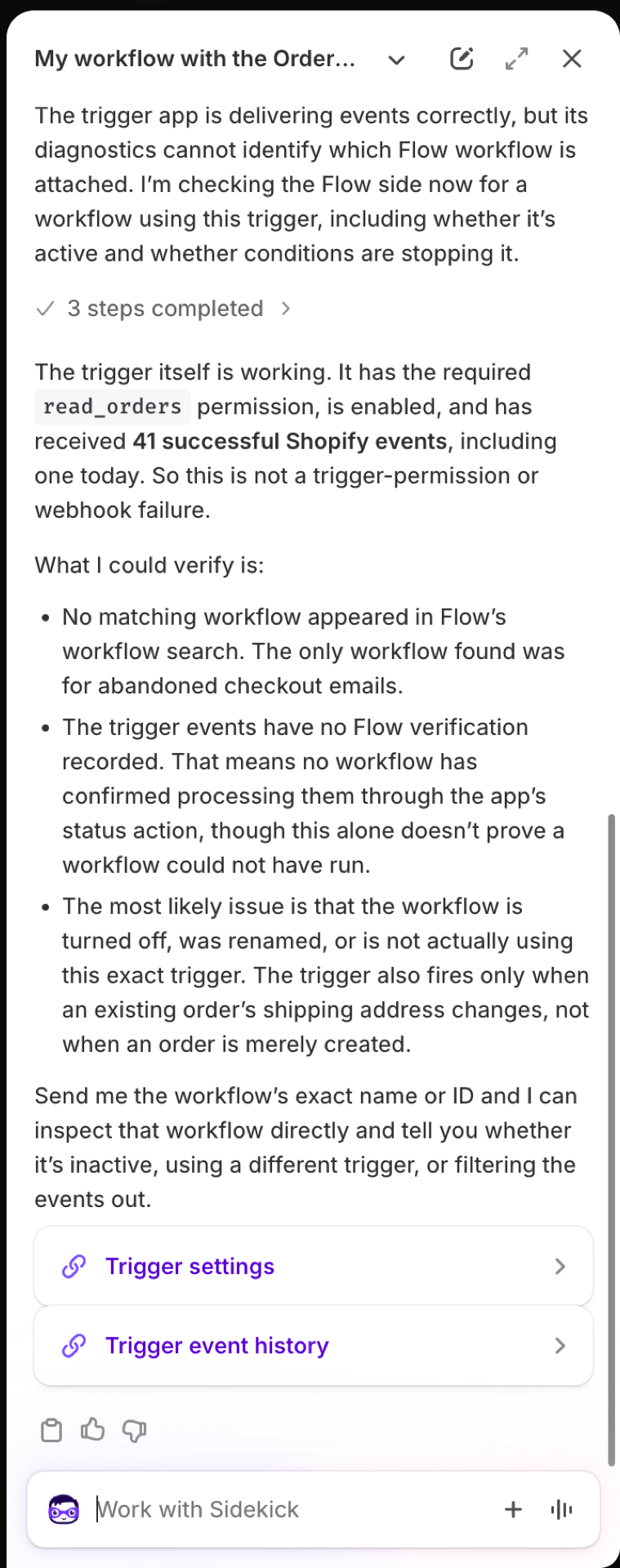
Min arbejdsgang med udløseren »Order Shipping Address Changed« fra Workflow Trigger Extensions kører aldrig. Hvorfor?
Sidekick gennemgår den samme tjekliste som supportafdelingen ville gøre: Er udløseren aktiveret, er den nødvendige tilladelse givet, er synkroniseringen afsluttet, og er begivenhederne modtaget og gennemført? I eksemplet nedenfor fungerede alt på appens side korrekt, hvilket flytter søgningen over til Shopify Flow: en workflow, der er slået fra, bruger en anden trigger eller har en betingelse, der filtrerer begivenheden fra. Svaret afsluttes med links til siden Triggers og til Event History.
Sidekick viser appens side af historien. Du kan se, om din arbejdsgang er aktiveret, og hvad betingelserne i den gør, ved at gå ind på Shopify Flow under afsnittet »Seneste kørsler« for arbejdsgangen.
Hvad der er blevet affyret i løbet af de sidste 24 timer
Spørg:
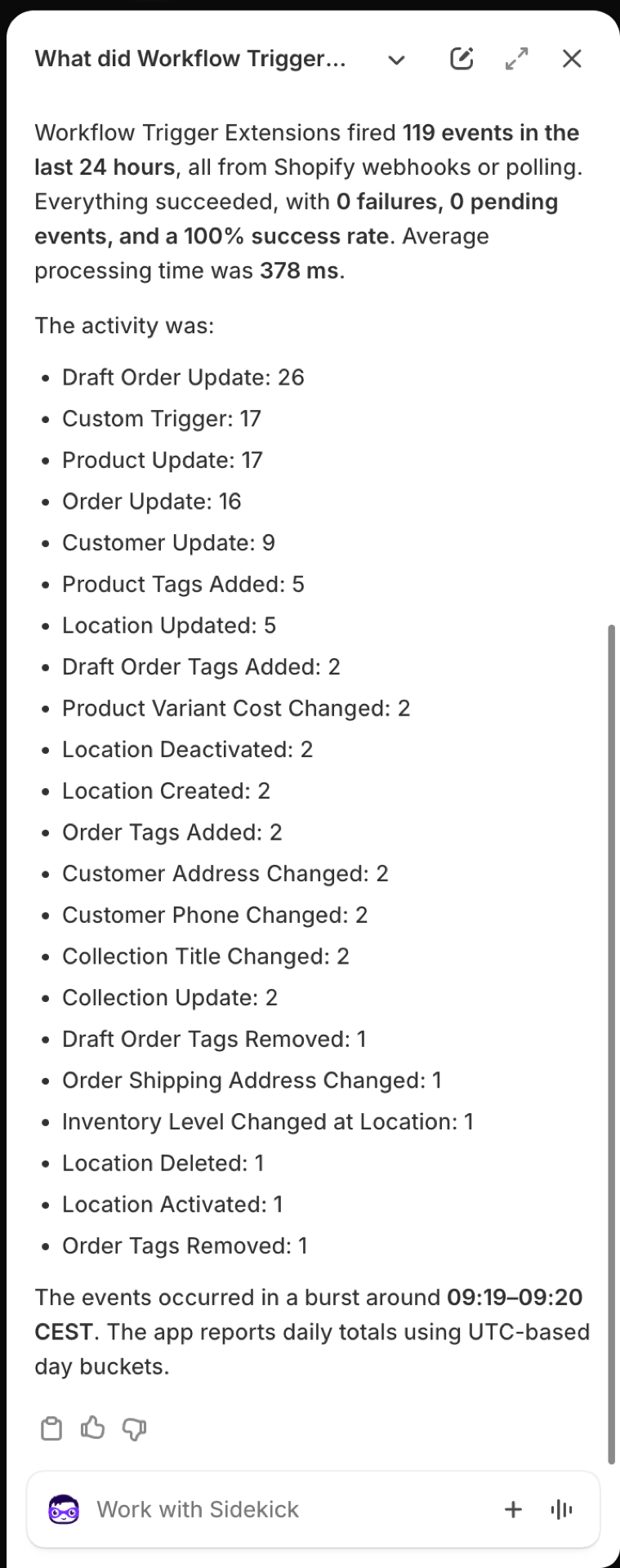
Hvad har Workflow Trigger Extensions sendt i luften i løbet af de sidste 24 timer, og var der noget, der gik galt?
Du får oplyst antallet af hændelser, hvor mange der lykkedes, mislykkedes eller stadig er uafklarede, den gennemsnitlige behandlingstid samt antallet pr. trigger. Brug derefter kommandoen »vis mig de mislykkede« eller »åbn den seneste produktopdateringshændelse« for at gå ind på en enkelt hændelse. Begivenhedstallene er pr. UTC-dag, så et "i dag" i din tidszone kan dække over to af disse.
Hvilke tilladelser er der givet?
Spørg:
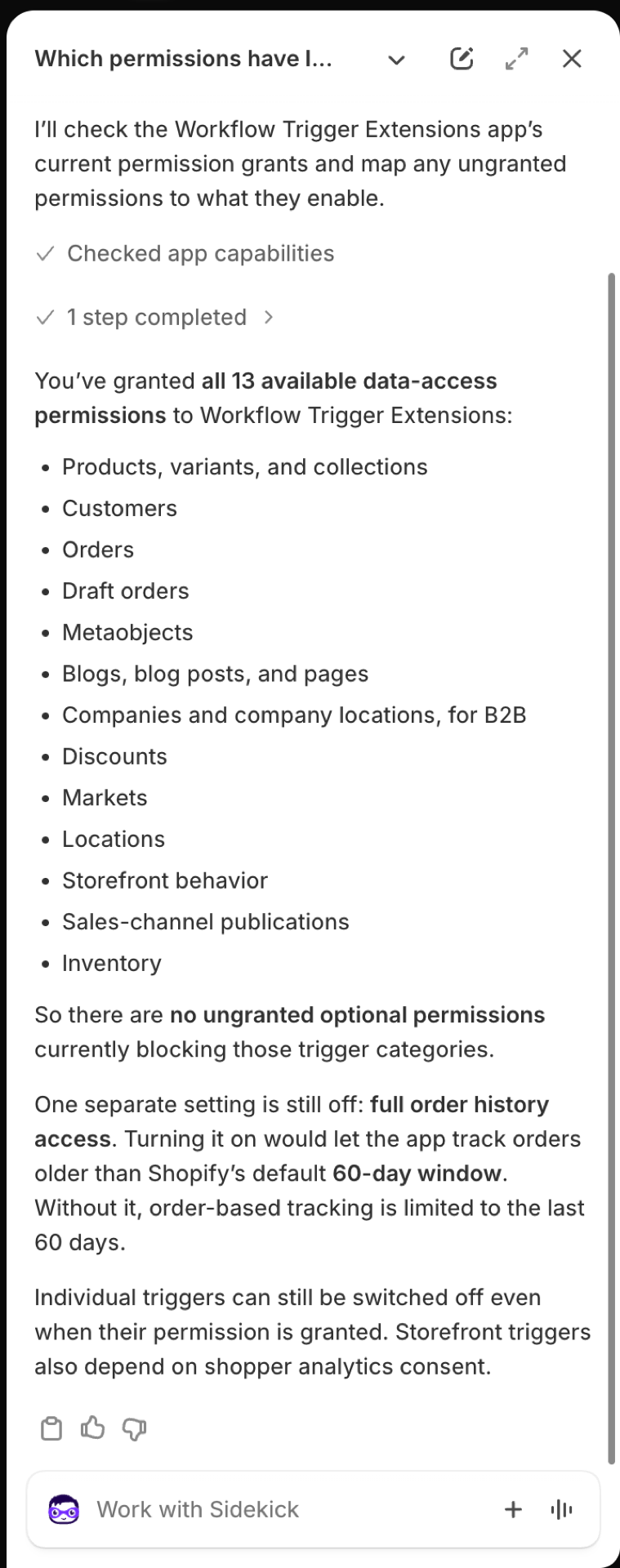
Hvilke tilladelser har jeg givet til Workflow Trigger Extensions, og hvad ville de tilladelser, jeg ikke har givet, give adgang til?
Sidekick viser en liste over alle de tilladelser, du har givet, og for hver manglende tilladelse angives de udløsere, den ville give adgang til. Den angiver også, om den fulde ordrehistorik er aktiveret - uden denne dækker ordreudløserne kun ordrer fra de seneste 60 dage. Det er dig, der selv kan give og tilbagekalde tilladelser på appens side »Tilladelser«: se Tilladelser og dataadgang.
Er synkroniseringen afsluttet?
Spørg:
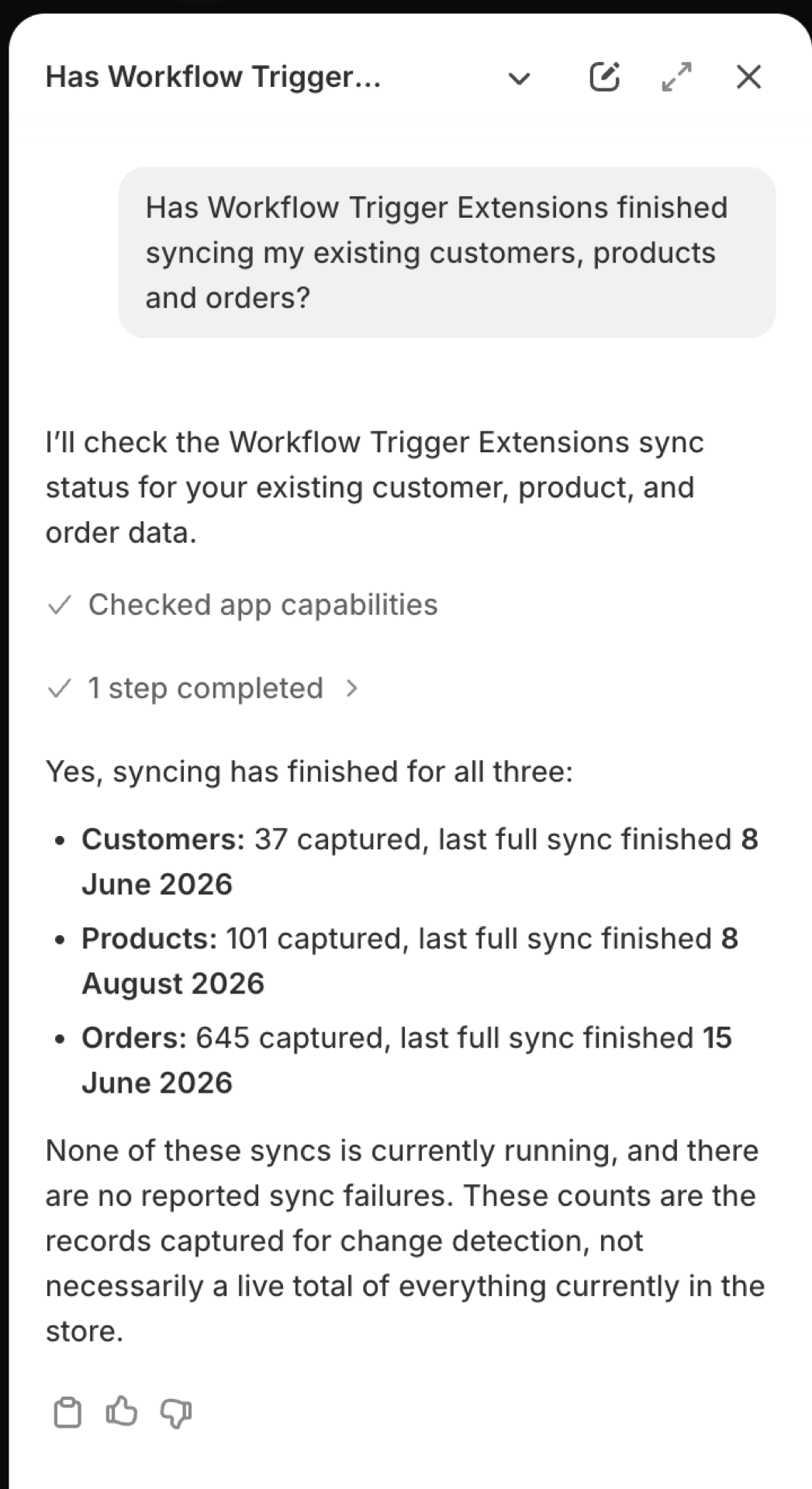
Er synkroniseringen af mine eksisterende kunder, produkter og ordrer i Workflow Trigger Extensions afsluttet?
Ændringstriggere sammenligner en post med den kopi, som appen tidligere har registreret, så en post, der aldrig er blevet registreret, kan ikke udløse en handling ved sin første ændring. Sidekick rapporterer, hvor mange kunder, produkter og ordrer der er registreret, hvornår den sidste fulde synkronisering blev afsluttet, og om en synkronisering er i gang eller er mislykket. Tallene er dem, som appen har gemt til ændringsdetektering, ikke en realtidsopgørelse af din butik.
Hvad den har adgang til
Sidekick kan læse: triggerdefinitioner og deres konfigurationsstatus, hændelseshistorik og enkelte hændelser, samlede statistikker, tildelte tilladelser samt synkroniseringsstatus.
Svarene indeholder et link til den præcise side, hvor indstillingen findes, så du kan gå direkte fra fejlfinding til løsning.
Godt at vide
- Sidekick kan ikke aktivere eller deaktivere en trigger, tildele en tilladelse eller starte en synkronisering. Det fortæller dig blot, hvor du skal gøre det.
- Indholdet af en begivenhed overføres aldrig til Sidekick, da det kan indeholde kundenavne, e-mailadresser og adresser. Sidekick ved, at en begivenhed blev udløst, hvornår det skete, og hvordan den sluttede. For at se, hvad den indeholdt, skal du åbne den i Begivenhedshistorik.
- Udløsere i butiksvinduet afhænger af kundens samtykke. Hvis en sådan er aktiveret og ikke reagerer, skal du først spørge Sidekick og derefter læse Udløsere for butiksfacader.
- Sidekick udarbejder selv sine svar, så formuleringerne varierer fra gang til gang. Tallene stammer fra appen.