
Kør en udløser for de poster, du allerede har
Kør en Shopify Flow-udløser for eksisterende produkter, ordrer, kunder, ordrekladder og kollektioner, eller for én post direkte fra administrationen.
En trigger udløses, når der sker en ændring. En arbejdsgang, du opretter i dag, får derfor aldrig indblik i de ordrer, produkter og kunder, der allerede fandtes i din butik, medmindre der sker en ændring i hver enkelt af dem. Med Workflow Trigger Extensions har du to muligheder for at starte en trigger uden at skulle vente på, at der sker en ændring:
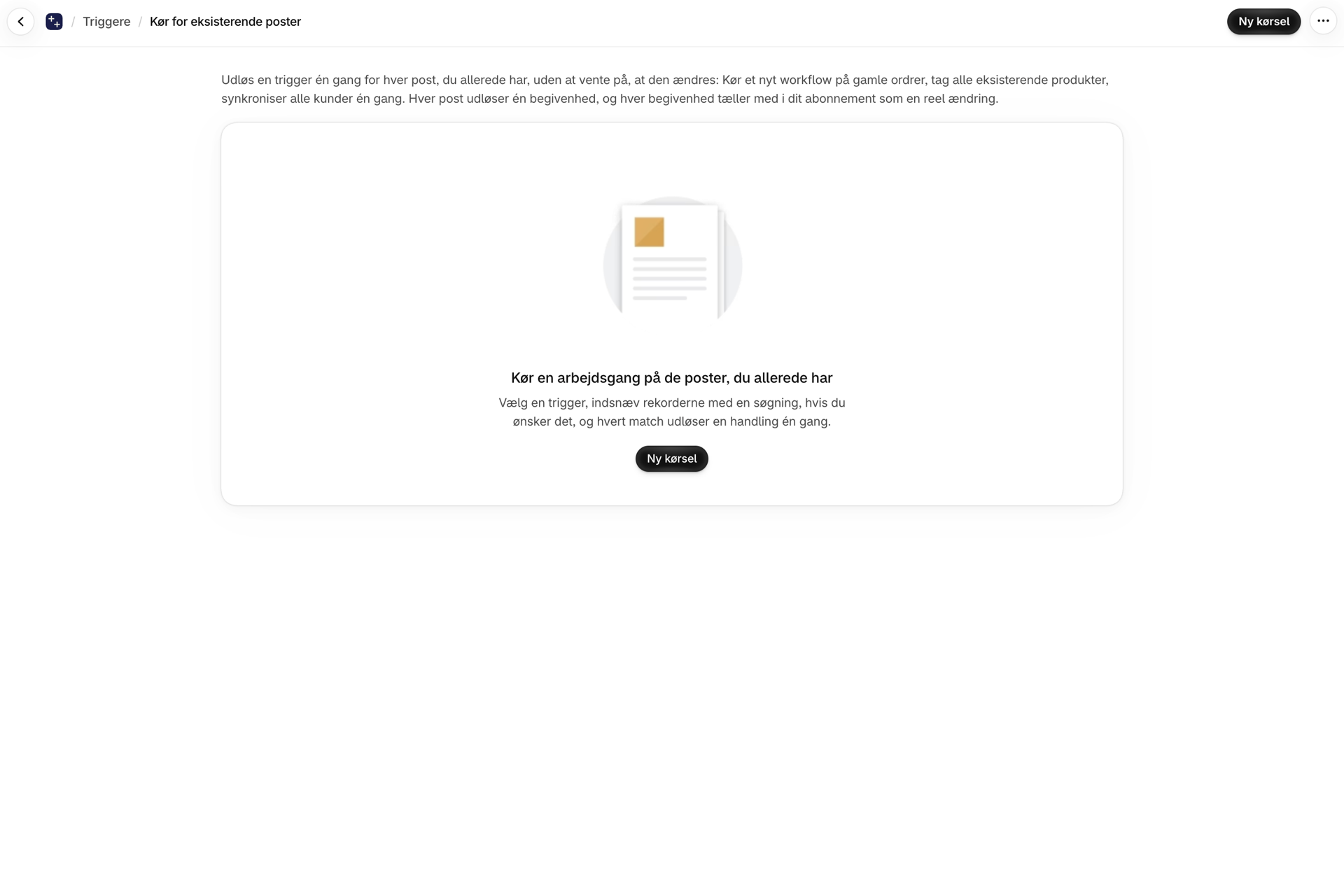
- Siden Kør for eksisterende poster sender én begivenhed for hver post, du allerede har, eller kun for de poster, som en søgning finder. Brug den til at køre en ny arbejdsgang på gamle ordrer, tag alle eksisterende produkter eller synkronisere alle kunder én gang.
- For en enkelt post indeholder appens blok på den pågældende posts side i Shopify-administrationspanelet en knap med navnet Udløs udløser nu.
Begge sender en reel begivenhed til Shopify Flow: Hver aktiv arbejdsgang, der starter med udløseren, kører én gang pr. post, og hver begivenhed tæller med i dit abonnement på samme måde som en reel ændring.
Hvilke udløsere kan gøre dette?
Der kan køres fem udløsere på denne måde. Hver af dem sender én begivenhed for hver post af sin type:
| Udløser | Posttype |
|---|---|
| Produktopdatering | Produkter |
| Opdatering af ordren | Ordrer |
| Kundeopdatering | Kunder |
| Opdatering af udkast til bekendtgørelse | Ordrekladder |
| Opdatering af kollektionen | Kollektioner |
Disse fem udløsere sender selve posten til Shopify Flow, så der kan oprettes en begivenhed for enhver post når som helst. Andre udløsere, for eksempel »Produkttags tilføjet« eller »Ordrekommentar ændret«, beskriver en ændring med en værdi før og en værdi efter. En post, der ikke er ændret, har ingen af delene, så disse udløsere kan ikke udløses på denne måde.
Søg efter eksisterende poster
- Åbn siden Udløsere i appen, og klik på knappen Kør for eksisterende poster.
- Klik på knappen Ny kørsel.
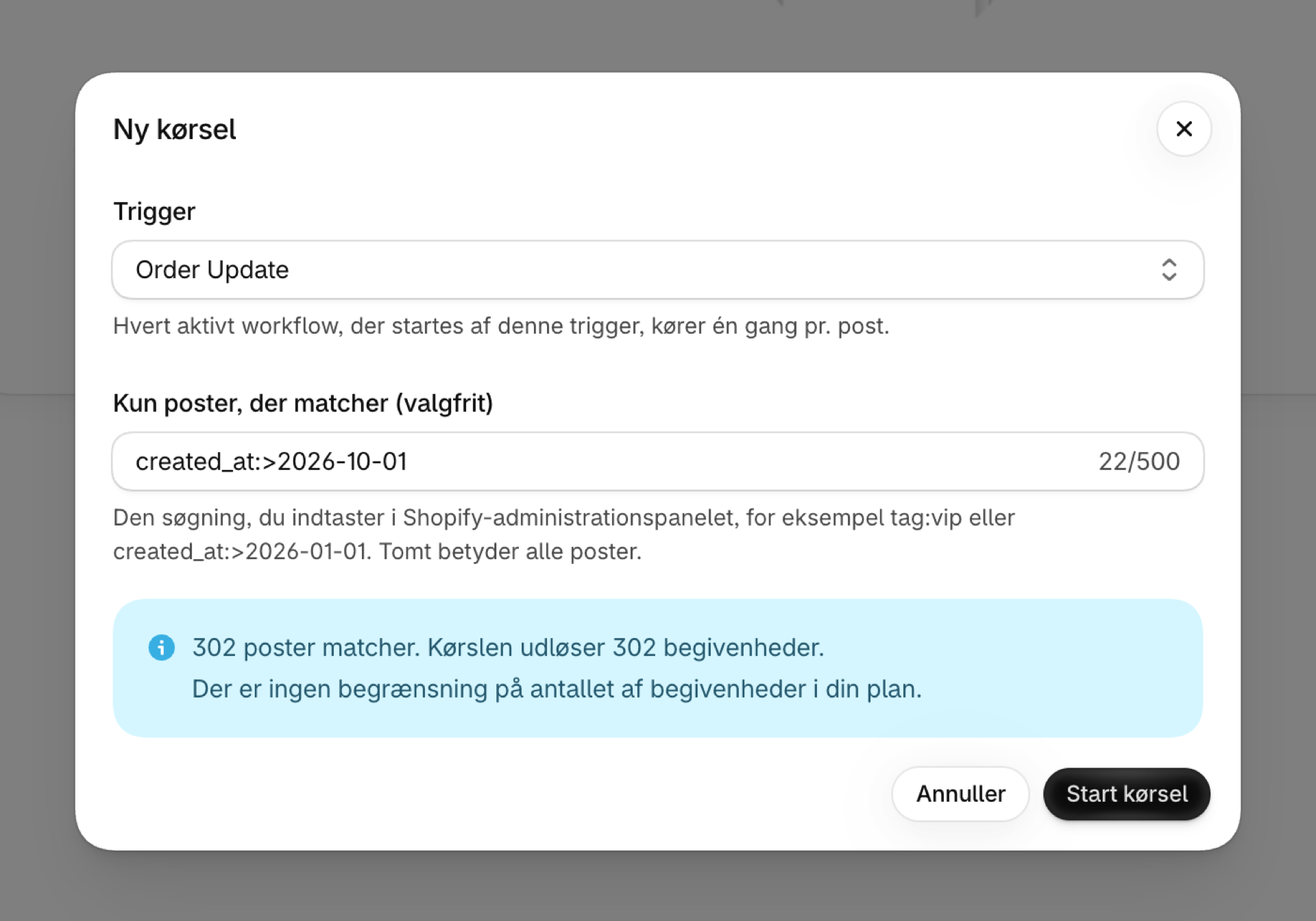
- I feltet Udløser skal du vælge den udløser, du vil køre. Udløseren skal være aktiveret. Hvis en udløser er deaktiveret, vil dialogboksen bede dig om at aktivere den først.
- Du kan eventuelt udfylde feltet Kun poster, der matcher. Her indtastes den samme søgetekst, som du skriver i Shopify-administrationspanelet. To eksempler:
tag:vip,created_at:>2026-01-01. Lad feltet stå tomt for at medtage alle poster. - Klik på knappen Tæl poster. Appen viser, hvor mange poster der matcher, hvor mange begivenheder kørslen sender, og hvor mange begivenheder der er tilbage på dit abonnement i de nuværende 30 dage.
- Klik på knappen Start kørsel.
Kørslen vises på listen Seneste kørsler sammen med dens udløser, søgning, antallet af hidtil behandlede poster og dens status. Statusen skifter fra Venter til Kører til Færdig. Listen opdateres automatisk, mens en kørsel er i gang. Du kan forlade siden; kørslen fortsætter.
At standse et løb
Klik på knappen Stop ved siden af en kørsel, der venter eller er i gang. Kørslen afsluttes, når den er færdig med den batch på op til 100 poster, den arbejder på, så der kan stadig sendes et par begivenheder mere. Begivenheder, der allerede er sendt, forbliver sendt: Dine arbejdsgange er blevet kørt for dem, og de er blevet talt med.
Et forløb kan også stoppe af sig selv. Dets status angiver i så fald årsagen:
| Status | Hvad skete der? |
|---|---|
| Stoppet: Planens grænse er nået | Andre begivenheder har opbrugt din plan, mens løbet var i gang |
| Stoppet: manglende tilladelse | Der blev ikke længere givet tilladelse til disse optegnelser |
| Afbrudt: kunne ikke afslutte | Kørslen stødte på en fejl. Kolonnen »Fremskridt« viser, hvor langt den nåede |
| Stoppet | Du stoppede løbet |
Grænser
- Én kørsel ad gangen pr. butik. Vent, til en kørsel er afsluttet, eller afbryd den, før du starter den næste.
- Op til 50.000 poster pr. søgning. Hvis der findes flere matchende poster, skal du indsnævre søgningen og køre den i flere omgange, f.eks. ét års ordrer ad gangen.
- Søgeteksten må være op til 500 tegn lang.
- Et kørsel startes manuelt i appen. Det kan ikke planlægges eller startes via udvikler-API’en.
Start en udløser for én post
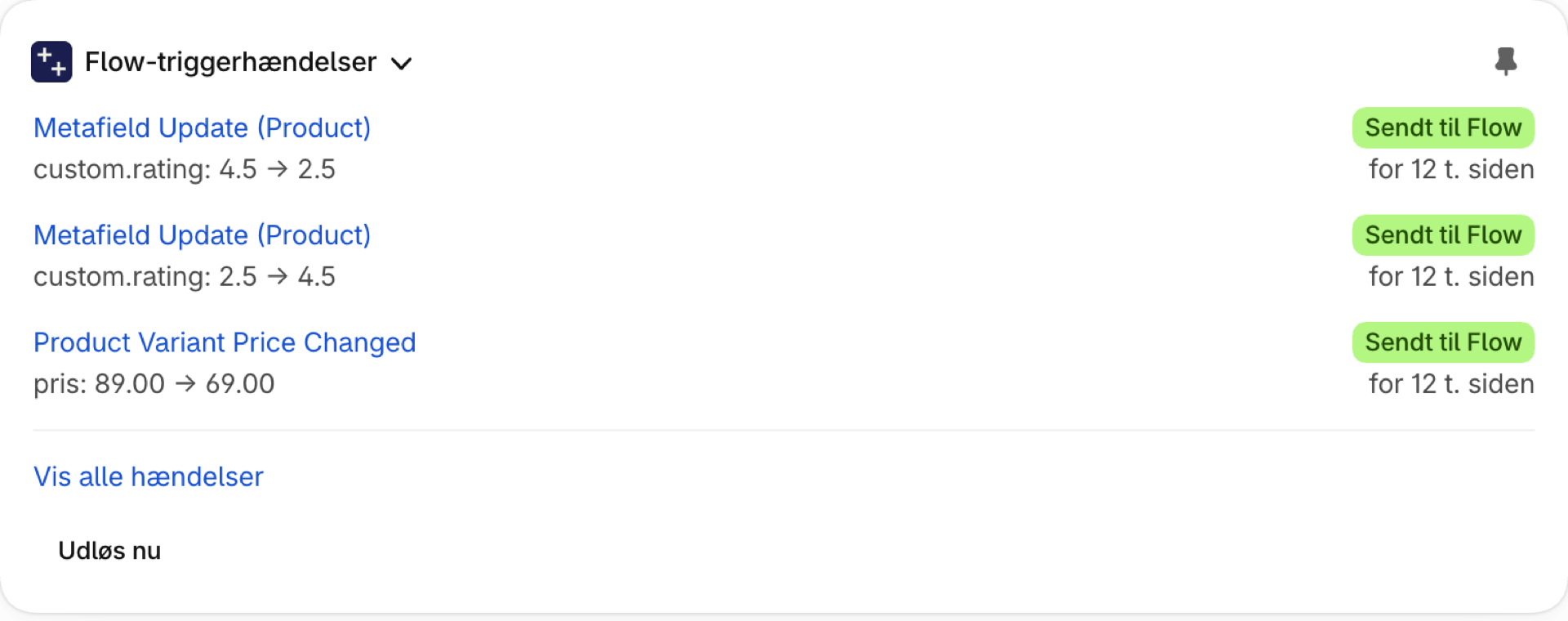
Blokken Flow-udløsere på en postside i Shopify-administrationspanelet har en knap med navnet Udløs trigger nu. Knappen findes på siderne for produkter, ordrer, kunder, ordrekladder og kollektioner. På siderne for varianter, virksomheder og virksomhedslokationer har blokken ikke en sådan knap, da disse poster ikke har nogen af de fem ovennævnte udløsere.
- Åbn posten i din Shopify-administrationsside, og find blokken Flow-udløsere. Hvis du endnu ikke har tilføjet blokken, kan du læse mere under Udløser begivenheder på en postens administrationsside.
- Klik på knappen Udløs udløser nu. Blokken giver udløseren et navn og beder om bekræftelse. Den minder dig også om, at hver aktiv arbejdsgang, der starter med denne udløser, kun kører én gang, og at dette tæller som én begivenhed.
- Blokken viser nu to knapper. Den første knap bekræfter og starter udløseren. Den anden knap annullerer.
To klik med vilje: En knap, der starter arbejdsgange, bør ikke udløses ved et uheld. Et øjeblik senere vises begivenheden på blokkens liste, ligesom alle andre begivenheder for den pågældende post.
Hvis udløseren ikke kan startes, angiver blokken årsagen: Udløseren er slået fra, der mangler en tilladelse, eller din plangrænse er nået. Efter mange klik på kort tid beder blokken dig om at prøve igen om et minut.
Hvad din arbejdsgang modtager
Begivenheden er den samme som den, der sendes ved en egentlig opdatering, med posten i sin nuværende form. Der er tre forskelle, fordi der ikke er sket nogen ændringer:
- Der er ingen gamle og nye værdier. Selv når indstillingen Send gamle og nye værdier er aktiveret, er listen over ændringer i hændelsen tom.
- Feltvalget for udløsere anvendes ikke. Indstillingen Hvilke ændringer udløser dette bestemmer, hvilke faktiske opdateringer der udløser udløsere. En kørsel, du starter manuelt, dækker alle de poster, den finder.
- Brugerdefinerede udløsere udføres ikke. En udførelse gælder kun for arbejdsgangene for én indbygget udløser. Dine egne brugerdefinerede udløsere, der overvåger den samme begivenhed, udføres ikke for disse begivenheder. Se Brugerdefinerede udløsere.
I begivenhedshistorikken
Under »Begivenhedshistorik« vises disse begivenheder med kilden Manuel kørsel. Dette gælder både begivenheder fra en kørsel og begivenheder fra knappen Udløs nu. På den måde kan du skelne dem fra de begivenheder, som Shopify har sendt. Hvis du kun vil se disse begivenheder, skal du vælge Manuel kørsel i filteret Kilde.
En manuel kørsel er ikke en test. En test er gratis og har koden Test. En manuel kørsel er en reel begivenhed: Den starter dine arbejdsgange og tæller med i din plan.
Kan jeg køre en udløser som f.eks. »Produktmærker tilføjet« på eksisterende poster?
Nej. Disse udløsere registrerer en ændring ved at sammenligne værdien før og efter, og en eksisterende post indeholder ikke en sådan ændring. Brug i stedet den generelle »Update«-udløser for den pågældende posttype, og indsæt betingelsen i din arbejdsgang. Eksempel: Fortsæt kun, hvis produktet har et bestemt tag.
Hvad sker der, hvis jeg starter det samme løb to gange?
Det andet kørsel sender igen en begivenhed for hver matchende post, og hver begivenhed tæller igen. Tjek listen Seneste kørsler, før du gentager en kørsel.
Hvor lang tid tager en løbetur?
En kørsel gennemgår posterne i batches, så en stor kørsel tager et stykke tid. Kolonnen »Fremskridt« viser, hvor langt kørslen er nået. Dine arbejdsgange starter, når begivenhederne ankommer til Shopify Flow.
I dialogboksen står der, at udløseren er slået fra, eller at kørslen afvises. Hvorfor?
Triggeren er slået fra, eller der er ikke givet tilladelse til de pågældende data. Slå triggeren til, og giv tilladelsen, og start derefter kørslen igen. Se Siden »Udløsere« (tidligere »Indstillinger«) og Tilladelser og dataadgang.
Næste skridt
- Planer og anvendelse - hvad der regnes som en begivenhed, og hvad der sker, når grænsen nås.
- Udløser begivenheder på en postens administrationsside - blokken med knappen til en enkelt post.
- Hændelseshistorik og fejlfinding - find begivenhederne fra et kørsel.
- Siden »Udløsere« (tidligere »Indstillinger«) - aktiver en udløser, før du kører den.