
Udløser for side-metafelt
Start et Shopify Flow-arbejdsgang, når et metafelt på en side ændres. Følg med i Workflow Trigger Extensions, og få både den gamle og den nye værdi.
Sider med juridiske oplysninger og retningslinjer skal kontrolleres regelmæssigt. Datoen for den næste kontrol gemmes i sidens metafelt Gennemgangsdato (custom.review_date), og den, der ændrer datoen, bør efterlade en bemærkning til indholdsteamet.
Denne side viser, hvordan man starter en Shopify Flow-arbejdsgang, hver gang et metafelt på en side ændres, ved hjælp af Workflow Trigger Extensions. Trinene er de samme for alle metafelter af denne ressourcetype; i eksemplet anvendes Anmeldelsesdato (custom.review_date).
Hvad du skal bruge
- En metafeltdefinition. Opret den i din Shopify-administrationsside under Indstillinger > Metafelter og metaobjekter > Sider. Et metafelt uden en definition kan ikke spores.
- Tilladelsen Adgang til blog-, blogindlæg- og sidedata. Giv tilladelsen på appens side Tilladelser - se Tilladelser og dataadgang.
1. Spor metafeltet
- Åbn Metafelt-udløsere i appen, og klik på Tilføj udløser.
- Vælg ressourcetypen Side.
- Markér metafeltet - i dette tilfælde Gennemgangsdato. Du kan markere flere på én gang eller bruge Vælg alle.
- Klik på Tilføj udløser.
For at spore alle metafelter for denne ressourcetype, herunder dem, du opretter senere, skal du vælge Alle metafelter i stedet for at markere dem enkeltvis og derefter klikke på Spor alle metafelter.
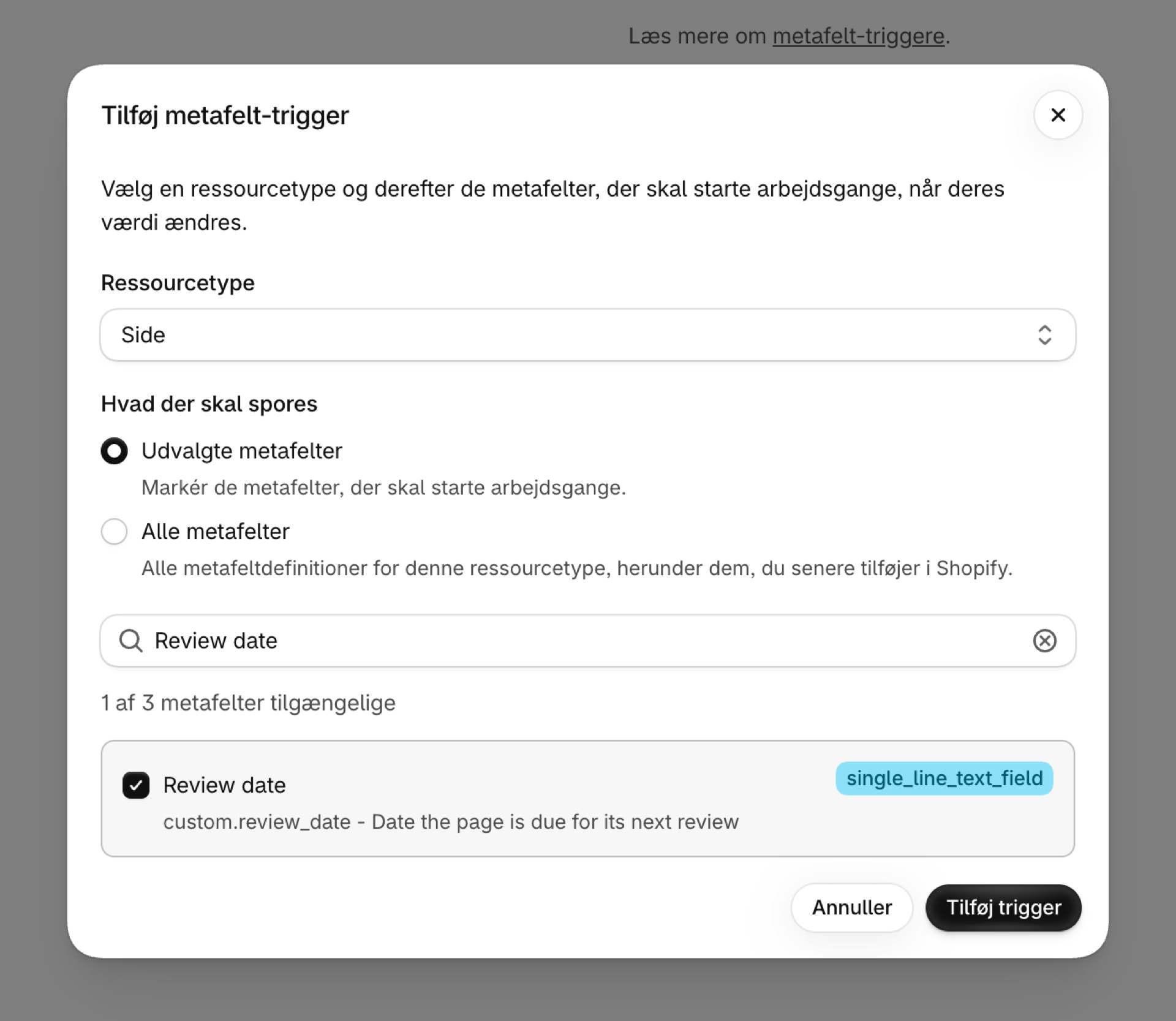
Triggeren er straks aktiv. Første gang appen læser en side, gemmer den den aktuelle værdi uden at starte en arbejdsgang; alle ændringer derefter udløser en arbejdsgang.
Hvis metafeltet ikke er med på listen, skal du klikke på Opdater metafelter på siden »Metafelt-udløsere«: appen gemmer listen over definitioner i en time.
2. Hvad arbejdsgangen modtager
Hver ændring udløser triggeren Metafield Update i Shopify Flow med følgende værdier:
| Variabel | Værdi |
|---|---|
resourceType |
PAGE |
resourceId |
Sidens ID, for eksempel gid://shopify/Page/1234567890 |
metafieldKey |
Navneområde og nøgle, her custom.review_date |
metafield.value |
Den nye værdi |
metafield.previousValue |
Værdien før ændringen; tom, når metafeltet blev indstillet for første gang |
metafield.type |
Metafeltets type, f.eks. single_line_text_field |
3. Opbyg arbejdsgangen
- I Shopify Flow skal du oprette en arbejdsgang og vælge udløseren Metafelt Update fra Workflow Trigger Extensions.
- Tilføj en betingelse:
resourceTypeer lig medPAGE. Opdateringen af metafelter starter for hver ressourcetype, du sporer, så denne betingelse sikrer, at denne arbejdsgang kun omfatter sider. Hvis du sporer flere metafelter af denne type, skal du tilføjemetafieldKeyer lig medcustom.review_datesom et andet kriterium. - Tilføj den ønskede handling. I eksemplet sendes en intern e-mail med den gamle og den nye værdi.
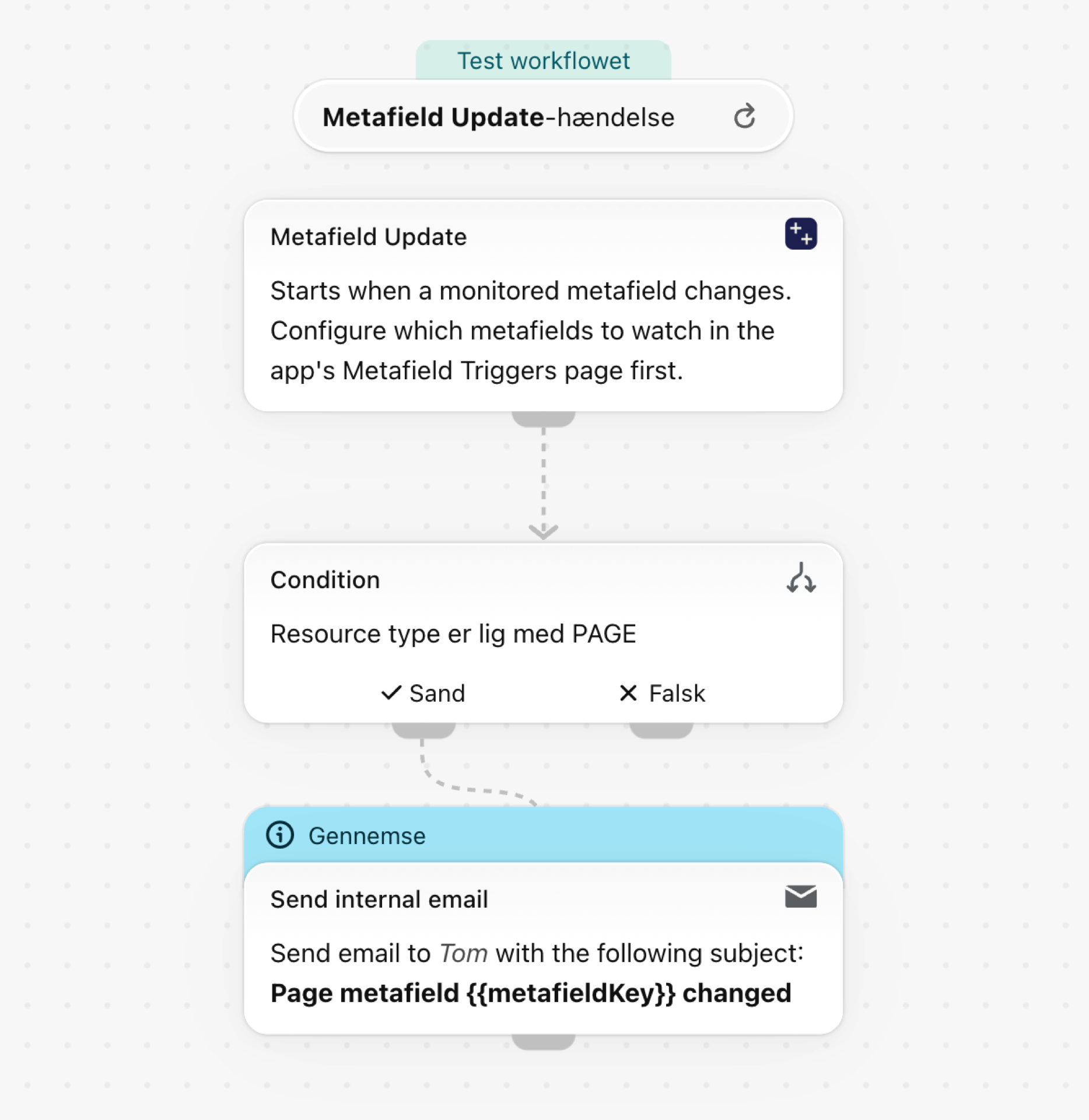
Start med eksemplet
- Download
.flow-filen, der er vedhæftet nederst på denne side. - Åbn Shopify Flow i din Shopify-administrationsside, klik på Import og vælg filen.
- Åbn trinnet Send intern e-mail, og indtast modtageren. Filen indeholder bevidst ingen adresse.
- Aktivér arbejdsgangen.
Gør det til dit eget
- Indtast ændringen i et regneark eller et opgavestyringsværktøj ved hjælp af Send HTTP-anmodning.
- Tilføj en betingelse for
metafieldKey, når du sporer flere metafelter på en side. - Behold den gamle dato i e-mailen ved hjælp af
metafield.previousValue.
Hvor hurtigt det reagerer
Shopify sender ingen notifikationer om blogs, blogindlæg og sider, så appen tjekker dem efter en fast tidsplan. Arbejdsgangen starter inden for få minutter. Du behøver ikke at aktivere nogen anden udløser til dette.
Godt at vide
- Dette handler om sides metafelter. Hvis du vil ændre selve siden (titel, indhold, synlighed), skal du bruge udløseren Sideopdatering.
Mere
- Metafelt-udløsere: Sådan fungerer metafelt-udløsere for alle ressourcetyper.
- Hændelseshistorik og fejlfinding: Se alle begivenheder, som appen har sendt, med både den gamle og den nye værdi.