
Analytikk
Se hvor mange hendelser utløserne dine har sendt til Shopify Flow, hvor mange som mislyktes og hvor lang behandlingstiden var.
På siden Analytics vises det hvor mange hendelser utløserne dine har sendt til Shopify Flow, hvor mange av dem som mislyktes og hvor lang tid de tok. Testhendelser telles ikke med.
Åpne den via Analytics i appmenyen.
Periode og utløser
Under Periode kan du velge Siste 24 timer, Siste 7 dager eller Siste 30 dager. Listen ved siden av begrenser visningen til én utløser; Alle utløsere viser alt. Begge valgene inngår i sidens adresse, slik at et bokmerke åpner den samme visningen igjen.
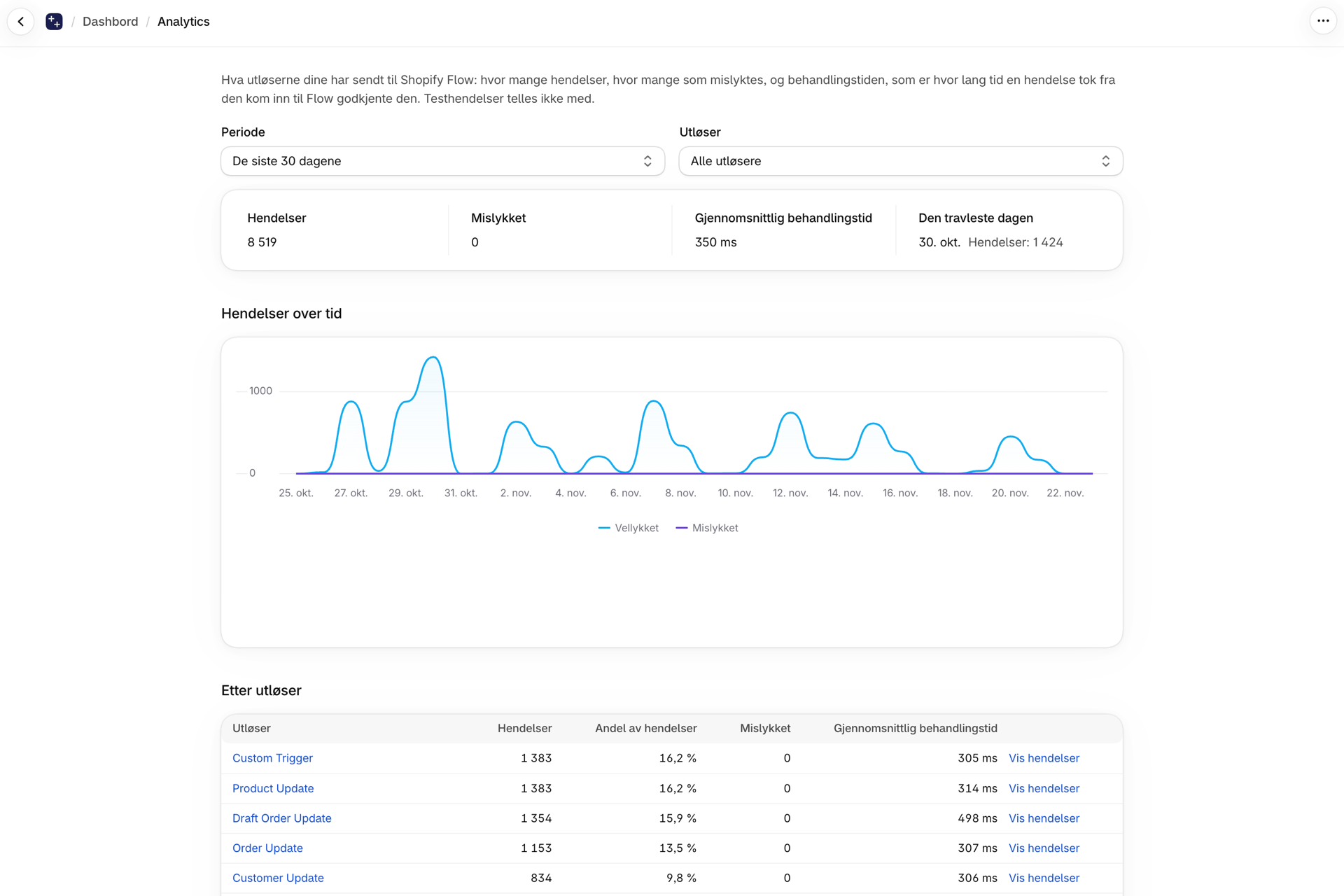
Viktige tall
| Tall | Hva dette forteller deg |
|---|---|
| Arrangementer | Hendelsene som utløserne dine sendte til Shopify Flow i perioden |
| Mislykket | Hendelsene i den perioden som mislyktes |
| Gjennomsnittlig behandlingstid | Hvor lang tid det tok fra en hendelse kom inn i appen til Shopify Flow godkjente den |
| Den travleste timen eller den travleste dagen | Timen (i løpet av 24 timer) eller dagen (i løpet av 7 og 30 dager) med flest hendelser |
Diagram og tabell
Hendelser over tid viser perioden per time eller per dag. Under Utløsere vises en liste over alle utløsere som ble utløst i perioden, sammen med deres andel av hendelsene. Når du velger «Vis hendelser i rekkefølge», åpnes hendelsene for den aktuelle utløseren i «Hendelseshistorikk».
Når det står Ingen utløsende hendelser i denne perioden på siden, bør du velge en lengre periode eller sjekke om en arbeidsflyt i Shopify Flow bruker en av utløserne dine.
Relatert
- Hendelseshistorikk og feilsøking - hver enkelt hendelse med sin status.
- Overvåking - en e-post når en utløser blir inaktiv eller fortsetter å mislykkes.
- Planer og bruk - hva som regnes som en hendelse.