
Omdiriger gamle samlings-URL-er når et samlings-ID endres
Omdiriger gamle samlings-URL-er automatisk til nye i Shopify Flow når et navn endres, slik at menyer, e-poster og annonser fortsetter å fungere.
Når URL-adressen til en samling endres, må du opprette en URL-viderekobling fra den gamle samlings-URL-en til den nye. Samlings-URL-er finnes i menyer, e-poster og annonser, så en manglende viderekobling fører til tap av trafikk.
Én utløser, kun innebygde Shopify-handlinger - ingen andre apper er nødvendige. Ingenting i den er spesifikt for en bestemt butikk, så den fungerer så snart den er importert.
Hva som trengs
- Appens tillatelse Tilgang til produkt-, variant- og kolleksjonsdata. Se Tillatelser og datatilgang.
- Det er alt: Når du aktiverer arbeidsflyten, slås utløseren Collection Handle Changed på i appen.
Installer appen Workflow Trigger Extensions og gi tilgang til produkt-, variant- og kolleksjonsdata på siden «Tillatelser». Når du aktiverer denne arbeidsflyten, aktiveres utløseren i appen.
Få oversikt over arbeidsflyten
- Last ned
.flow-filen som er vedlagt nederst på denne siden. - I Shopify-administrasjonspanelet åpner du Shopify Flow, klikker på Importer og velger filen.
- Gå gjennom trinnene, og klikk deretter på Slå på arbeidsflyt.
Filen er en eksport fra selve Shopify Flow. Ikke rediger den manuelt; endre arbeidsflyten i Shopify Flow etter at du har importert den.
Slik fungerer det
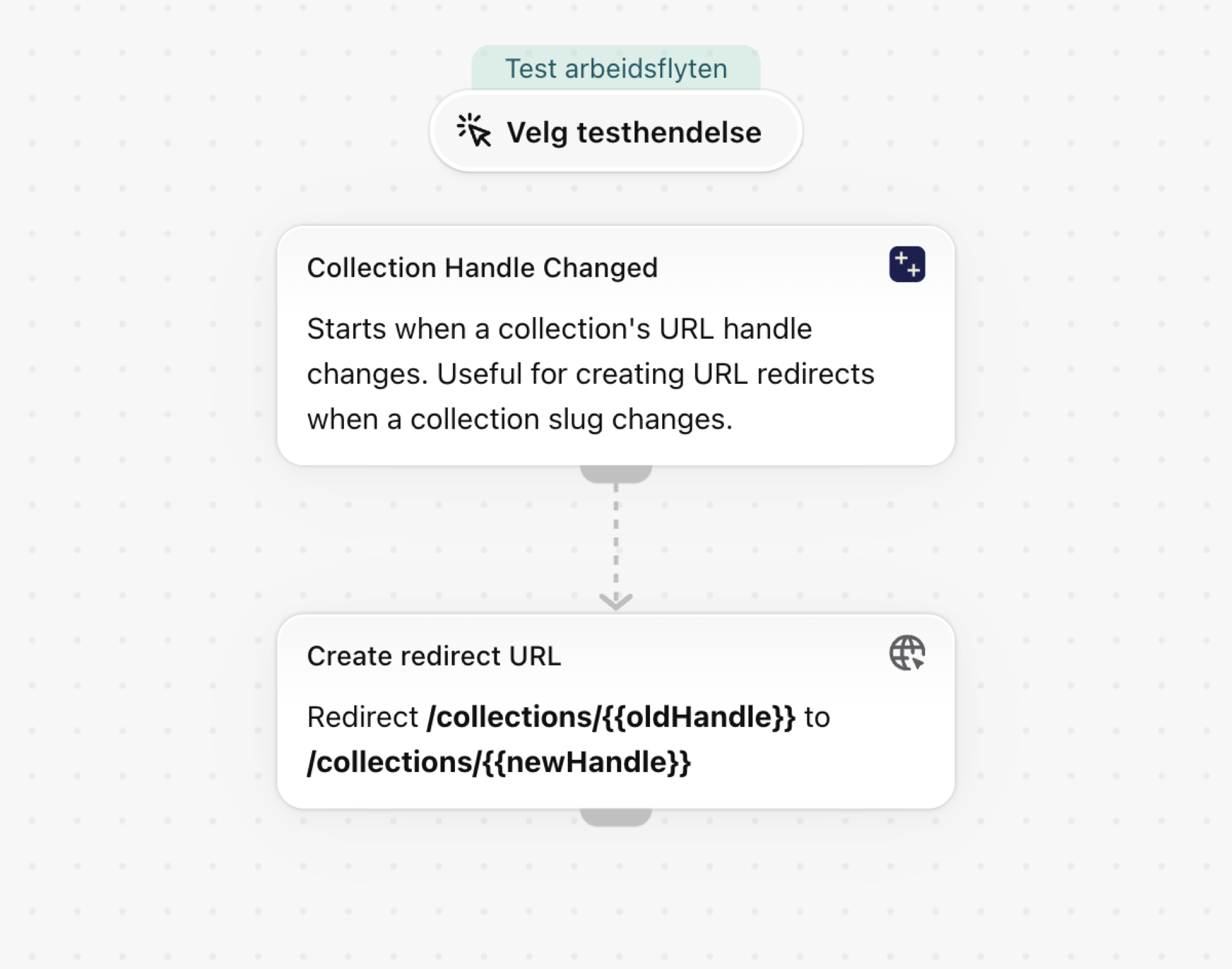
- Collection Handle Changed starter arbeidsflyten med
oldHandleognewHandle. - Opprett en omdirigerings-URL som omdirigerer
/collections/{{oldHandle}}til/collections/{{newHandle}}.
Gjør det til ditt eget
- URL-adressene til samlingene er lenket fra menyer, e-poster og annonser: Vurder å legge til en ekstra handling som informerer markedsavdelingen om hvilken destinasjonsside som er flyttet.
Neste trinn
- Utløsere for innsamling, trinn for trinn - alle feltene denne utløseren sender, med flere eksempler.
- Arbeidsflytmaler - alle maler.
- Hendelseshistorikk og feilsøking - sjekk om utløseren ble utløst.