
Varsle supporten når en side endres
Gi beskjed til supportteamet ditt i Slack eller via e-post når en Shopify-side endres, ved hjelp av Workflow Trigger Extensions og Shopify Flow.
Hvorfor denne arbeidsflyten er viktig
Hvis returvilkårene endres fra 30 dager til 14 dager, oppdateres nettbutikken din umiddelbart, men kundeserviceteamet kan fortsette å svare med den gamle informasjonen med mindre du gir dem beskjed om dette med en gang.
Denne arbeidsflyten fyller dette tomrommet. Ved hjelp av Workflow Trigger Extensions, Shopify Flow og en Slack-webhook kan du varsle supportteamet ditt så snart en retningslinjeside oppdateres.
Hva du skal bygge
Du skal lage:
- En Slack-arbeidsflyt som starter med Starts with a webhook
- En tekstvariabel med navnet text som mottar meldingen fra Shopify Flow
- En Shopify Flow-arbeidsflyt som starter med utløseren Sideoppdatering fra Workflow Trigger Extensions
- Et uttrykk som sjekker om
**page.handle** er likreturn-policyeller et annet side-handle du ønsker å overvåke - Et varslingstrinn som sender den oppdaterte sidetittelen og innholdet til Slack-webhooken din
Før du begynner
- Du har installert Workflow Trigger Extensions.
- Du har tilgang til Shopify Flow.
- Du har tilgang til Slack-arbeidsflyter i det Slack-arbeidsområdet der du ønsker at varslene skal sendes.
- Du vet hvilket sidehåndtak du vil overvåke, for eksempel
return-policy.
Videoveiledning
Videoen viser hele prosessen. Den ble tatt opp med en eldre versjon av appen, der utløseren ble slått på et annet sted - følg trinn 1 nedenfor for den delen.
Trinn 1: Slå på utløseren «Sideoppdatering»
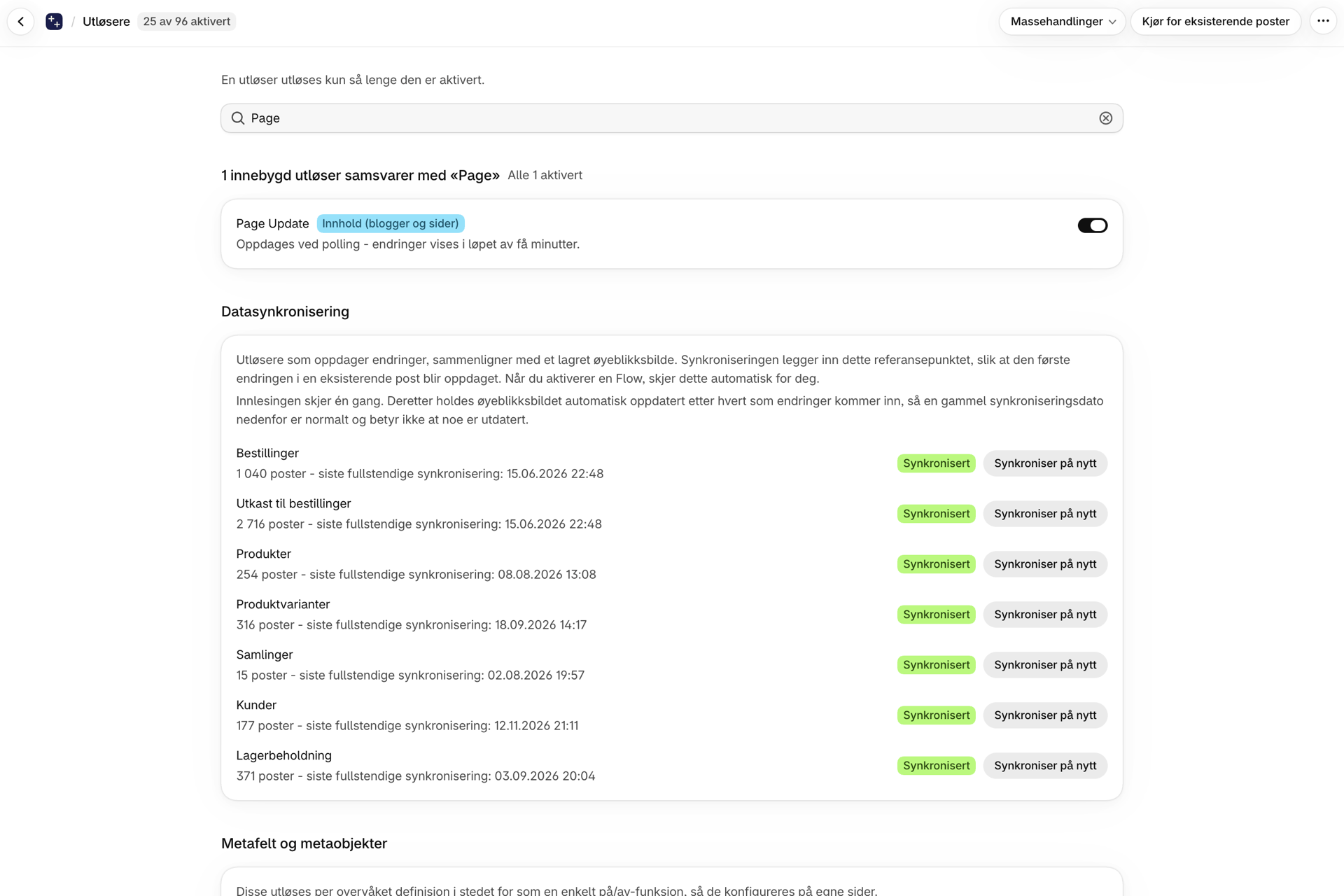
Åpne Workflow Trigger Extensions i Shopify-administrasjonspanelet og gå til Triggers. Skriv inn Page i søkefeltet og slå på Page Update.
Hvis appen ikke har tilgang til «Blogg og sider» ennå, ber Shopify om dette i samme øyeblikk - godkjenn dialogboksen, så blir utløseren aktivert. Når du aktiverer en Shopify Flow-arbeidsflyt som starter med denne utløseren, blir den også aktivert.
Trinn 2: Opprett Slack-arbeidsflyten
Opprett først Slack-siden, slik at du har en webhook-URL klar til bruk i Shopify Flow.
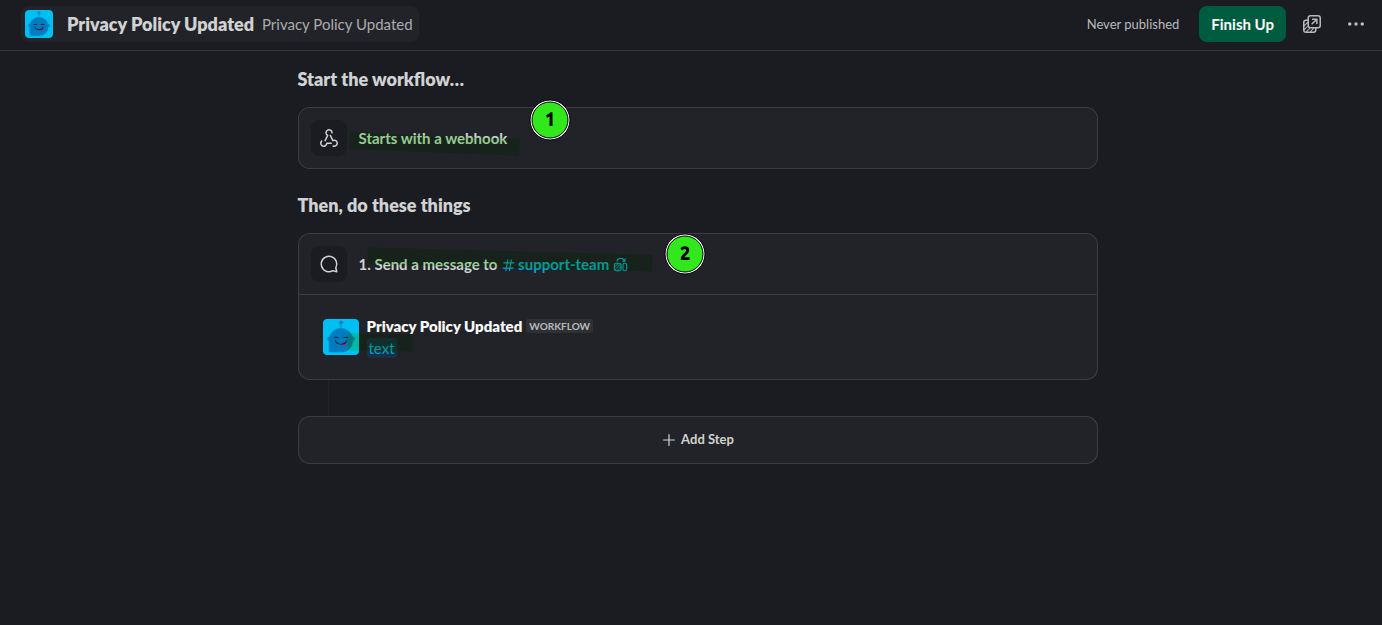
I Slack oppretter du en arbeidsflyt og velger Starter med en webhook som utløser.
I webhook-konfigurasjonen oppretter du en variabel med navnet text. Dette er verdien som Slack vil motta fra Shopify Flow.
Legg til et meldingstrinn, for eksempel Send en melding til #support-team.
Sett inn tekstvariabelen i selve Slack-meldingen, slik at den eksakte meldingen fra Shopify Flow blir lagt ut i supportkanalen.
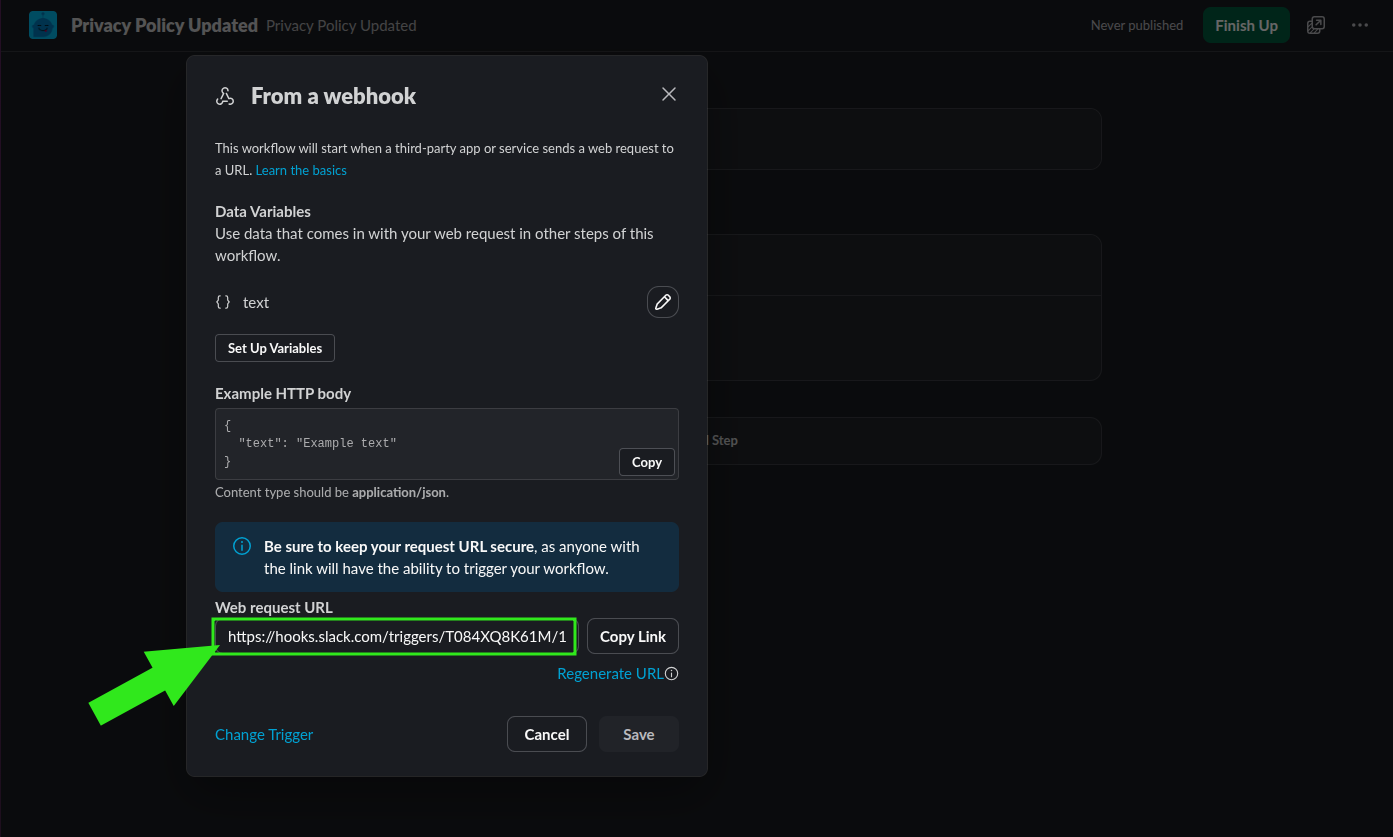
Lagre Slack-arbeidsflyten, slik at webhook-URL-en blir tilgjengelig.
Kopier webhook-URL-en
Åpne innstillingene for webhook i Slack og kopier URL-adressen for nettforespørselen. Du skal bruke denne URL-adressen i Shopify Flow.
Trinn 3: Bekreft sidehåndtaket i Shopify
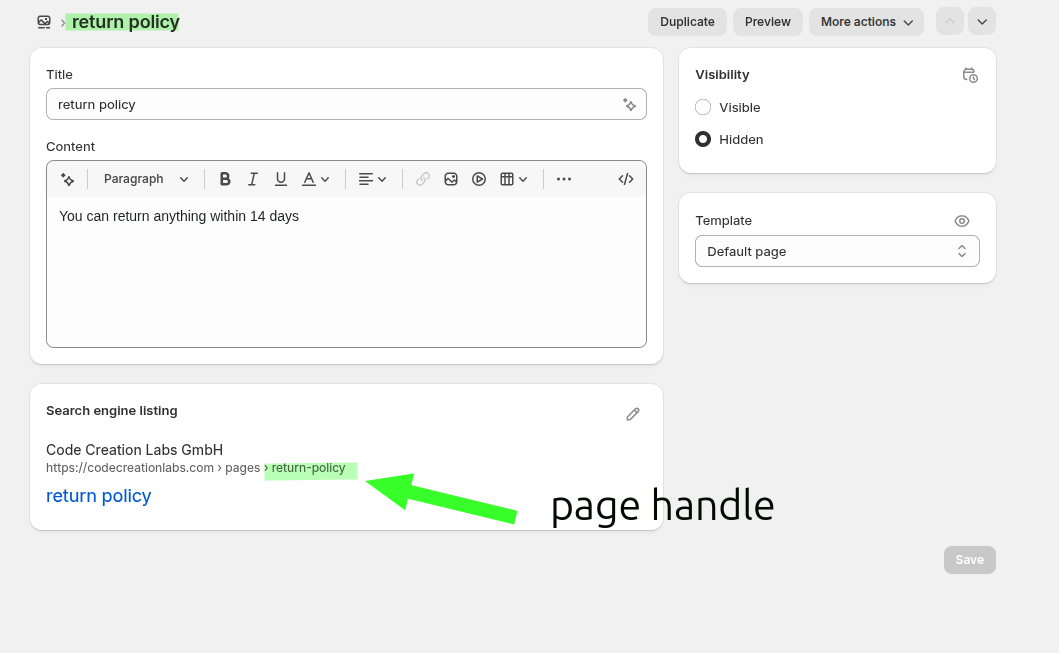
Før du oppretter betingelsen, må du kontrollere det nøyaktige navnet på siden du ønsker å overvåke.
I Shopify-administrasjonspanelet åpner du siden og ser på forhåndsvisningen av** søkemotoroppføringen**. For en side med returvilkår kan håndteringsnavnet være return-policy.
Trinn 4: Opprett arbeidsflyten i Shopify Flow
Nå skal du opprette automatiseringen i Shopify Flow.
Åpne Shopify Flow og opprett en ny arbeidsflyt.
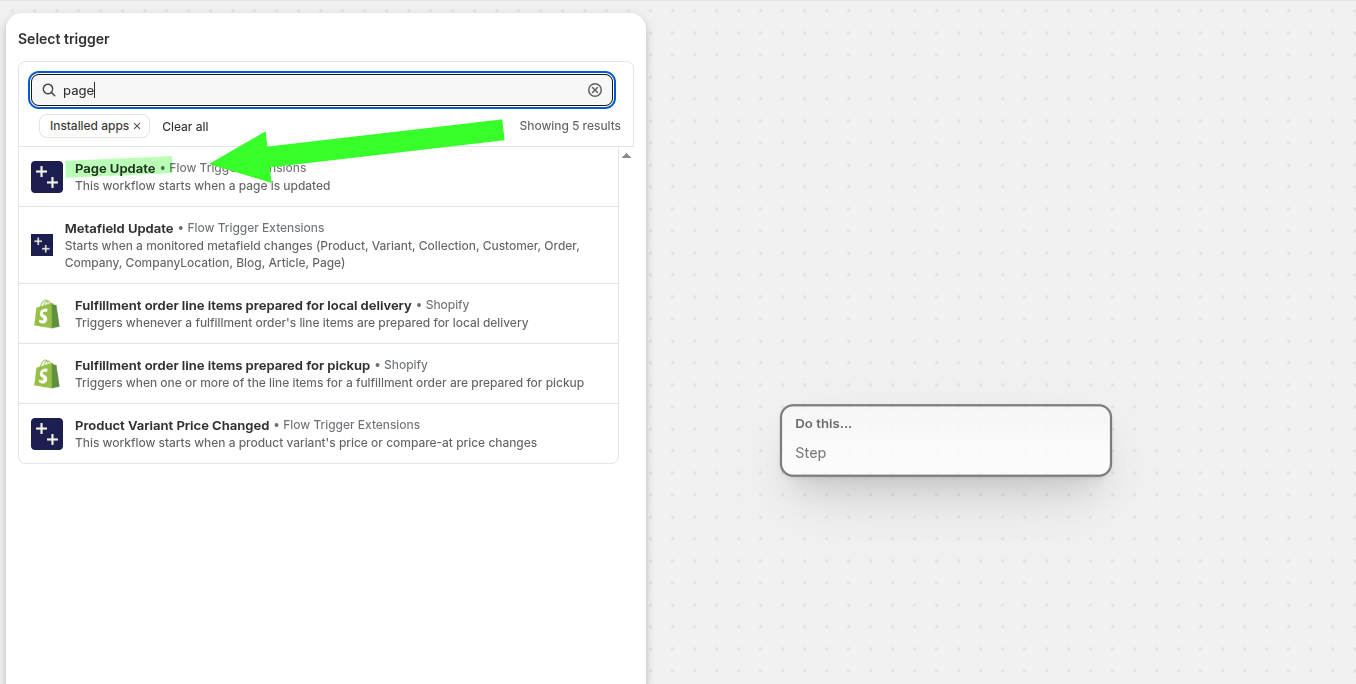
Søk etter side og velg Sideoppdatering fra Workflow Trigger Extensions.
Når den er valgt, starter arbeidsflyten når en side oppdateres.
Trinn 5: Legg til et vilkår for siden du ønsker å overvåke
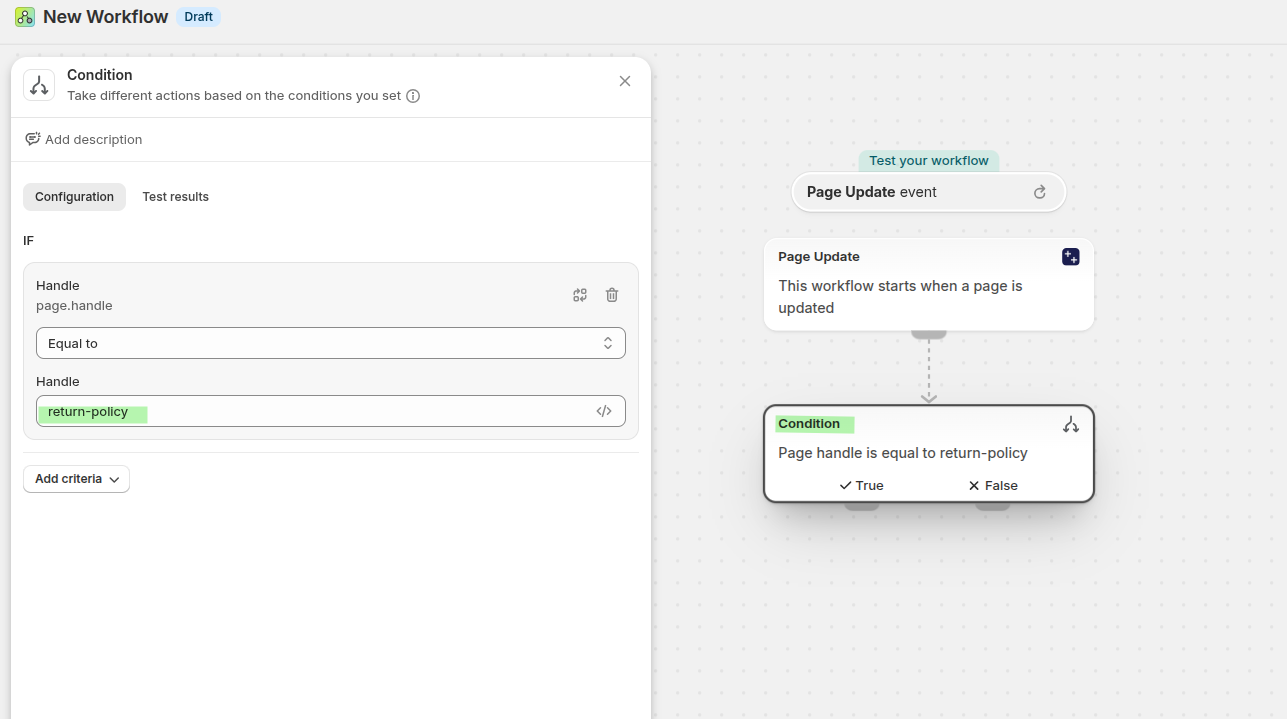
Vanligvis ønsker man ikke å motta varsler ved hver eneste sideoppdatering. Legg til et vilkår slik at arbeidsflyten kun kjører for den policy-siden du er interessert i.
Etter utløseren Sideoppdatering legger du til et Betingelse-trinn.
Sett feltet til Handle eller page.handle.
Still inn regelen til Lik.
Skriv inn return-policy eller det nøyaktige navnet på siden du ønsker å overvåke.
Trinn 6: Send oppdateringen av siden til Slack
Etter True-grenen i betingelsen skal du sende oppdateringsopplysningene til Slack-webhooken din.
Hvis Shopify-abonnementet ditt inkluderer «Send HTTP-forespørsel»
Legg til den innebygde handlingen Send HTTP-forespørsel i Shopify Flow, og bruk den kopierte Slack-webhook-URL-en.
Send en JSON-tekstdel som overfører sideopplysningene til Slack-tekstvariabelen.
{
  "body": {
    "text": "⚠️ Policy page updated\n\nPage title: {{ page.title }}\nPage handle: {{ page.handle }}\n\nUpdated content:\n{{ page.bodyHtml }}"
  }
}
Hvis du bruker Basic-versjonen av Shopify
Den innebygde handlingen Send HTTP-forespørsel er kanskje ikke tilgjengelig i abonnementet ditt. I så fall kan du bruke Shopify Flows Transactional Email og handlingen HTTP Request som en midlertidig løsning for utgående webhooks.
Den tilhørende veiledningen bruker følgende virkelige appområder og etiketter:
- HTTP Requestr
- Opprett forespørsel
- HTTP Request-forespørsel i Shopify Flow
- Arrangementshistorikk
For den fullstendige veiledningen til oppsettet, se bloggveiledningen som brukeren nevner: «Make an HTTP Request».
Anbefalt format for Slack-meldinger
For å sikre at varslene er lettleselige for supportteamene, bør du sende en melding som denne:
{
  "body": {
    "text": "⚠️ Policy page updated\n\nPage title: {{ page.title }}\nPage handle: {{ page.handle }}\n\nUpdated content:\n{{ page.bodyHtml }}"
  }
}Anbefalt oppførsel i arbeidsflyten
I eksemplet med returrett ser den endelige arbeidsflytlogikken slik ut:
- Utløseren Sideoppdatering utløses når en side endres
- Betingelsen sjekker om
page.handleer likreturn-policy - Hvis dette stemmer, sender Shopify Flow den nye sidetittelen og innholdet til Slack-webhooken
- Slack legger ut meldingen i supportkanalen din umiddelbart
Dette gjør det lettere for supportteamet å få oversikt over endringer i retningslinjene før de fortsetter å svare kundene med utdatert informasjon.
Test arbeidsflyten
Gjør en liten endring på den overvåkede siden i Shopify-administrasjonspanelet og lagre den.
Åpne Shopify Flow og bekreft at arbeidsflyten ble kjørt ut fra hendelsen Sideoppdatering.
Sørg for at verdien i feltet stemmer overens med verdien du har angitt.
Åpne supportkanalen din og sjekk at Slack-arbeidsflyten har lagt ut den innkommende tekstmeldingen.
En Slack-melding ser slik ut:
Gode praksiseksempler
- Bruk det eksakte side-ID-et, ikke sidetittelen, i betingelsen din.
- Begynn med én viktig side, for eksempel
return-policy, før du utvider til andre retningslinjesider. - Sørg for at Slack-kanalen holder seg til interne operasjoner, for eksempel #support-team eller en kanal for oppdateringer av retningslinjer.
- Hvis butikken din bruker Shopify Basic, bør du bruke «Shopify Flow Transactional Email» for det utgående webhook-trinnet.
- Test arbeidsflyten på nytt etter at du har endret Slack-webhooken eller redigert meldingsformatet.
Eksempler på bruksområder
Gi beskjed til kundestøtten når returfrister, byttevilkår eller vilkår for endelig salg endres.
Gi teamet beskjed når leveringsfrister, fraktsoner eller transportørens regler endres.
Sørg for at kundestøtten tilpasses når lovgivningen eller vilkårene for dekning endres.
Resultat
Med denne arbeidsflyten på plass holder nettstedet og supportteamet seg oppdatert. Så snart en overvåket retningslinjeside endres, varsler Slack teamet ditt, slik at de umiddelbart kan svare med riktig informasjon.