
Installere og konfigurere
Installer Workflow Trigger Extensions, gi de valgfrie datatillatelsene som arbeidsflytene dine trenger, og lag din første Shopify Flow-arbeidsflyt.
Det tar omtrent fem minutter å komme i gang med en fungerende arbeidsflyt etter en ny installasjon.
Trinn 1: Installer appen
Installer Workflow Trigger Extensions fra Shopify App Store. Etter installasjonen kommer du til appens startside, der du finner en sjekkliste for oppsett, bruksstatistikken din for den aktuelle perioden og nylig utløst aktivitet.
Trinn 2: Gi den datatilgangen du trenger
Appen leveres som standard uten tilgang til data. Alle ressurser den kan lese, må aktiveres manuelt, slik at du kun gir tilgang til det arbeidsflytene dine faktisk bruker.
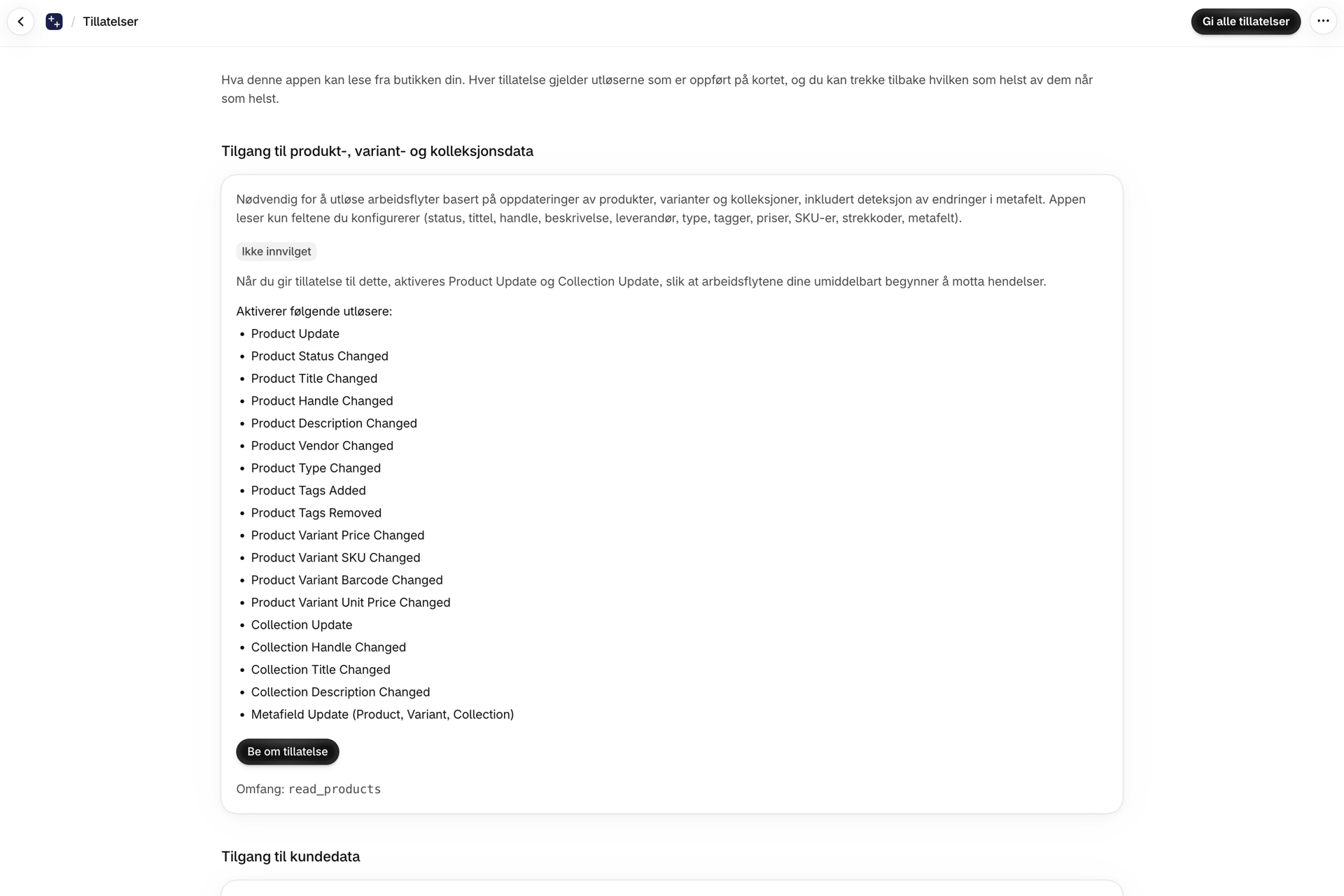
- Åpne Tillatelser i appens navigasjonsmeny.
- Finn kortet for de opplysningene du trenger, for eksempel Tilgang til ordredata eller Tilgang til rabattdata.
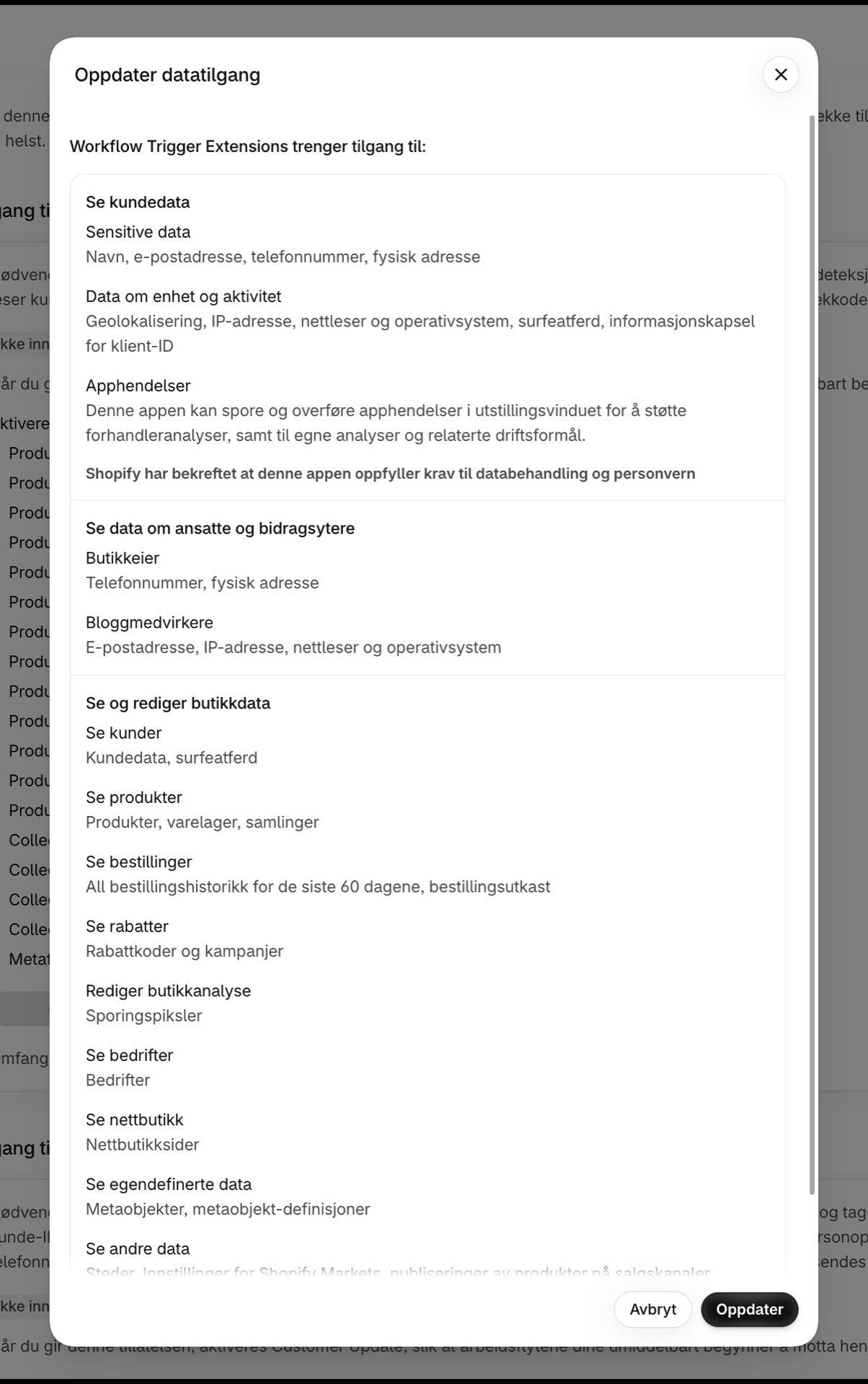
- Klikk på Grant. Shopify viser sin egen bekreftelsesdialogboks.
Hvert kort angir nøyaktig hvilke utløsere den aktuelle tillatelsen gir tilgang til, slik at du kan gå baklengs ut fra den utløseren du ønsker. Det er totalt 13 tillatelser.
Trinn 3: Opprett en arbeidsflyt i Shopify Flow
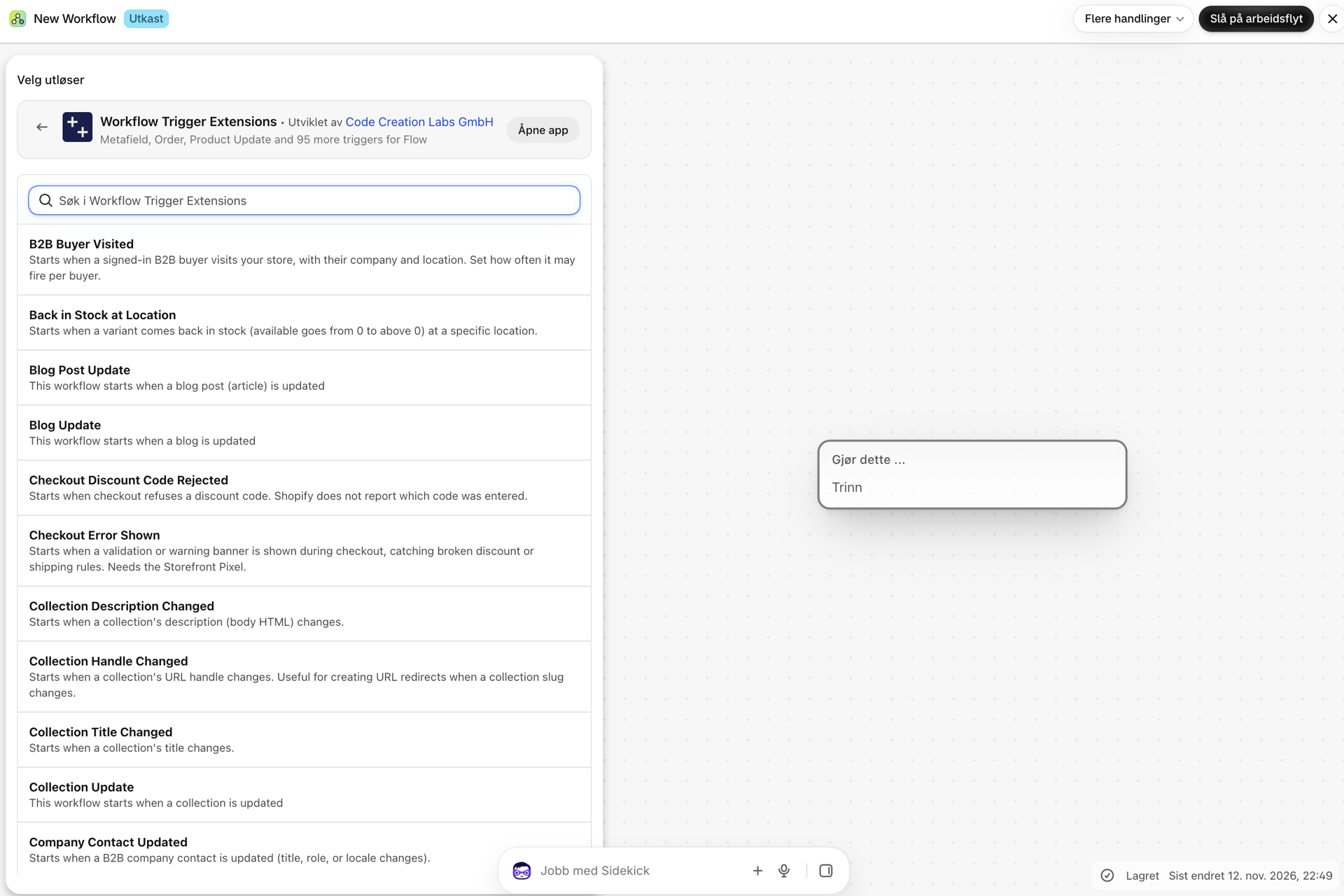
- Åpne Shopify Flow og klikk på Opprett arbeidsflyt.
- Klikk på Velg en utløser og søk etter utløseren ved navn, for eksempel
Product Variant Price Changed. - Utløsere fra denne appen er merket som Workflow Trigger Extensions i utvalgsmenyen.
- Legg til betingelser og handlinger, og slå deretter på arbeidsflyten.
Trinn 4: La utløseren slå seg på av seg selv
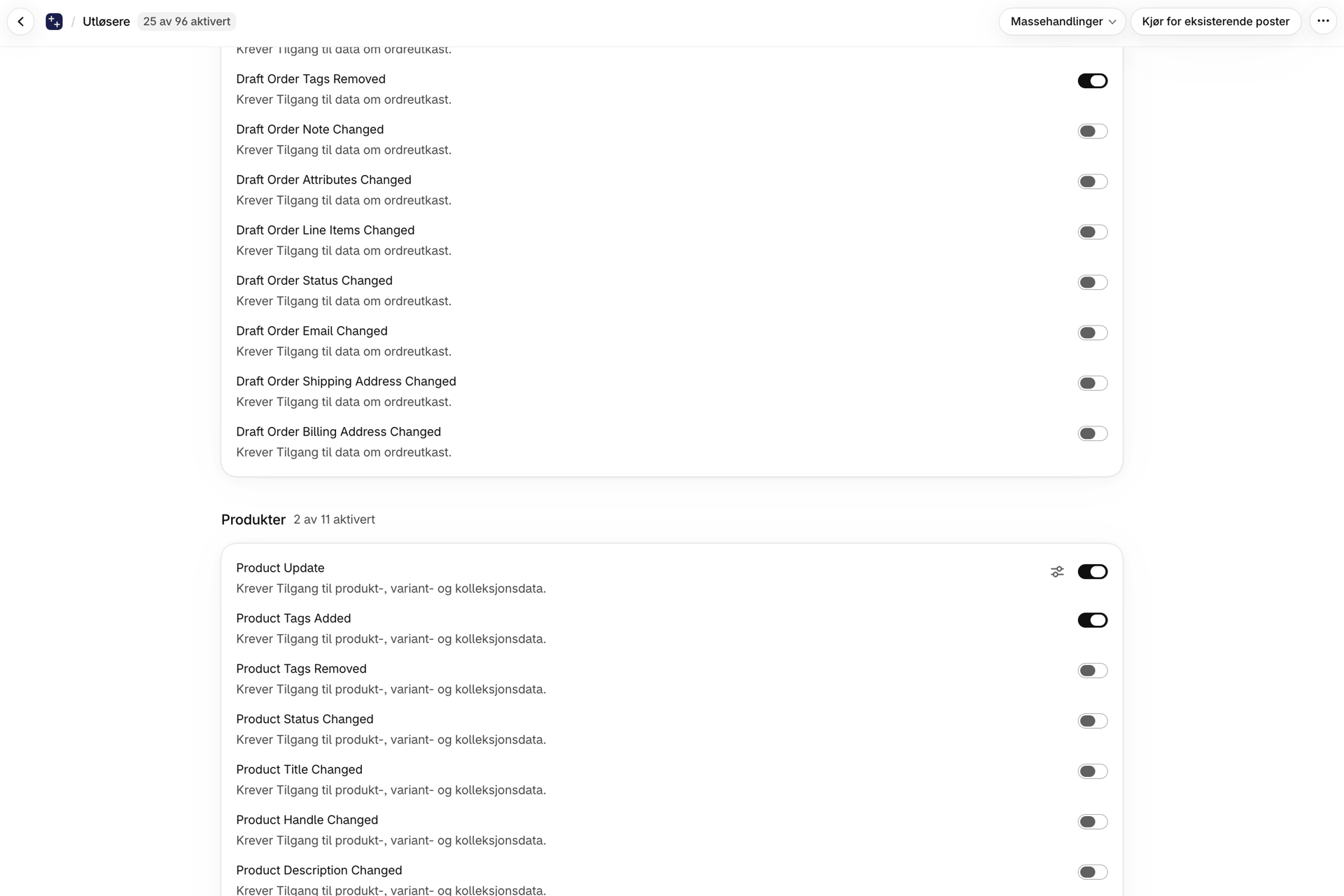
Når du aktiverer en arbeidsflyt som bruker en av utløserne våre, registrerer appen dette og tar seg av konfigurasjonen for deg:
- det slår på avtrekkeren, og
- Når det gjelder en utløser for endringsdeteksjon, setter den en referansesynkronisering av de samsvarende elementene i kø ressurs.
Utgangspunktet er viktig. Endringsdeteksjon fungerer ved å sammenligne, så appen må kjenne den nåværende tilstanden til katalogen din før den kan fortelle deg hva som har endret seg. Inntil synkroniseringen er fullført, er utløseren aktiv, men har ingenting å sammenligne med.
Trinn 5: Kontroller at den har gått av
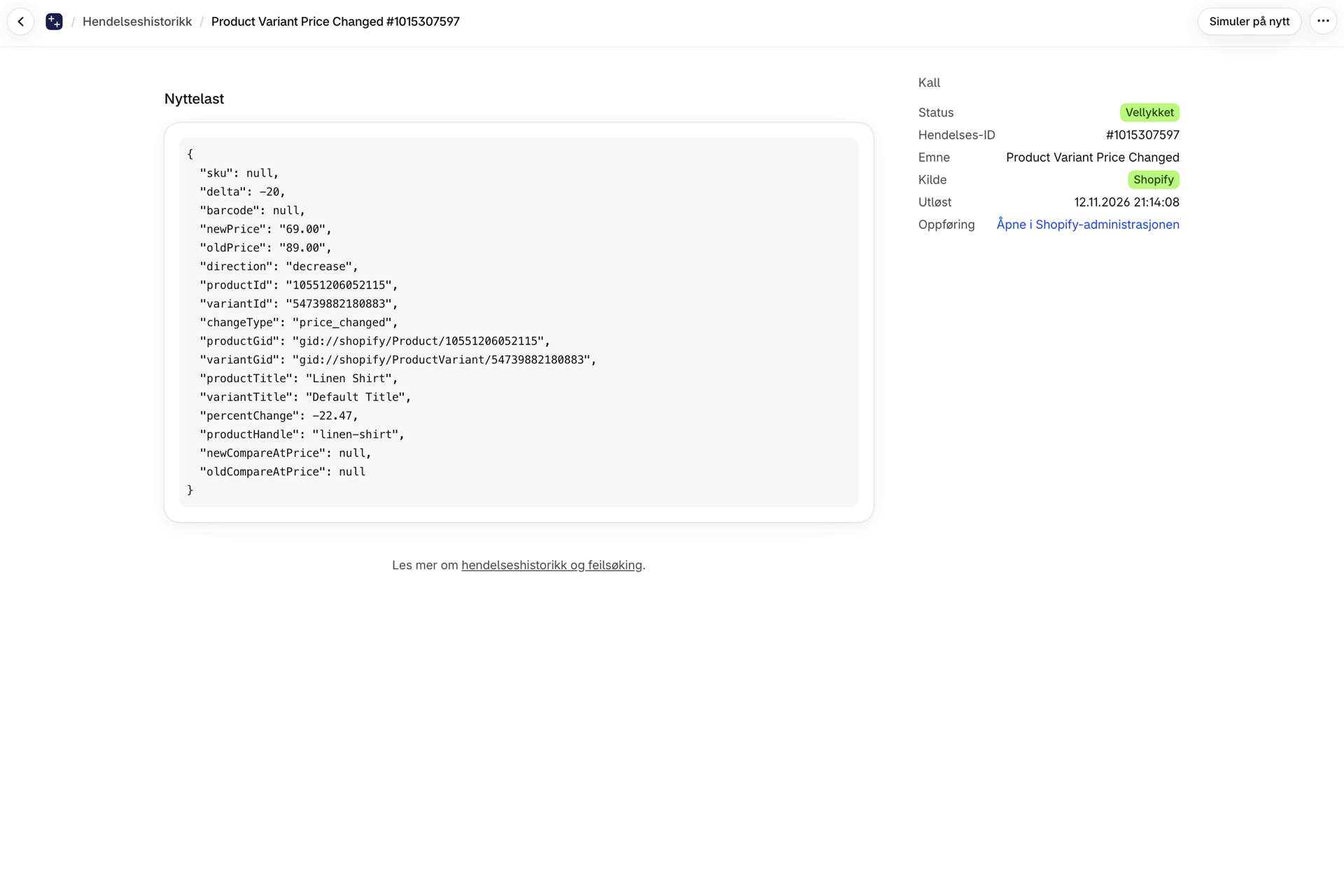
Gjør endringen du skal automatisere, og åpne deretter Hendelseshistorikk i appen. Hver rad viser utløseren, ressursen, tidsstemplet og om Shopify Flow-utløseren ble levert uten feil. Se Hendelseshistorikk og feilsøking.
Hva om en utløser ikke har noen bryter?
Noen utløsere er konfigurert per definisjon i stedet for per butikk:
- Metafeltoppdatering - konfigureres på siden Metafeltutløsere, én oppføring per definisjonen av metafeltet du ønsker å overvåke. Se Metafeltutløsere.
- Metaobjektoppføring oppdatert - konfigurert på siden Metaobjektutløsere, én oppføring per metaobjektdefinisjon. Se Metaobjektutløsere.
De generelle ... Update-utløserne (Ordreoppdatering, Produktoppdatering, Kundeoppdatering osv.) aktiveres automatisk når de får tillatelse. De du ikke ønsker å ha aktivert, kan du deaktivere på siden Utløsere. Se Siden «Utløsere» (tidligere «Innstillinger»).
Utløsere for butikkfronter må ha egne tillatelser
Utløserne som aktiveres av hva kundene gjør i nettbutikken din, krever tillatelsen Storefront Behaviour Access, og alle disse utløserne er aktivert fra starten av. Som med alle utløsere, aktiveres de når du slår på en Shopify Flow-arbeidsflyt som bruker en av dem. Disse utløserne hentes fra kundenes nettlesere og kan utgjøre et langt større volum enn administratorhendelser, så les siden om butikkfronten før du bygger videre på en av dem. Når den første utløseren aktiveres, installerer appen sin webpiksel for deg; du trenger ikke å legge til noe i temaet ditt. Se Utløsere for butikkfronter.