
Utløsere for butikkfronten, trinn for trinn
Sett opp Shopify Flow-utløsere for produktvisninger, handlekurv, påbegynt kasse, søk og utsolgte varer i nettbutikken, med trinnvise eksempler.
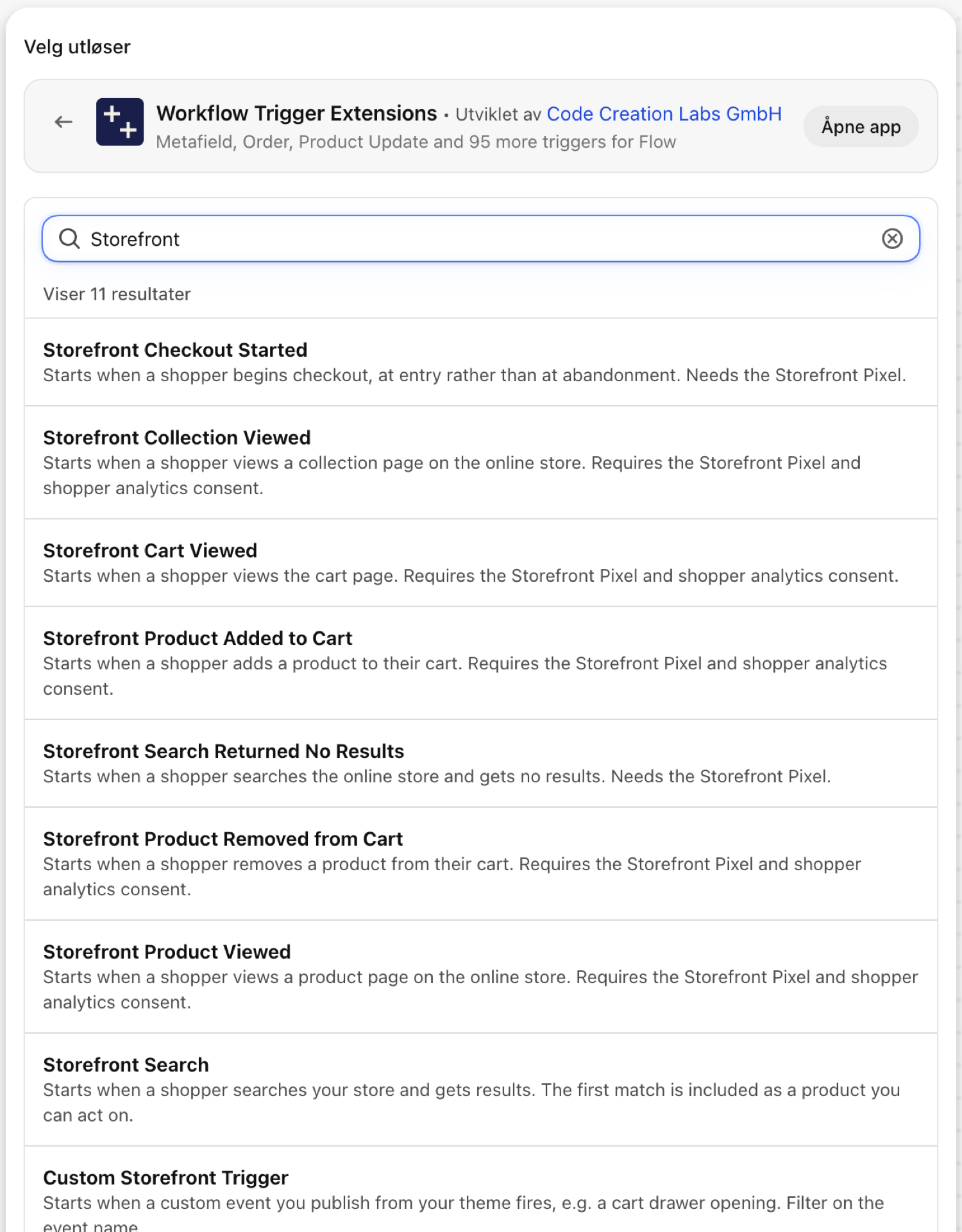
Disse utløserne utløses av hva en kunde gjør i nettbutikken din, ikke av endringer i administrasjonspanelet. Appen samler inn disse dataene ved hjelp av en nettpiksel som den installerer for deg når den første utløseren aktiveres.
Les først Utløsere for butikkfronter: Der forklares samtykke, volum og hva pikselet sender og ikke sender. Hver hendelse teller med i abonnementet ditt, og en travel butikk genererer flere produktvisninger på én dag enn det antallet ordreoppdateringer på et helt år.
På denne siden: Produkt sett i butikkfronten, Kolleksjon sett i butikkfronten, Produkt lagt til i handlekurven i butikkfronten, Produkt fjernet fra handlekurven i butikkfronten, Handlekurv sett i butikkfronten, Kasseprosess startet i butikkfronten, Søk i butikkfronten, Søk i butikkfronten ga ingen resultater, Variant som er utsolgt sett, Innlogget kunde besøkte siden, B2B-kjøper har besøkt siden, Tilpasset utløser for butikkfront
Produkt sett i butikkvinduet
Utløses når en kunde åpner en produktside. Den inneholder produktet som referanse samt den varianten som ble vist, med varenummer og pris.
| Branner fra | Appens butikkfront i kundens nettleser |
| Tillatelse | Tilgang til butikkfrontfunksjoner + tilgang til data om produkter, varianter og kolleksjoner |
| Slått på | Når du aktiverer en Shopify Flow-arbeidsflyt som bruker den, blir den slått på. Den har sin egen bryter på appens Triggers-side |
Bruk den til
- Mål oppmerksomheten rundt et produkt for å påvirke kjøpsatferden eller produktplasseringen.
- Overfør visninger til et anbefalings- eller analyseverktøy som ikke har Shopify-integrasjon.
Hva «Storefront Product Viewed» sender til arbeidsflyten din
| Variabel i Shopify Flow | Type | Hva den inneholder |
|---|---|---|
product |
Produkt (Shopify) | Produktet som ble vist. Et fullstendig Shopify-produkt, slik at alle feltene og Shopify Flows egne produkthandlinger er tilgjengelige. |
viewedVariant |
Objekt | Den viste varianten, med varenummer og pris |
viewedVariant.variantId |
ID | |
viewedVariant.variantTitle |
Tekst | |
viewedVariant.sku |
Tekst | |
viewedVariant.price |
Penger (beløp, valutakode) | |
viewedVariant.vendor |
Tekst | |
viewedVariant.productType |
Tekst | |
viewedVariant.productUrl |
Tekst | |
eventId |
Tekst | ID-en til denne hendelsen. Søk etter den i appens hendelseshistorikk for å se nøyaktig hva som ble sendt. |
Eksempel: Telle visninger i et produktmetafelt
- Velg Produkt vist i butikkvinduet som utløser.
- Legg til en Kjør-kode som leser den gjeldende verdien av produktmetafeltet
custom.view_countfraproduct-referansen og returnerer denne verdien pluss én. - Legg til Oppdater produktmetafelt med det returnerte tallet.
- Slå på arbeidsflyten.
Visning av butikkfront-kolleksjonen
Utløses når en kunde åpner en samlingsside. Den inneholder samlingens ID og tittel.
| Branner fra | Appens butikkfront i kundens nettleser |
| Tillatelse | Tilgang til butikkfrontens funksjonalitet |
| Slått på | Når du aktiverer en Shopify Flow-arbeidsflyt som bruker den, blir den slått på. Den har sin egen bryter på appens Triggers-side |
Bruk den til
- Se hvilke kampanjesamlinger som genererer trafikk.
- Videresend innsamlingsvisninger til et eksternt analyseendepunkt.
Hva «Storefront Collection Viewed» sender til arbeidsflyten din
| Variabel i Shopify Flow | Type | Hva den inneholder |
|---|---|---|
collection |
Objekt | Samlingen som ble vist |
collection.id |
ID | |
collection.title |
Tekst | |
eventId |
Tekst | ID-en til denne hendelsen. Søk etter den i appens hendelseshistorikk for å se nøyaktig hva som ble sendt. |
Eksempel: Oversikt over en kampanjesamling
- Velg Storefront Collection Viewed som utløser.
- Legg til et vilkår:
collection.titleskal være likSummer Sale. - Legg til Send HTTP-forespørsel til analyseendepunktet ditt.
- Slå på arbeidsflyten.
Produkt fra nettbutikken lagt til i handlekurven
Utløses når en kunde legger en vare i handlekurven. Den inneholder produktet, varianten, antallet og linjesummen.
| Branner fra | Appens butikkfront i kundens nettleser |
| Tillatelse | Tilgang til butikkfrontfunksjoner + tilgang til data om produkter, varianter og kolleksjoner |
| Slått på | Når du aktiverer en Shopify Flow-arbeidsflyt som bruker den, blir den slått på. Den har sin egen bryter på appens Triggers-side |
Bruk den til
- Vær oppmerksom på uvanlig store mengder på et tidlig tidspunkt, for eksempel en B2B-kjøper i forbrukerbutikken.
- Spor «Legg i handlekurv»-hendelser for produkter som er under testing.
Hva «Storefront-produkt lagt til i handlekurven» sender til arbeidsflyten din
| Variabel i Shopify Flow | Type | Hva den inneholder |
|---|---|---|
product |
Produkt (Shopify) | Produktet som ble lagt til. Et fullverdig Shopify-produkt, slik at alle feltene og Shopify Flows egne produkthandlinger er tilgjengelige. |
cartLineEvent |
Objekt | Variant, antall og linjesum |
cartLineEvent.variantId |
ID | |
cartLineEvent.variantTitle |
Tekst | |
cartLineEvent.sku |
Tekst | |
cartLineEvent.quantity |
Tall | |
cartLineEvent.lineTotal |
Penger (beløp, valutakode) | |
eventId |
Tekst | ID-en til denne hendelsen. Søk etter den i appens hendelseshistorikk for å se nøyaktig hva som ble sendt. |
Eksempel: Informer salgsavdelingen om store mengder
- Velg Produkt i butikkvinduet lagt til i handlekurven som utløser.
- Legg til et vilkår:
cartLineEvent.quantityer større enn20. - Legg til Send intern e-post:
{{cartLineEvent.quantity}} x {{product.title}} / {{cartLineEvent.variantTitle}} was added to a cart. - Slå på arbeidsflyten.
Produkt i handlekurven er fjernet
Utløses når en kunde fjerner en vare fra handlekurven.
| Branner fra | Appens butikkfront i kundens nettleser |
| Tillatelse | Tilgang til butikkfrontfunksjoner + tilgang til data om produkter, varianter og kolleksjoner |
| Slått på | Når du aktiverer en Shopify Flow-arbeidsflyt som bruker den, blir den slått på. Den har sin egen bryter på appens Triggers-side |
Bruk den til
- Finn produkter som legges til og fjernes igjen uvanlig ofte: et problem med pris, frakt eller variant.
Hva «Storefront-produkt fjernet fra handlekurven» sender til arbeidsflyten din
| Variabel i Shopify Flow | Type | Hva den inneholder |
|---|---|---|
product |
Produkt (Shopify) | Produktet som ble fjernet. Et fullstendig Shopify-produkt, slik at alle feltene og Shopify Flows egne produkthandlinger er tilgjengelige. |
cartLineEvent |
Objekt | Variant, antall og linjesum |
cartLineEvent.variantId |
ID | |
cartLineEvent.variantTitle |
Tekst | |
cartLineEvent.sku |
Tekst | |
cartLineEvent.quantity |
Tall | |
cartLineEvent.lineTotal |
Penger (beløp, valutakode) | |
eventId |
Tekst | ID-en til denne hendelsen. Søk etter den i appens hendelseshistorikk for å se nøyaktig hva som ble sendt. |
Eksempel: Registrering av uttak for et produkt under testing
- Velg Produkt fjernet fra handlekurven som utløser.
- Legg til et vilkår:
product.tagsinneholderwatch. - Legg til Send HTTP-forespørsel til et ark eller et analyseendepunkt med
{{product.title}}og{{cartLineEvent.sku}}. - Slå på arbeidsflyten.
Varekurv i nettbutikken er vist
Utløses når en kunde åpner handlekurvsiden (/cart). Den inneholder handlekurvens ID, antall varer og totalbeløpet.
| Branner fra | Appens butikkfront i kundens nettleser |
| Tillatelse | Tilgang til butikkfrontens funksjonalitet |
| Slått på | Når du aktiverer en Shopify Flow-arbeidsflyt som bruker den, blir den slått på. Den har sin egen bryter på appens Triggers-side |
Bruk den til
- Vær oppmerksom på handlekurver med høy verdi.
Hva «Storefront Cart Viewed» sender til arbeidsflyten din
| Variabel i Shopify Flow | Type | Hva den inneholder |
|---|---|---|
cartSnapshot |
Objekt | Innholdet i handlekurven på det tidspunktet den ble vist |
cartSnapshot.cartId |
ID | |
cartSnapshot.totalQuantity |
Tall | |
cartSnapshot.total |
Penger (beløp, valutakode) | |
eventId |
Tekst | ID-en til denne hendelsen. Søk etter den i appens hendelseshistorikk for å se nøyaktig hva som ble sendt. |
Eksempel: Varsel ved handlekurver over 1 000
- Velg Butikkfront - handlekurv vist som utløser.
- Legg til en Kjør kode-funksjon som returnerer
big: Number(input.cartSnapshot.total.amount) > 1000, siden pengebeløpene kommer inn som tekst. - Legg til et vilkår for
big, og send deretter en intern e-post. - Slå på arbeidsflyten.
Kasseprosessen i nettbutikken er startet
Utløses når en kunde går til kassen - ved starten, ikke når vedkommende forlater den.
| Branner fra | Appens butikkfront i kundens nettleser |
| Tillatelse | Tilgang til butikkfrontens funksjonalitet |
| Slått på | Når du aktiverer en Shopify Flow-arbeidsflyt som bruker den, blir den slått på. Den har sin egen bryter på appens Triggers-side |
Bruk den til
- Målingen av kassen starter på bakgrunn av ordrene.
- Legg merke til svært store kassebeløp mens de oppstår.
Hva «Storefront Checkout Started» sender til arbeidsflyten din
| Variabel i Shopify Flow | Type | Hva den inneholder |
|---|---|---|
checkoutSnapshot |
Objekt | Kasse-token, antall linjer og totalbeløp |
checkoutSnapshot.checkoutToken |
Tekst | |
checkoutSnapshot.lineItemCount |
Tall | |
checkoutSnapshot.total |
Penger (beløp, valutakode) | |
eventId |
Tekst | ID-en til denne hendelsen. Søk etter den i appens hendelseshistorikk for å se nøyaktig hva som ble sendt. |
Eksempel: Varsel ved et stort kjøp
- Velg Butikkfront - Kasseprosess startet som utløser.
- Legg til et vilkår:
checkoutSnapshot.lineItemCounter større enn15. - Legg til «Send intern e-post med
{{checkoutSnapshot.total.amount}} {{checkoutSnapshot.total.currencyCode}}». - Slå på arbeidsflyten.
Søk i nettbutikken
Utløses når et søk i butikkfronten gir minst ett treff. Den inneholder søkeordet, antall treff, opptil ti treff og det første treffet som produktreferanse.
| Branner fra | Appens butikkfront i kundens nettleser |
| Tillatelse | Tilgang til butikkfrontfunksjoner + tilgang til data om produkter, varianter og kolleksjoner |
| Slått på | Når du aktiverer en Shopify Flow-arbeidsflyt som bruker den, blir den slått på. Den har sin egen bryter på appens Triggers-side |
Bruk den til
- Se hva kundene søker etter, og hva de får vist først.
- Kontroller at viktige søkeord fører til riktig produkt.
Hva Storefront Search sender til arbeidsflyten din
| Variabel i Shopify Flow | Type | Hva den inneholder |
|---|---|---|
product |
Produkt (Shopify) | Det første produktet som søket ga som resultat, er et fullstendig produkt som du kan bygge videre på. Et fullstendig Shopify-produkt, slik at alle feltene og Shopify Flows egne produkthandlinger er tilgjengelige. |
storefrontSearch |
Objekt | Søkeordet, antall resultater og opptil 10 treff, inkludert det første |
storefrontSearch.query |
Tekst | Søkeordet som kunden skrev inn. |
storefrontSearch.resultCount |
Tall | Hvor mange produktvarianter søket ga som resultat. |
storefrontSearch.results |
Liste over objekter | Treffene, sortert etter nyeste først, er begrenset til 10 for å holde filstørrelsen liten. |
storefrontSearch.results (each).productId |
ID | |
storefrontSearch.results (each).title |
Tekst | |
storefrontSearch.results (each).vendor |
Tekst | |
storefrontSearch.results (each).url |
Tekst | |
eventId |
Tekst | ID-en til denne hendelsen. Søk etter den i appens hendelseshistorikk for å se nøyaktig hva som ble sendt. |
Eksempel: Sjekk hva som vises først når du søker etter et nøkkelord
- Velg Storefront Search som utløser.
- Legg til et vilkår:
storefrontSearch.queryinneholdergift card. - Legg til et nytt vilkår:
product.titleinneholder ikkeGift Card, og send deretter en intern e-post: det første treffet for{{storefrontSearch.query}}var{{product.title}}. - Slå på arbeidsflyten.
Søket i nettbutikken ga ingen resultater
Vises når et søk i butikkfronten ikke gir noen treff. Dette er en liste over varer som kundene forventet at du skulle selge, eller ord som søkemotoren din ikke forstår.
| Branner fra | Appens butikkfront i kundens nettleser |
| Tillatelse | Tilgang til butikkfrontens funksjonalitet |
| Slått på | Når du aktiverer en Shopify Flow-arbeidsflyt som bruker den, blir den slått på. Den har sin egen bryter på appens Triggers-side |
Bruk den til
- Samle inn manglende produkter og synonymer.
- Oppdag feil i søkefunksjonen etter at du har byttet tema eller app: en plutselig økning er et tegn på dette.
Hva «Storefront Search Returned No Results» sender til arbeidsflyten din
| Variabel i Shopify Flow | Type | Hva den inneholder |
|---|---|---|
searchQuery |
Objekt | Søkeordet og antall treff |
searchQuery.query |
Tekst | |
searchQuery.resultCount |
Tall | |
eventId |
Tekst | ID-en til denne hendelsen. Søk etter den i appens hendelseshistorikk for å se nøyaktig hva som ble sendt. |
Eksempel: Samle søk uten resultater i et regneark
- Velg Søk i butikkfronten ga ingen resultater som utløser.
- Legg til Send HTTP-forespørsel til en webhook i Google Sheets eller Airtable med
{{searchQuery.query}}. - Gå gjennom arket hver uke: legg til synonymer eller viderekoblinger i Shopify-appen «Search & Discovery», eller fyll opp lageret med det kundene etterspør.
- Slå på arbeidsflyten.
Vist variant som er utsolgt
Utløses når en kunde kommer inn på en produktside der den viste varianten er utsolgt på alle lokasjoner. Dette er et signal om etterspørsel: Noen ønsket seg noe du ikke kunne selge.
| Branner fra | Appens butikkfront i kundens nettleser |
| Tillatelse | Tilgang til butikkfunksjoner + tilgang til lagerdata + tilgang til data om produkter, varianter og kolleksjoner |
| Slått på | Når du aktiverer en Shopify Flow-arbeidsflyt som bruker den, blir den slått på. Den har sin egen bryter på appens Triggers-side |
Bruk den til
- Prioriter påfyll av varer ut fra den faktiske etterspørselen.
- Merk produkter for en kampanje for varer som er på lager igjen.
Hva «Visning av utsolgte varianter» sender til arbeidsflyten din
| Variabel i Shopify Flow | Type | Hva den inneholder |
|---|---|---|
product |
Produkt (Shopify) | Produktet som varianten som er utsolgt tilhører. Et fullverdig Shopify-produkt, slik at alle feltene og Shopify Flows egne produkthandlinger er tilgjengelige. |
outOfStockVariant |
Objekt | Varianten og tilgjengelig antall |
outOfStockVariant.variantId |
ID | |
outOfStockVariant.variantTitle |
Tekst | |
outOfStockVariant.sku |
Tekst | |
outOfStockVariant.availableQuantity |
Tall | |
eventId |
Tekst | ID-en til denne hendelsen. Søk etter den i appens hendelseshistorikk for å se nøyaktig hva som ble sendt. |
Eksempel: Merk utsolgte produkter som kundene fortsatt ser på
- Velg Variant som er utsolgt som utløser.
- Legg til produktmerker med
restock-demand. - Legg til «Send intern e-post til innkjøpsavdelingen:
{{product.title}} / {{outOfStockVariant.variantTitle}} ({{outOfStockVariant.sku}}) was viewed while sold out». - Slå på arbeidsflyten.
Innlogget kunde har besøkt
Utløses når en innlogget kunde besøker nettbutikken din. Gjentatte sidevisninger slås sammen til ett besøk per kunde innenfor et tidsvindu du selv velger, fra hvert besøk til én gang i måneden.
| Branner fra | Appens butikkfront i kundens nettleser |
| Tillatelse | Tilgang til butikkfunksjoner + tilgang til kundedata |
| Slått på | Når du aktiverer en Shopify Flow-arbeidsflyt som bruker den, blir den slått på. Den har sin egen bryter på appens Triggers-side |
Bruk den til
- Fortell en kundeansvarlig at en viktig kunde er tilbake.
- Sett i gang et tiltak for å gjenoppta kontakten med kunder som kommer tilbake etter lang tid.
Hva «Innlogget kunde besøkte» sender til arbeidsflyten din
| Variabel i Shopify Flow | Type | Hva den inneholder |
|---|---|---|
customer |
Kunde (Shopify) | Den innloggede kunden, med fullstendig kundeprofil for forgreninger. En fullstendig Shopify-kunde, slik at alle feltene og Shopify Flows egne kundehandlinger er tilgjengelige. |
eventId |
Tekst | ID-en til denne hendelsen. Søk etter den i appens hendelseshistorikk for å se nøyaktig hva som ble sendt. |
Eksempel: Fortell kundekontakten at en VIP er inne på nettstedet
- I appen åpner du innstillingsikonet ved siden av Innloggede kunder har besøkt og velger besøksintervallet, for eksempel én gang om dagen.
- Velg Innlogget kunde som har besøkt butikken i Shopify Flow.
- Legg til et vilkår:
customer.tagsinneholdervip. - Legg til «Send intern e-post med
{{customer.displayName}}». - Slå på arbeidsflyten.
B2B-kjøper på besøk
Vises når en innlogget B2B-kjøper besøker nettbutikken din, sammen med opplysninger om selskapet og selskapets lokalisering som kjøpet gjelder. Besøkene vises samlet per selskap innenfor det tidsvinduet du velger.
| Branner fra | Appens butikkfront i kundens nettleser |
| Tillatelse | Tilgang til data om selskaper og selskapenes beliggenhet (B2B) + tilgang til atferdsdata fra butikkfronter |
| Slått på | Når du aktiverer en Shopify Flow-arbeidsflyt som bruker den, blir den slått på. Den har sin egen bryter på appens Triggers-side |
Bruk den til
- Gi beskjed til selgeren i et selskap når selskapets kjøpere er aktive.
- Mål hvor ofte grossistkunder kommer tilbake.
Hva «B2B Buyer Visited» sender til arbeidsflyten din
| Variabel i Shopify Flow | Type | Hva den inneholder |
|---|---|---|
purchasingCompany |
Objekt | Selskapet og stedet kjøperen kjøper for |
purchasingCompany.companyId |
ID | |
purchasingCompany.companyName |
Tekst | |
purchasingCompany.companyLocationId |
ID | |
purchasingCompany.companyLocationName |
Tekst | |
eventId |
Tekst | ID-en til denne hendelsen. Søk etter den i appens hendelseshistorikk for å se nøyaktig hva som ble sendt. |
Eksempel: Gi representanten beskjed når en innkjøper fra et selskap er aktiv
- Angi besøksvinduet ved å bruke innstillingsikonet ved siden av B2B-kjøper har vært på besøk i appen.
- Velg B2B-kjøper har besøkt i Shopify Flow.
- Legg til Send intern e-post:
A buyer of {{purchasingCompany.companyName}} ({{purchasingCompany.companyLocationName}}) is on the store. - Slå på arbeidsflyten.
Brukerdefinert utløser for butikkfront
Utløses når temaet ditt publiserer en hendelse du har definert: at handlekurven åpnes, at en størrelsesguide brukes eller at en quiz fullføres. Du oppretter utløseren i appen, gir den et hendelsesnavn og publiserer dette navnet fra temaet ditt med én linje JavaScript.
| Branner fra | Appens butikkfront i kundens nettleser |
| Tillatelse | Tilgang til butikkfrontens funksjonalitet |
| Slått på | Når du aktiverer en Shopify Flow-arbeidsflyt som bruker den, blir den slått på. Den har sin egen bryter på appens Triggers-side |
Bruk den til
- Alt det Shopify ikke registrerer: uttrekkbare menyer, modalvinduer, variantbrytere, konfiguratorer.
- Overfør dine egne data og bruk dem i Shopify Flow.
Hva «Custom Storefront Trigger» sender til arbeidsflyten din
| Variabel i Shopify Flow | Type | Hva den inneholder |
|---|---|---|
eventName |
Tekst | Navnet på hendelsen du har publisert, f.eks. cart_drawer_opened. Filtrer etter dette for å kjøre kun én av dem. |
triggerName |
Tekst | Navnet du ga denne butikkfront-utløseren. |
output |
Objekt | Dataene du publiserte sammen med hendelsen, etter at transformasjonskoden din ble kjørt. |
output.fields |
Liste over objekter | Hver nøkkel, i den rekkefølgen den ble definert. |
output.fields (each).key |
Tekst | Nøkkelen, nøyaktig slik den er publisert eller returnert av transformasjonen (f.eks. «itemCount»). |
output.fields (each).value |
Tekst | Verdien, omgjort til streng. Objekter og tabeller leveres som JSON-tekst. |
output.json |
Tekst | Hele datamengden i JSON-format, for forhandlere som foretrekker å analysere den i sin helhet. |
eventId |
Tekst | ID-en til denne hendelsen. Søk etter den i appens hendelseshistorikk for å se nøyaktig hva som ble sendt. |
Eksempel: Svar på en quiz om et ferdig produkt
- Åpne Triggers i appen, opprett en Custom Storefront Trigger og gi den hendelsesnavnet
quiz_completed. Kopier kodebiten som vises. - I temaet ditt skal du kalle opp kodebiten når quizen er ferdig, og sende resultatet, for eksempel
{ result: "dry-skin" }. - I Shopify Flow velger du Custom Storefront Trigger og legger til en betingelse:
eventNamelikquiz_completed. - Les inn dataene dine fra
output.fields(nøkkel- og verdipar) eller analyséroutput.jsoni et Kjør kode-trinn. - Slå på arbeidsflyten.
Neste trinn
Alle trenger tilgang til butikkfunksjoner. De som har et produkt, trenger også tilgang til produktdata; «Innlogget kunde har besøkt» trenger i tillegg tilgang til kundedata, og «B2B-kjøper har besøkt» trenger også tilgang til bedriftsdata.
- Fullstendig oversikt over avtrekkere - alle utløsere på én side.
- Å velge riktig avtrekker - hvilken passer best i ditt tilfelle.
- Tilpassede utløsere - når ingen av de innebygde utløserne passer, kan du lage din egen.
- Hendelseshistorikk og feilsøking - se hva som ble utløst og hva det inneholdt.