
Kjør en utløser for poster du allerede har
Kjør en Shopify Flow-utløser for eksisterende produkter, ordrer, kunder, ordreutkast og samlinger, eller for én post direkte fra Shopify-administrasjonen.
En utløser aktiveres når noe endres. En arbeidsflyt du oppretter i dag, tar derfor aldri hensyn til ordrene, produktene og kundene som allerede fantes i nettbutikken din, med mindre hver enkelt av dem tilfeldigvis endres. Med Workflow Trigger Extensions får du to måter å starte en utløser på uten å måtte vente på en endring:
- Siden Kjør for eksisterende poster sender én hendelse for hver post du allerede har, eller kun for de postene som et søk finner. Bruk den til å kjøre en ny arbeidsflyt på gamle bestillinger, merke alle eksisterende produkter eller synkronisere alle kunder én gang.
- For en enkelt post har appens blokk på den aktuelle postens side i Shopify-administrasjonspanelet en knapp som heter Utløs trigger nå.
Begge sender en reell hendelse til Shopify Flow: Hver aktiv arbeidsflyt som starter med utløseren, kjøres én gang per post, og hver hendelse teller med i abonnementet ditt på samme måte som en reell endring.
Hvilke utløsere kan gjøre dette?
Fem utløsere kan kjøres på denne måten. Hver av dem sender én hendelse for hver post av sin type:
| Utløser | Posttype |
|---|---|
| Produktoppdatering | Produkter |
| Oppdatering av bestillingen | Bestillinger |
| Kundeoppdatering | Kunder |
| Oppdatering av utkast til vedtak | Utkast til vedtak |
| Oppdatering av samlingen | Samlinger |
Disse fem utløserne sender selve posten til Shopify Flow, slik at det kan opprettes en hendelse for enhver post når som helst. Andre utløsere, for eksempel «Produktmerker lagt til» eller «Bestillingsmerknad endret», beskriver en endring med en verdi før og en verdi etter. En post som ikke har endret seg, har ingen av delene, så disse utløserne kan ikke utløses på denne måten.
Kjør søk på eksisterende poster
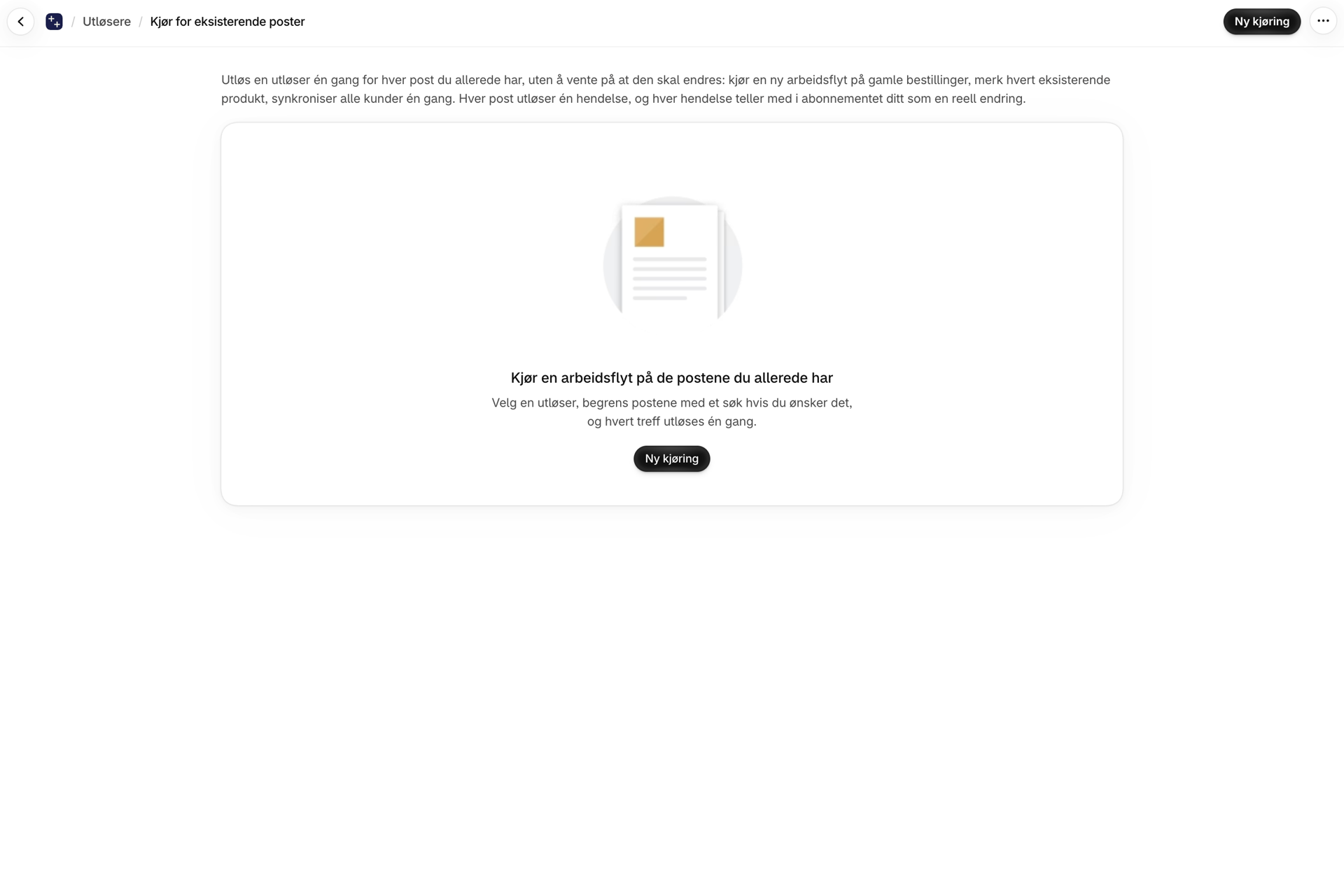
- Åpne siden Triggers i appen og klikk på knappen Kjør for eksisterende poster.
- Klikk på knappen Ny kjøring.
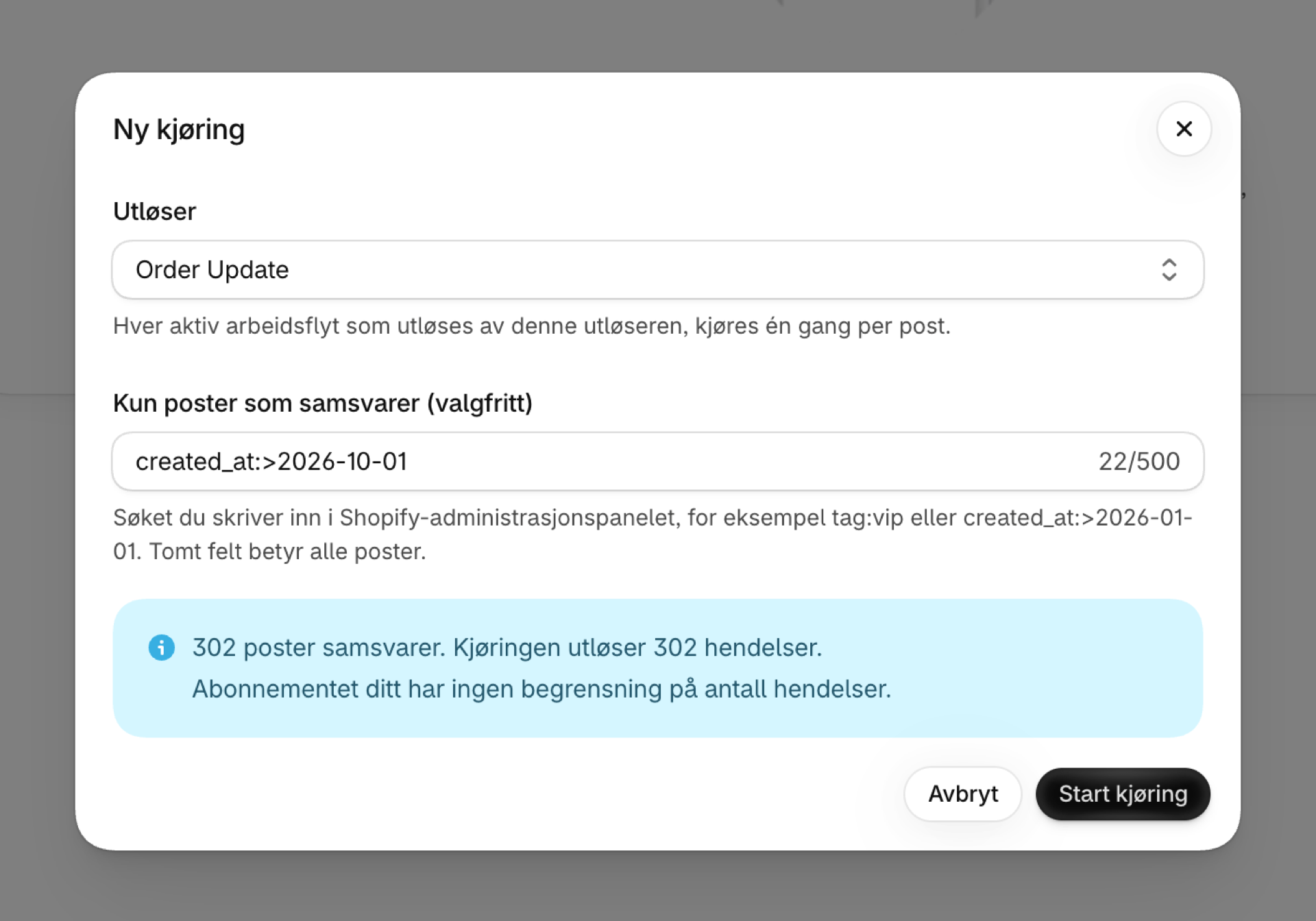
- I feltet Trigger velger du utløseren du ønsker å kjøre. Utløseren må være slått på. Hvis en utløser er slått av, vil dialogboksen be deg om å slå den på først.
- Du kan eventuelt fylle ut feltet Bare poster som samsvarer. Det bruker den samme søketeksten som du skriver inn i Shopify-administrasjonen. To eksempler:
tag:vip,created_at:>2026-01-01. La feltet stå tomt for å inkludere alle poster. - Klikk på knappen Tell oppføringer. Appen viser hvor mange oppføringer som samsvarer, hvor mange hendelser kjøringen sender, og hvor mange hendelser du har igjen i planen din i løpet av de nåværende 30 dagene.
- Klikk på knappen Start kjøring.
Kjøringen vises i listen Nylige kjøringer sammen med utløseren, søket, antall poster som er behandlet så langt og statusen. Statusen endres fra Venter til Kjører og til Ferdig. Listen oppdateres automatisk mens en kjøring pågår. Du kan forlate siden; kjøringen fortsetter.
Å stoppe et løp
Klikk på «Stopp»-knappen ved siden av en kjøring som står i kø eller er i gang. Kjøringen avsluttes etter at den har behandlet den aktuelle batchen på opptil 100 poster, så det kan fortsatt sendes noen få hendelser til. Hendelser som allerede er sendt, forblir sendt: arbeidsflytene dine har kjørt for dem, og de er telt med.
En kjøring kan også stoppe av seg selv. Statusen angir da årsaken til dette:
| Status | Hva skjedde? |
|---|---|
| Stoppet: Planens grense er nådd | Andre hendelser brukte opp kvoten din mens løpet pågikk |
| Stoppet: manglende tillatelse | Tilgangen til disse oppføringene ble ikke lenger innvilget |
| Avbrutt: klarte ikke å fullføre | Kjøringen støtte på en feil. Fremdriftskolonnen viser hvor langt den kom |
| Stoppet | Du stoppet løpet |
Grenser
- Én kjøring om gangen per butikk. Vent til en kjøring er fullført, eller avbryt den, før du starter den neste.
- Opptil 50 000 poster per søk. Hvis det finnes flere treff, bør du avgrense søket og kjøre det i deler, for eksempel ett års bestillinger om gangen.
- Søketeksten kan være opptil 500 tegn lang.
- En kjøring startes manuelt i appen. Den kan ikke planlegges eller startes via utvikler-API-et.
Start en utløser for én post
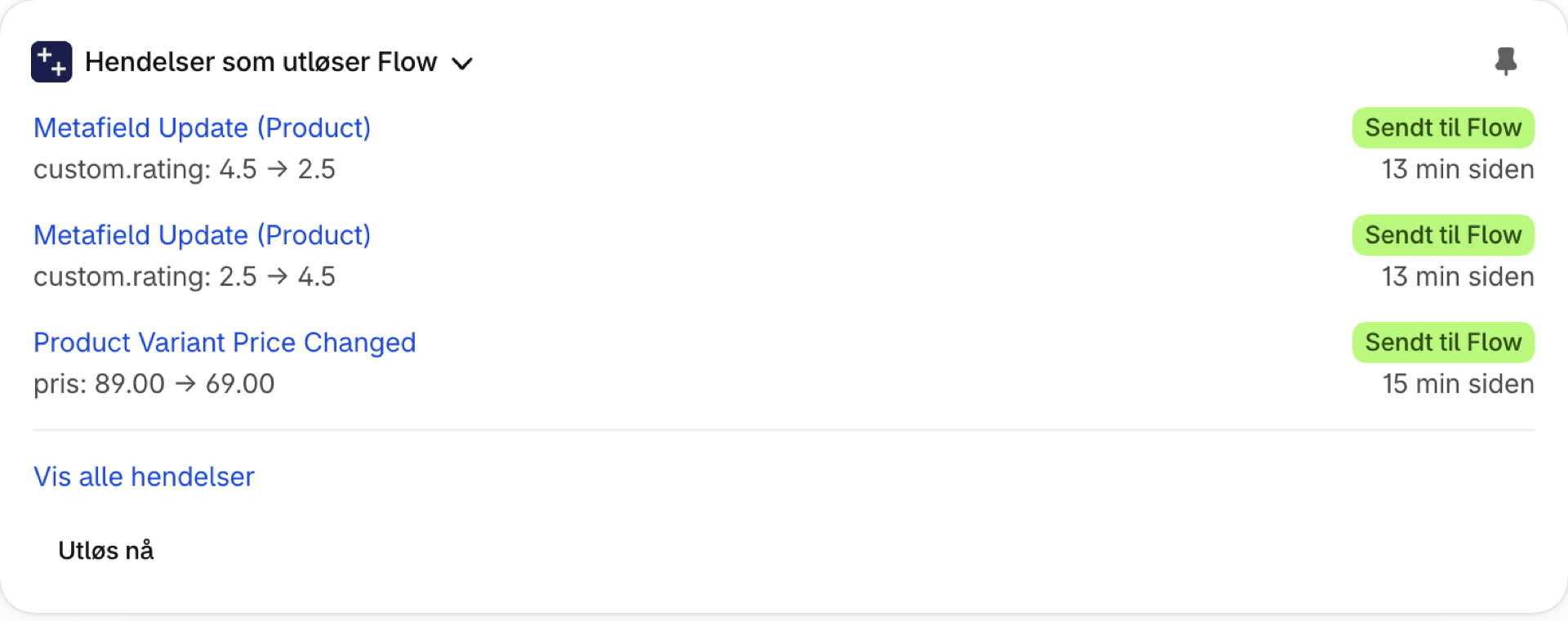
Blokken «Shopify Flow-utløsere» på siden for en post i Shopify-administrasjonen har en knapp som heter Utløs nå. Knappen finnes på sidene for produkter, bestillinger, kunder, utkast til bestillinger og kolleksjoner. På sidene for varianter, selskaper og selskapets lokasjoner har blokken ikke en slik knapp, fordi disse postene ikke har noen av de fem utløserne nevnt ovenfor.
- Åpne oppføringen i Shopify-administrasjonspanelet og finn blokken «Shopify Flow-utløsende hendelser». Hvis du ikke har lagt til blokken ennå, kan du se Utløsende hendelser på administrasjonssiden for en post.
- Klikk på knappen Utløs utløseren nå. Blokken gir utløseren et navn og ber om bekreftelse. Den minner deg også om at hver aktiv arbeidsflyt som starter med denne utløseren, kjøres én gang, og at dette regnes som én hendelse.
- Blokken viser nå to knapper. Den første knappen bekrefter og utløser handlingen. Den andre knappen avbryter.
To klikk med vilje: En knapp som starter arbeidsflyter, bør ikke utløses ved et uhell. Et øyeblikk senere vises hendelsen i blokkens liste, akkurat som alle andre hendelser knyttet til den aktuelle posten.
Hvis utløseren ikke kan startes, forklarer blokken hvorfor: utløseren er slått av, det mangler en tillatelse, eller grensen for abonnementet ditt er nådd. Etter mange klikk på kort tid ber blokken deg om å prøve igjen om et minutt.
Hva arbeidsflyten din mottar
Hendelsen er den samme som den som sendes ved en faktisk oppdatering, med posten slik den er nå. Tre ting er annerledes, fordi ingenting har endret seg:
- Det finnes ingen gamle og nye verdier. Selv når innstillingen Send gamle og nye verdier er aktivert, er listen over endringer i hendelsen tom.
- Feltvalget for utløseren blir ikke brukt. Innstillingen Hvilke endringer utløser dette avgjør hvilke faktiske oppdateringer som utløser utløseren. En kjøring du starter manuelt, omfatter alle poster den finner.
- Egendefinerte utløsere kjøres ikke. En kjøring gjelder kun arbeidsflytene til én innebygd utløser. Dine egne, egendefinerte utløsere som overvåker den samme hendelsen, kjøres ikke for disse hendelsene. Se Tilpassede utløsere.
I hendelseshistorikken
Under «Hendelseshistorikk» vises disse hendelsene med kilden Manuell kjøring. Dette gjelder både hendelser fra en kjøring og hendelser fra knappen Utløs nå. På denne måten kan du skille dem fra hendelsene som Shopify har sendt. Hvis du kun vil se disse hendelsene, velger du Manuell kjøring i filteret Kilde.
En manuell kjøring er ikke en test. En test er gratis og har koden Test. En manuell kjøring er en reell hendelse: den setter i gang arbeidsflytene dine og teller med i abonnementet ditt.
Kan jeg kjøre en utløser som «Produktmerker lagt til» på eksisterende poster?
Nei. Disse utløserne registrerer en endring i verdien før og etter utløseren, og en eksisterende post har ikke en slik endring. Kjør i stedet den generelle «Oppdater»-utløseren for den aktuelle posttypen, og legg inn betingelsen i arbeidsflyten din. Eksempel: Fortsett bare når produktet har en bestemt tag.
Hva skjer hvis jeg starter det samme løpet to ganger?
Den andre kjøringen sender igjen en hendelse for hver samsvarende post, og hver hendelse teller på nytt. Sjekk listen Nylige kjøringer før du gjentar en kjøring.
Hvor lang tid tar en løpetur?
En kjøring går gjennom postene i grupper, så en stor kjøring tar litt tid. Fremdriftskolonnen viser hvor langt kjøringen har kommet. Arbeidsflytene dine starter når hendelsene kommer inn i Shopify Flow.
I dialogboksen står det at utløseren er slått av, eller at kjøringen blir avvist. Hvorfor?
Utløseren er slått av, eller tillatelsen for disse dataene er ikke gitt. Slå på utløseren og gi tillatelsen, og start deretter kjøringen på nytt. Se Siden «Utløsere» (tidligere «Innstillinger») og Tillatelser og datatilgang.
Neste trinn
- Planer og bruk - hva som regnes som en hendelse, og hva som skjer når grensen nås.
- Utløsende hendelser på administrasjonssiden for en post - blokken med knappen for en enkelt post.
- Hendelseshistorikk og feilsøking - finn hendelsene fra en kjøring.
- Siden «Utløsere» (tidligere «Innstillinger») - aktiver en trigger før du kjører den.