
Send nye rabatter til Slack
Send nye Shopify-rabatter til Slack med Shopify Flow og utløseren Rabatt opprettet, så kundestøtten ser kode, status og datoer med en gang.
Sørg for at kundestøtten er oppdatert ved hver ny rabatt
Bruk utløseren Rabatt opprettet for å sende opplysninger om nye rabatter til Slack så snart markedsføringsteamet ditt oppretter en kampanje i Shopify. Dette gjør at kundeserviceteamet ditt kan se koden, statusen og datoene før den første kunden spør om det.
Dette oppsettet består av tre deler:
- Workflow Trigger Extensions-utvidelser for å oppdage når en rabatt opprettes
- Slack for å motta varselet i en supportkanal
- Shopify Flow: Overføring av rabattdata til Slack
Videoveiledning
Du kan også se denne videoveiledningen som viser hele prosessen.
Før du begynner
- Du har installert appen Workflow Trigger Extensions
- Du har tilgang til Shopify Flow
- Du kan opprette eller redigere en Slack-arbeidsflyt
- Du vet hvilken Slack-kanal som skal motta varsler om rabatter
Trinn 1: Gi tilgang til rabatter i Workflow Trigger Extensions
Åpne appen i Shopify-administrasjonspanelet og gå til Hjem. I konfigurasjonsveiledningen finner du Gi tilgang til rabatter og aktiverer den.
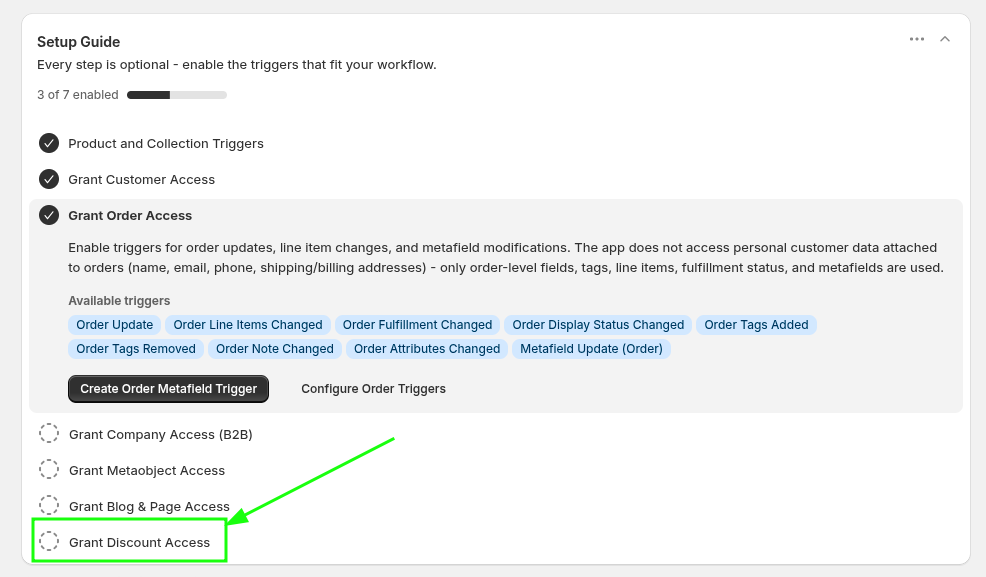
Når tilgang er gitt, kan appen sende hendelser om opprettelse av rabatter til Shopify Flow.
Trinn 2: Opprett en Slack-arbeidsflyt som utløses av en webhook
Opprett en ny arbeidsflyt for disse varslene i Slack.
I Slack oppretter du en arbeidsflyt og gir den et tydelig navn, for eksempel Rabatt opprettet.
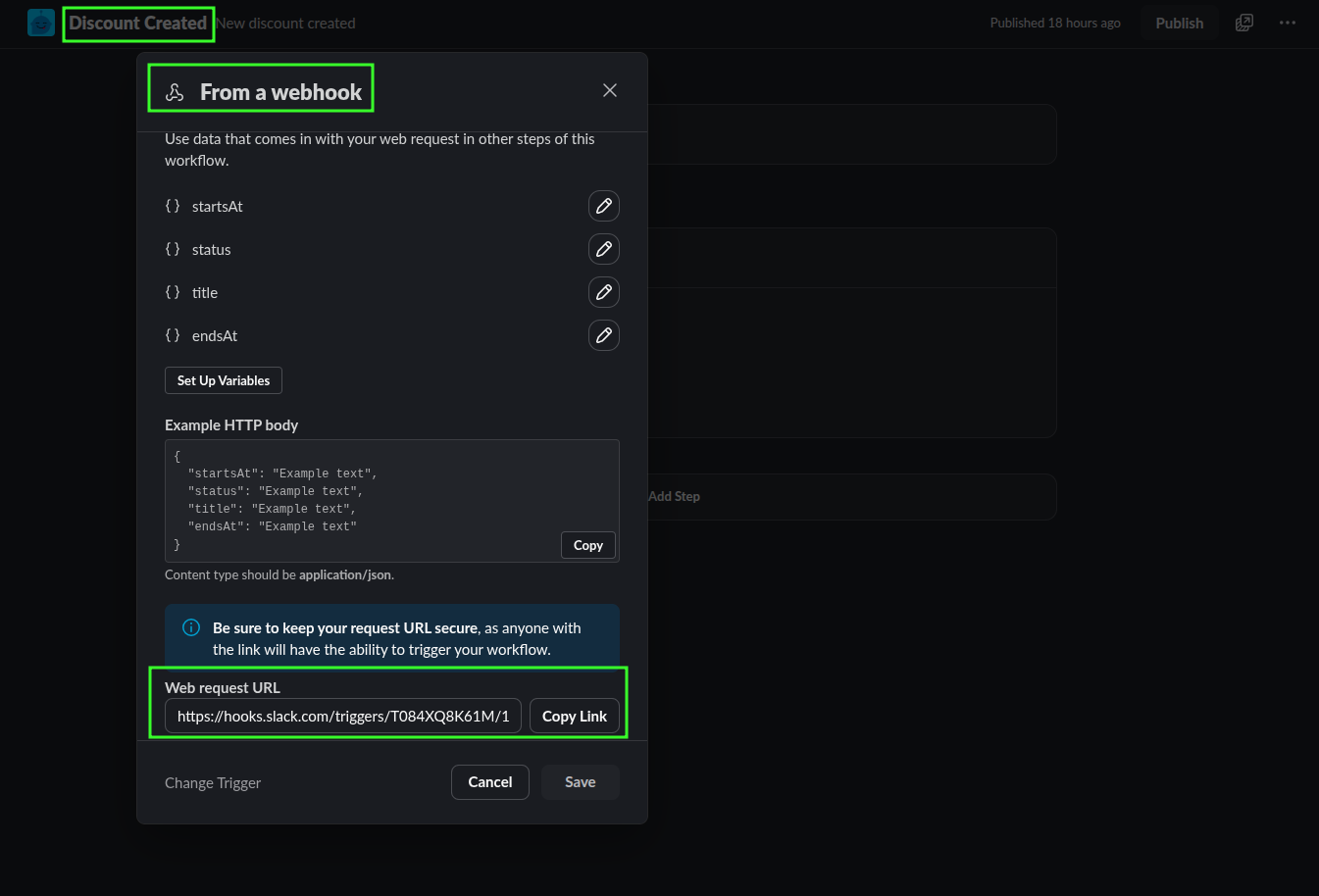
Velg Fra en webhook som utløser for arbeidsflyten.
Slack vil generere en URL for en nettforespørsel. Kopier denne URL-en, siden Shopify Flow vil sende rabattdata til den.
Legg til et trinn for Send en melding til en kanal, og velg supportkanalen som skal motta varselet.
Bruk webhook-variablene i Slack-meldingen, slik at teamet ditt får se de viktigste opplysningene med en gang.
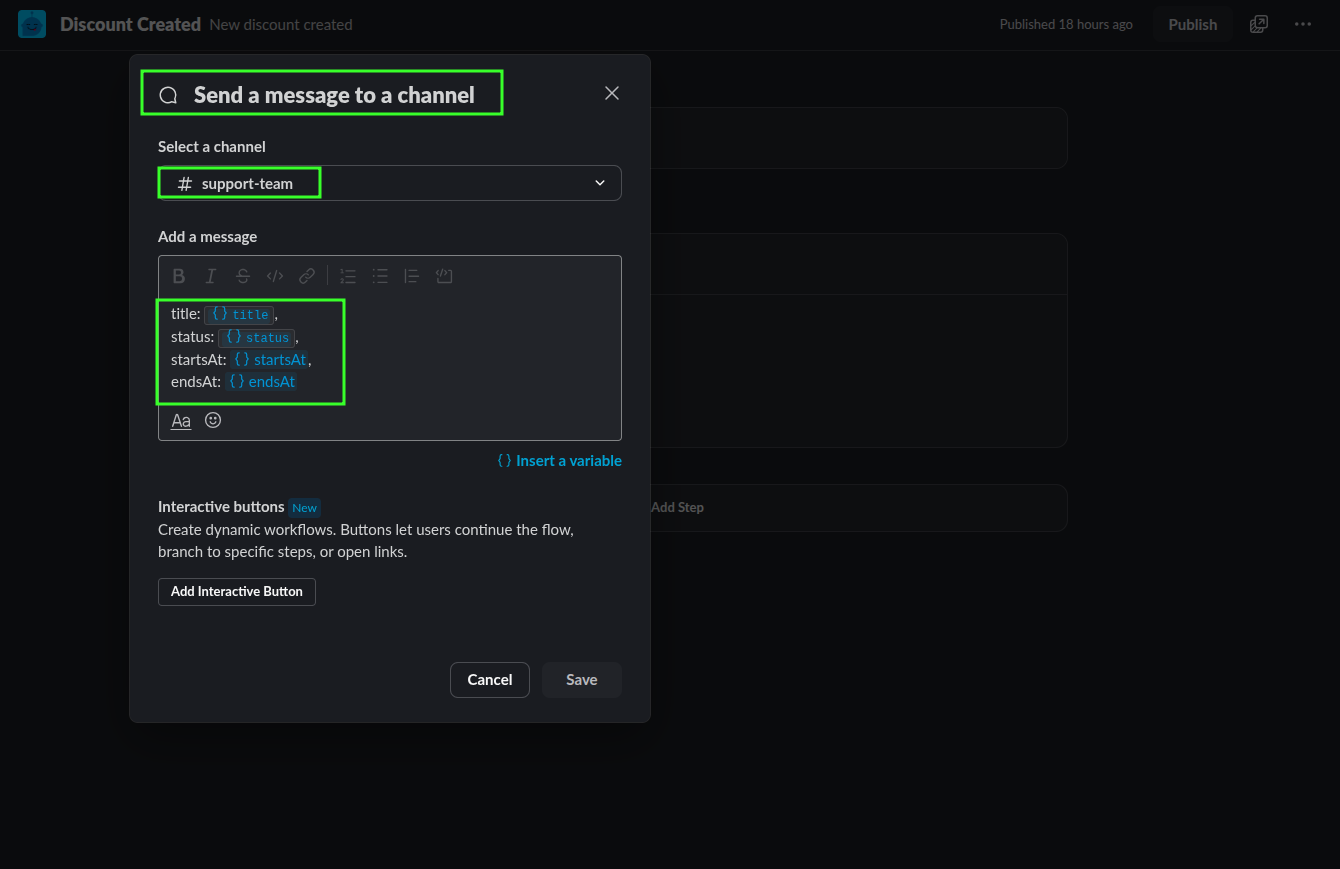
En enkel Slack-melding kan se slik ut:
New discount created
Title: {{title}}
Status: {{status}}
Starts at: {{startsAt}}
Ends at: {{endsAt}}Trinn 3: Send rabattdataene fra Shopify Flow
Nå skal du opprette Shopify Flow-prosessen i Shopify, slik at den nye rabattbegivenheten sender data til Slack-webhooken.
I Shopify Flow oppretter du en arbeidsflyt som starter med utløseren Discount Created fra Workflow Trigger Extensions.
Send en HTTP POST-forespørsel til Slack-webhook-URL-en du kopierte i Slack.
Ta med feltene som supportteamet ditt trenger, for eksempel rabattens navn, status, opprettelsesdato, startdato og sluttdato.
Hvis du bruker Shopify Basic og ikke har Shopify Flows innebygde alternativ for HTTP-forespørsler, kan du i stedet bruke Shopify Flow Action Extensions til å sende forespørselen.
Send en HTTP-forespørsel med Shopify Flow-handlingsutvidelser
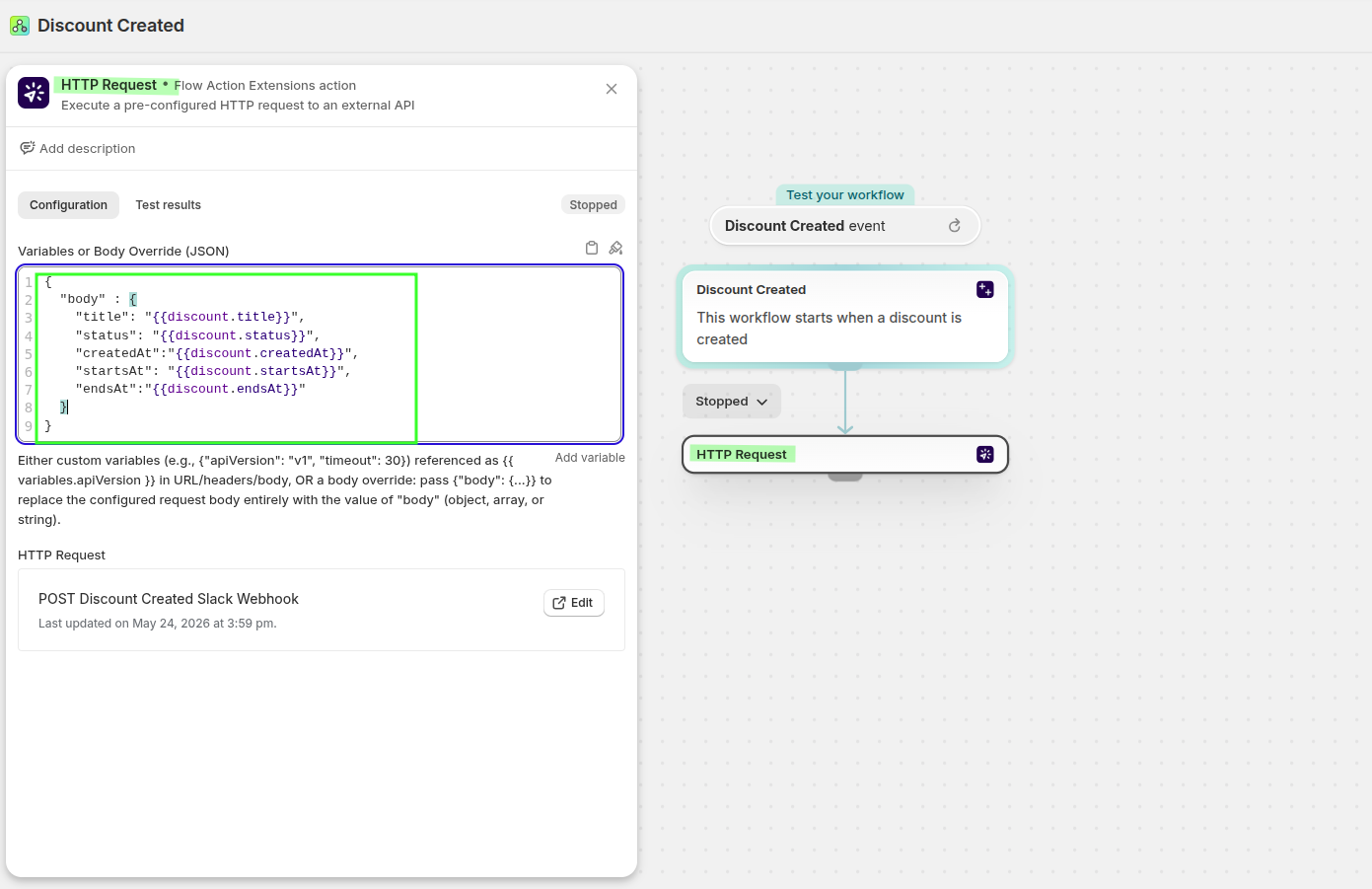
Eksempel på JSON-innhold:
{
  "body": {
    "title": "{{discount.title}}",
    "status": "{{discount.status}}",
    "createdAt": "{{discount.createdAt}}",
    "startsAt": "{{discount.startsAt}}",
    "endsAt": "{{discount.endsAt}}"
  }
}
Trinn 4: Test arbeidsflyten
Opprett en ny rabatt i Shopify-administrasjonen for å teste oppsettet. Når rabatten er opprettet:
- Utløseren Discount Created skal utløses i Shopify Flow
- HTTP-forespørselen skal sende nyttelasten til Slack
- Den valgte Slack-kanalen din skal motta meldingen
Hvis Slack-meldingen vises, får supportteamet ditt nå beskjed så snart en ny kampanje opprettes.
Kontroller hendelsens nyttelast i Workflow Trigger Extensions
Du kan også sjekke hvilke data som ble registrert av utløseren inne i appen.
I Shopify-administrasjonspanelet åpner du Apps → Workflow Trigger Extensions → Event History. Åpne rabattbegivenheten for å se på nyttetilførselen.
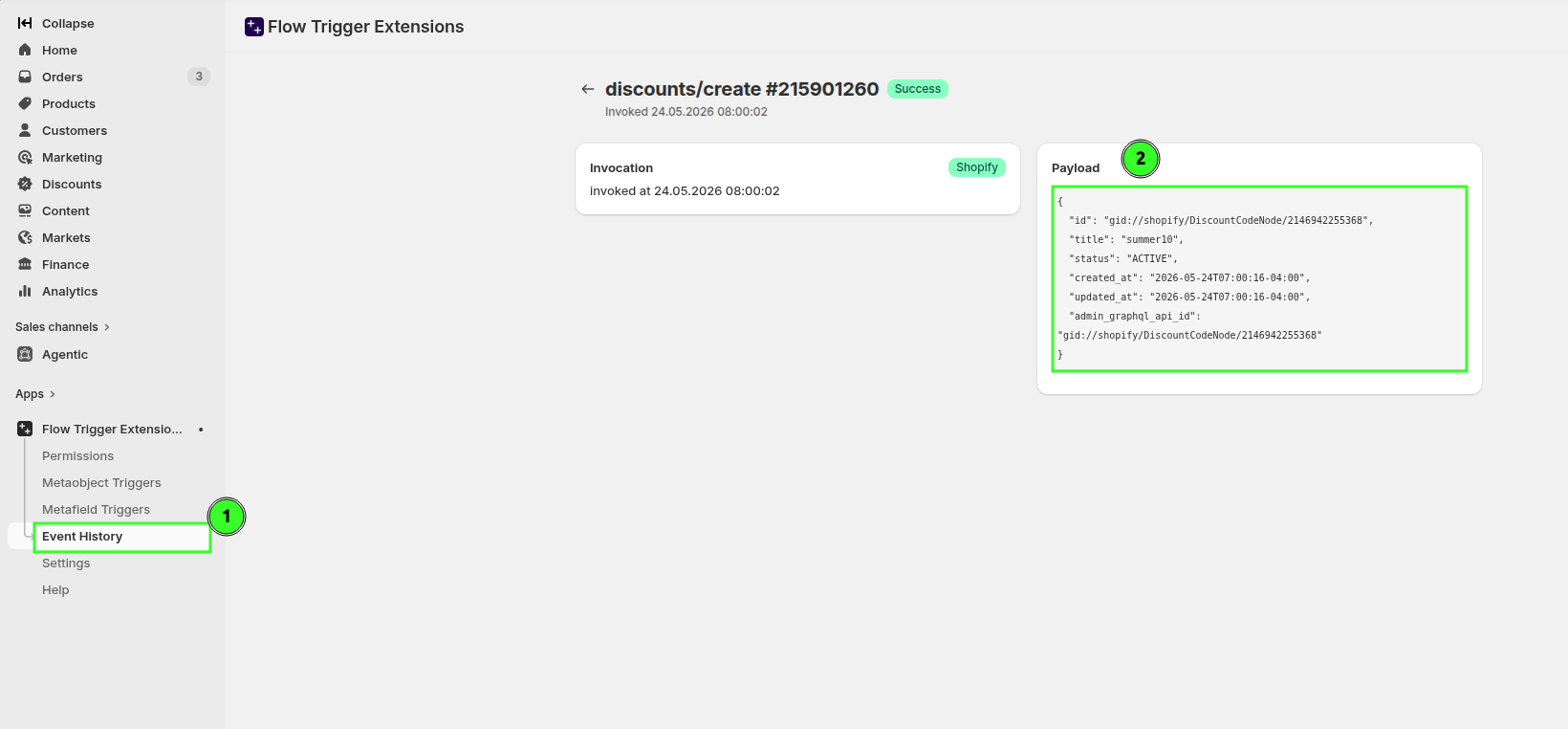
Dette er den raskeste måten å bekrefte at utløseren har registrert de verdiene du forventer, før du begynner å feilsøke Slack eller Shopify Flow.
Hva teamet ditt får ut av det
- Kundestøtten får beskjed om nye kampanjekoder så snart markedsavdelingen oppretter dem
- Agentene kan trygt svare på spørsmål om tidsplan og tilgjengelighet
- Teamet ditt unngår den manglende samordningen som gjør at forfremmelser kan virke ukoordinerte
Relaterte veiledninger
Send påminnelser når en rabatt utløper.