
Siden «Utløsere» (tidligere «Innstillinger»)
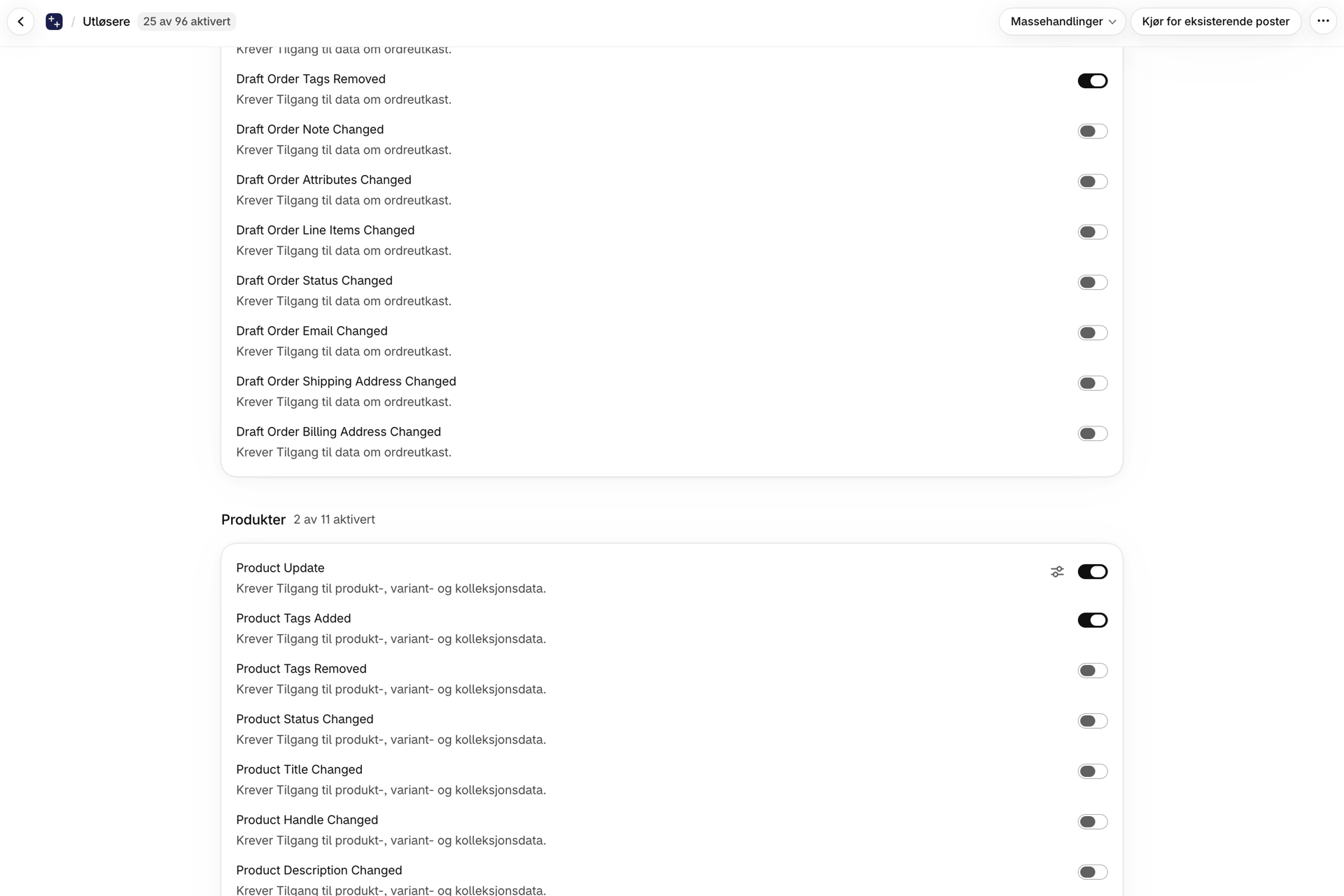
Innstillingssiden med ni faner er nå blitt til én enkelt side kalt «Utløsere», der hver utløser har sin egen av/på-bryter. Hva er flyttet, og hva er nytt?
Hvorfor det endret seg
Den gamle siden hadde to forskjellige typer brytere som fungerte på motsatt måte, og hvilken av dem du så på, avhang av hvilken fane du befant deg i.
De fleste utløserne var av typen opt-in: de var deaktivert inntil man slo dem på. Men de generelle ... Update-utløserne var av typen opt-out: de var aktivert som standard, og på den første fanen kunne man velge å deaktivere dem. Så «bryteren er av» betydde «denne utløseren vil ikke utløses» på åtte faner og «denne utløseren vil utløses» på den første.
I tillegg lå bryteren til en utløser i den fanen vi hadde lagt den under, og det er ikke alltid der man ville lete etter den. Det fantes ingen søkefunksjon.
Det er én regel: En avtrekker utløses så lenge bryteren er slått på. Det gjelder for alle av dem.
Før og nå
| Før | Nå | |
|---|---|---|
| Hvor | Innstillinger, ni faner | Utløsere, én side |
| Å finne en utløsende faktor | Gjett fanen | Søk etter navn |
| Hva en bryter betyr | Aktiver på åtte faner, deaktiver på den første | Alltid: på = avfyres |
| En dempet avtrekker | Lyddemperen er slått på | Utløseren er slått av |
| Dekning | Bare utløsere som vi hadde laget en fanerad for | Alle 98 utløsere |
| Slå på flere | Én om gangen | Aktiver eller deaktiver samlet, med bekreftelse |
| Manglende tillatelse | Oppdag det senere, når ingenting skjer | Merkes i raden, innvilges på stedet |
| Tilpassede utløsere | Egen side | Samme side, øverst |
Hvor fanene ble av
Alt er nå samlet på én side, gruppert etter ressurs. De gamle fanenavnene tilsvarer gruppeoverskriftene:
| Gammel fane | Nå |
|---|---|
| Avtrekksinnstillinger (lyddempere) | Den generelle ... Update-utløseren i hver ressursgruppe, som vises som en vanlig av/på-bryter |
| Bestillingsutløsere | Bestillinger |
| Utkast til ordreutløsere | Bestillinger (utkast til bestillingsoppføringer) |
| Produktutløsere | Produkter |
| Produktvarianter | Produktvarianter |
| Kundeutløsere | Kunder |
| Utløsere for innsamling | Samlinger |
| Utløsere for avstemninger | Arkivert under ressursen de gjennomfører undersøkelsen om - blogger og sider under Innhold, utløpsdato for rabatter under Rabatter |
| Markeder | Markeder |
| Lagerutløsere | Lagerbeholdning |
Triggere for metafelt og metaobjekter har fortsatt egne sider, fordi du selv velger hvilke definisjoner du vil overvåke, i stedet for å bare slå på en enkelt bryter.
Hva er nytt
Søk. Skriv inn en del av navnet på en utløser for å finne den i alle ressurser samtidig, i stedet for å åpne faner én etter én til du finner den.
Hver utløser kan slås av og på. Tidligere hadde en utløser bare en bryter hvis vi hadde laget en rad for den. Nå har alle 98 det, via den samme kontrollen - og den samme kontrollen som API-et og MCP bruker, så det du ser her, er det samme som en API-bruker ser.
Aktiver og deaktiver samlet. Gjelder søkeresultatene dine når du søker, eller alt når du ikke søker. Begge handlingene krever bekreftelse først: Å aktivere mange utløsere kan øke det månedlige forbruket ditt, og å deaktivere dem stopper aktive arbeidsflyter.
Tillatelser gis der du trykker på dem. Når du aktiverer en utløser som krever en tillatelse du ikke har gitt, blir du bedt om å gi den akkurat der. Hvis en utløser krever to tillatelser - for eksempel «Endring av leveringsadresse for ordre» krever både tilgang til ordre og kunde - får du én enkelt dialogboks som dekker begge deler, ikke én etter én.
Hvis du avviser forespørselen, forblir utløseren aktivert og merkes som noe som krever tillatelse, i stedet for å slå seg av igjen uten at du merker det.
Gruppene Storefront og Checkout. Utløserne som får data fra appens nettpiksel, ligger under Storefront og Checkout, og alle er aktivert som standard. De to besøksutløserne har et innstillingsikon ved siden av bryteren der du angir besøksvinduet. Aktiver alle inkluderer disse gruppene, så i en travel butikk bør du først søke og deretter aktivere kun de utløserne som en arbeidsflyt bruker. Se Utløsere for butikkfronter.
Tillatelser ble beholdt på sin egen side
Tillatelser er fortsatt en egen side i navigasjonen, og det er helt bevisst. Flere av tillatelsene omfatter personopplysninger - kundedata, leveringsadresser for bestillinger, B2B-bedriftskontakter - og det fortjener et eget sted hvor man kan lese hva hver enkelt tillatelse omfatter, ikke en fotnote under en liste med brytere.
Det er også her du kan trekke tilbake tillatelser. En tillatelse omfatter mange utløsere samtidig, så å trekke tilbake én tillatelse har større virkning enn å endre en enkelt innstilling på siden «Utløsere».
Bruk det som passer best: gi tillatelse i forbifarten fra en utløserrad når du bare vil at utløseren skal fungere, eller se på helheten på siden «Tillatelser».
Grunnsynkroniseringen
Uendret. Når man aktiverer en utløser for endringsdeteksjon, settes en grunnlinjesynkronisering i kø, slik at det finnes noe å sammenligne med når neste endring kommer. Uten dette ville den første endringen etter aktivering bli ignorert uten at man merker det.
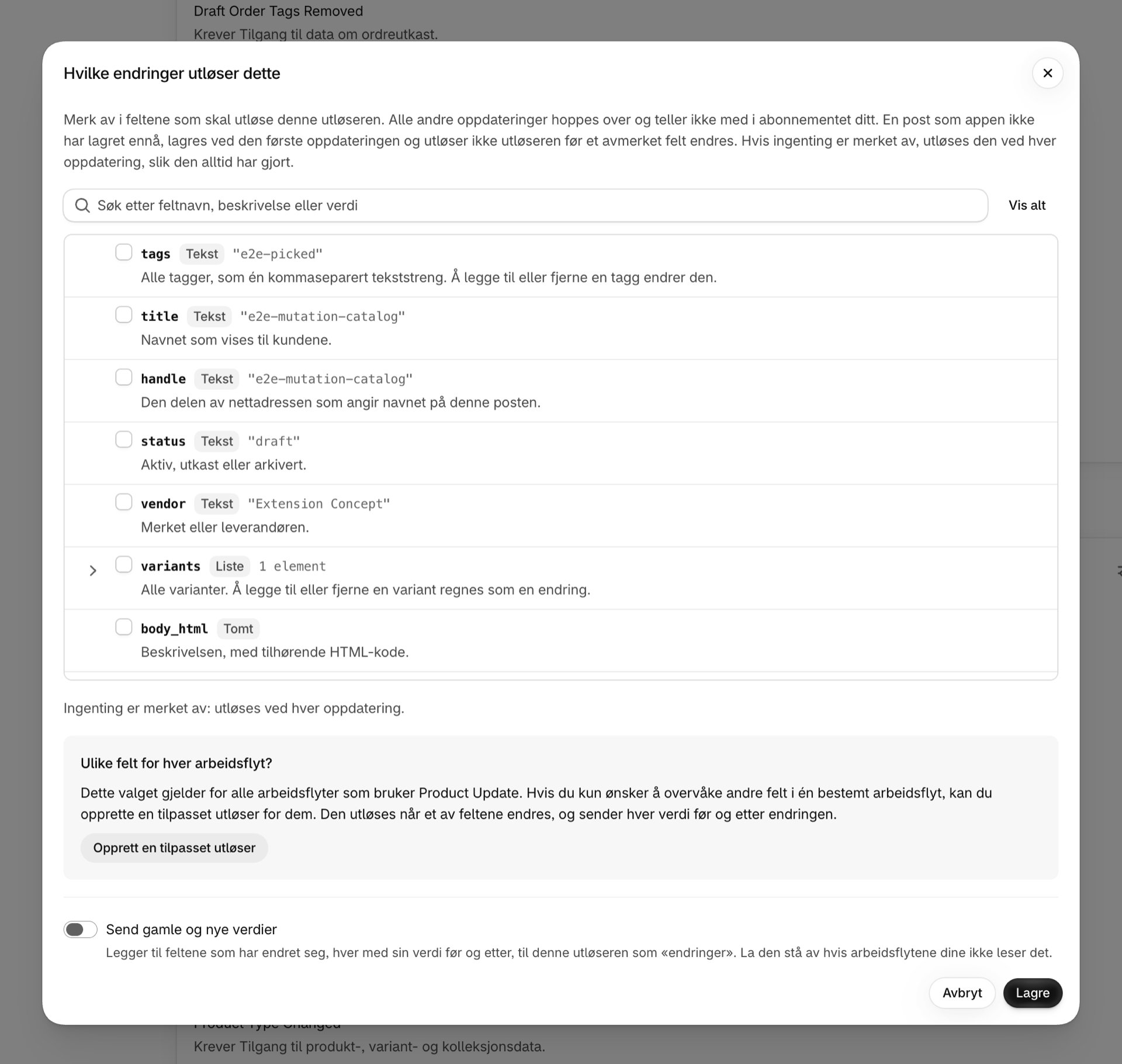
Hvis du lagrer et feltvalg under Hvilke endringer utløser dette, vil det samme synkroniseringsoppdraget settes i kø ved oppdatering av produkt, ordre eller kunde. Inntil en post er lagret, regnes den første oppdateringen med et valg som utgangspunkt for den aktuelle posten, og synkroniseringen utløses ikke. Hvis ingenting er merket av, utløses den som før.
Regn med noen sekunder for en liten nettbutikk, og opptil omtrent 20 minutter for en katalog med over 100 000 varer. Siden oppdateres automatisk mens prosessen pågår.
Hvis tillatelsen ikke er gitt ennå, blir synkroniseringen utsatt i stedet for å mislykkes - gi tillatelsen, så starter den av seg selv.
Du trenger sjelden å gjøre noe av dette manuelt. Når du aktiverer en Shopify Flow-arbeidsflyt som bruker en utløser, slås utløseren på og synkroniseringen starter automatisk.
Manuell resynkronisering
I delen Datasynkronisering nederst på siden «Utløsere» finnes det en knapp for å synkronisere på nytt for hver ressurs. Bruk den hvis du mistenker at referanseverdien har endret seg - etter en lengre periode der tillatelsen har vært tilbakekalt, eller etter en stor import som ble utført mens utløseren var deaktivert.
Hvis en synkronisering mislyktes, fremgår dette av den delen, sammen med årsaken. Ingen andre steder i appen vises det at det foreligger en «dead backfill», og en «dead backfill» betyr at utløsere ikke vil aktiveres for poster som allerede eksisterte.