
Kasseprosessen, trinn for trinn
Trinnvise veiledninger i Shopify Flow for feil ved kassen, avviste rabattkoder og bestillinger fra nye kunder.
Tre utløsere knyttet til kjøpstidspunktet. To av dem kommer fra kundens nettleser under betalingsprosessen og varsler deg om at betalingen mislykkes før det kommer inn en supportforespørsel. Den tredje er en vanlig ordreutløser for kundens aller første bestilling.
På denne siden: Feilmelding ved kassen, Rabattkode avvist ved kassen, Bestilling fra ny kunde
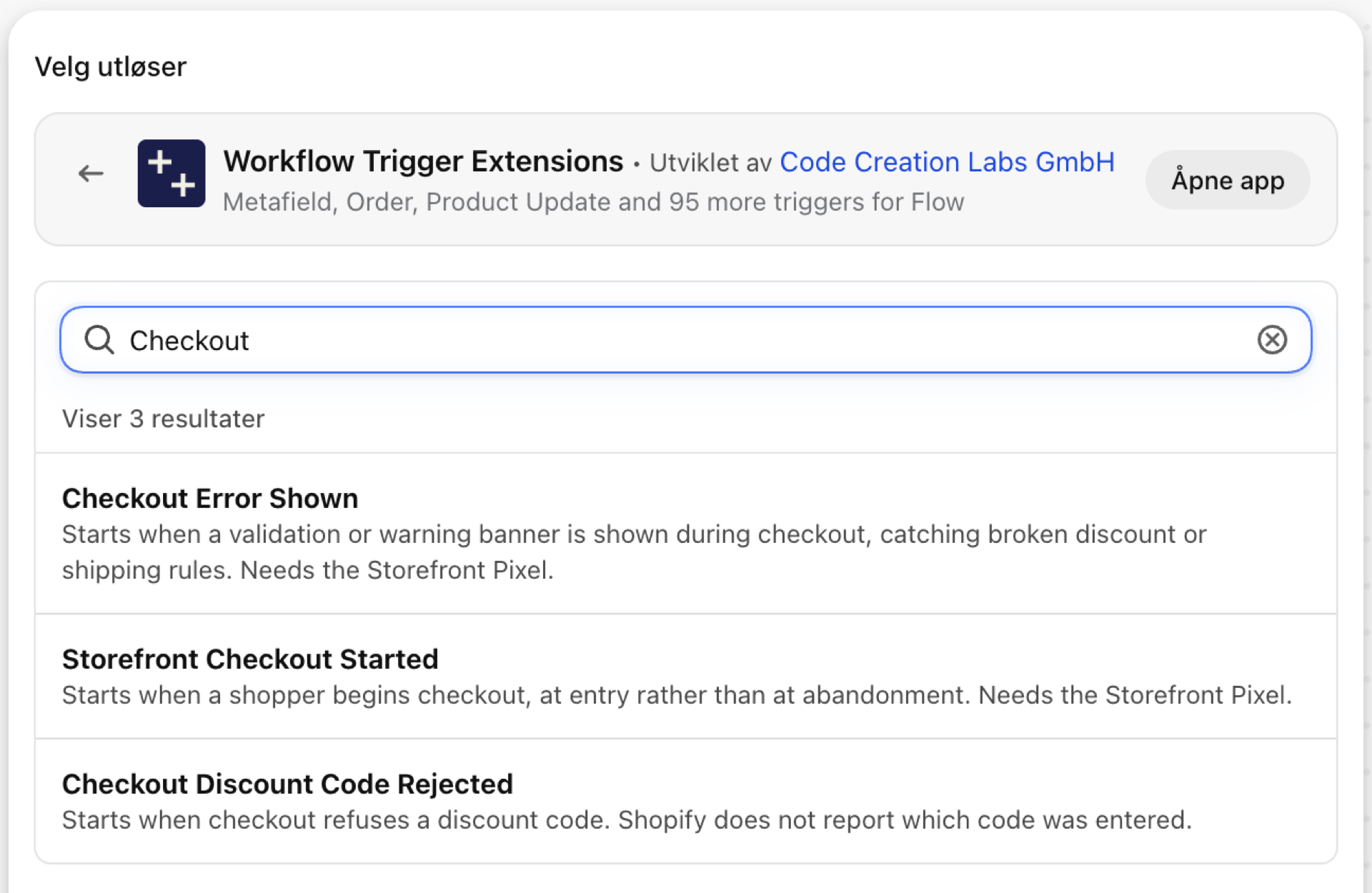
Feil ved kassen vises
Utløses når kassen viser en feil eller en advarsel til en kunde: en adresse som ikke er gyldig, en avvist betaling, et felt som avviser inntastingen. Den inneholder meldingen, typen og feltet den tilhører.
| Branner fra | Appens butikkfront i kundens nettleser |
| Tillatelse | Tilgang til butikkfrontens funksjonalitet |
| Slått på | Når du aktiverer en Shopify Flow-arbeidsflyt som bruker den, blir den slått på. Den har sin egen bryter på appens Triggers-side |
Bruk den til
- Finn ut at betalingsprosessen mislykkes, uten å vente på klager.
- Oppdag brudd på en frakt- eller betalingsregel etter en endring.
Hva «Vist kassefeil» sender til arbeidsflyten din
| Variabel i Shopify Flow | Type | Hva den inneholder |
|---|---|---|
checkoutAlert |
Objekt | Meldingen som ble vist, og hvor den dukket opp |
checkoutAlert.message |
Tekst | Hva kunden fikk vite, på sitt eget språk. |
checkoutAlert.type |
Tekst | Hvilken type varsel det dreier seg om, f.eks. INPUT_INVALID. |
checkoutAlert.target |
Tekst | Feltet som ga feil, f.eks. cart.discountCode. |
eventId |
Tekst | ID-en til denne hendelsen. Søk etter den i appens hendelseshistorikk for å se nøyaktig hva som ble sendt. |
Eksempel: Samle inn feil ved kassen i en kanal
- «Feil ved valg av kasse» vises som utløser.
- Legg til et vilkår for å hoppe over varselet:
checkoutAlert.targeter ikke likcart.discountCode(avviste koder har sin egen utløser). - Legg til «Send HTTP-forespørsel til Slack»:
{{checkoutAlert.type}} on {{checkoutAlert.target}}: {{checkoutAlert.message}}. - Slå på arbeidsflyten og hold øye med plutselige økninger, snarere enn enkeltstående hendelser.
Rabattkode ved kassen ble avvist
Utløses når kassen avviser en rabattkode. Shopify oppgir ikke til appene hvilken kode som ble tastet inn, så hendelsen inneholder kun årsaken og ingenting annet.
| Branner fra | Appens butikkfront i kundens nettleser |
| Tillatelse | Tilgang til butikkfrontens funksjonalitet |
| Slått på | Når du aktiverer en Shopify Flow-arbeidsflyt som bruker den, blir den slått på. Den har sin egen bryter på appens Triggers-side |
Bruk den til
- Oppdag en utløpt eller feilskrevet kampanjekode i løpet av få minutter etter at en e-post er sendt ut.
Hva «Checkout Discount Code Rejected» sender til arbeidsflyten din
| Variabel i Shopify Flow | Type | Hva den inneholder |
|---|---|---|
discountAttempt |
Objekt | Hvorfor koden ikke ble brukt, på kundens språk |
discountAttempt.reason |
Tekst | |
eventId |
Tekst | ID-en til denne hendelsen. Søk etter den i appens hendelseshistorikk for å se nøyaktig hva som ble sendt. |
Eksempel: Gi markedsavdelingen beskjed om en økning i antall avviste koder
- Pick Checkout-rabattkode avvist som utløser.
- Legg til Send HTTP-forespørsel til en kanal eller en teller:
A discount code was rejected: {{discountAttempt.reason}}. - Slå på arbeidsflyten. Hvis det dukker opp en rekke av disse umiddelbart etter at en kampanje er sendt ut, betyr det at koden i e-posten ikke fungerer.
Bestilling fra ny kunde
Utløses når en kunde som aldri har bestilt før legger inn en bestilling. Dette er en bestillingsutløser, ikke en nettleserutløser: den utløses pålitelig og inneholder bestillingen og kunden som referanser.
| Branner fra | Shopify-webhook |
| Tillatelse | Tilgang til ordredata + tilgang til kundedata |
| Slått på | Når du aktiverer en Shopify Flow-arbeidsflyt som bruker den, blir den slått på. Den har sin egen bryter på appens Triggers-side |
Bruk den til
- En velkomstserie, et takkebrev eller en liten gave ved første bestilling.
- Merk førstegangskjøpere for senere segmentering.
Hva en bestilling fra en ny kunde sender til arbeidsflyten din
| Variabel i Shopify Flow | Type | Hva den inneholder |
|---|---|---|
order |
Bestilling (Shopify) | Kundens første bestilling. En fullstendig Shopify-bestilling, så alle feltene i den og Shopify Flows egne bestillingshandlinger er tilgjengelige. |
customer |
Kunde (Shopify) | Førstegangskunden. En fullverdig Shopify-kunde, slik at alle feltene og Shopify Flows egne kundehandlinger er tilgjengelige. |
eventId |
Tekst | ID-en til denne hendelsen. Søk etter den i appens hendelseshistorikk for å se nøyaktig hva som ble sendt. |
Eksempel: Merk og ønsk førstegangskjøpere velkommen
- Velg Bestilling fra ny kunde som utløser.
- Legg til kundetaggen
first-orderog bestillingstaggenfirst-order. - Legg til «Send intern e-post til pakketeamet:
{{order.name}} is {{customer.displayName}}'s first order - add the welcome card». - Slå på arbeidsflyten.
Neste trinn
- Fullstendig oversikt over avtrekkere - alle utløsere på én side.
- Å velge riktig avtrekker - hvilken passer best i ditt tilfelle.
- Tilpassede utløsere - når ingen av de innebygde utløserne passer, kan du lage din egen.
- Hendelseshistorikk og feilsøking - se hva som ble utløst og hva det inneholdt.