
Din første arbeidsflyt, trinn for trinn
Sett opp din første arbeidsflyt i Shopify Flow: velg en utløser, legg til betingelser og handlinger, og sjekk at den fungerer i Event History.
Denne veiledningen viser hvordan du setter opp en komplett arbeidsflyt fra et tomt Shopify Flow-arbeidsområde: varsle teamet når en pris senkes med mer enn 10 prosent. Her brukes utløseren «Product Variant Price Changed», men alle utløserne i denne appen brukes på samme måte, så de fem trinnene nedenfor gjelder for dem alle.
Du må ha appen installert og ha fått tilgang til produkt-, variant- og kolleksjonsdata. Hvis ikke, kan du begynne med Installere og konfigurere.
1. Opprett en arbeidsflyt og velg utløseren
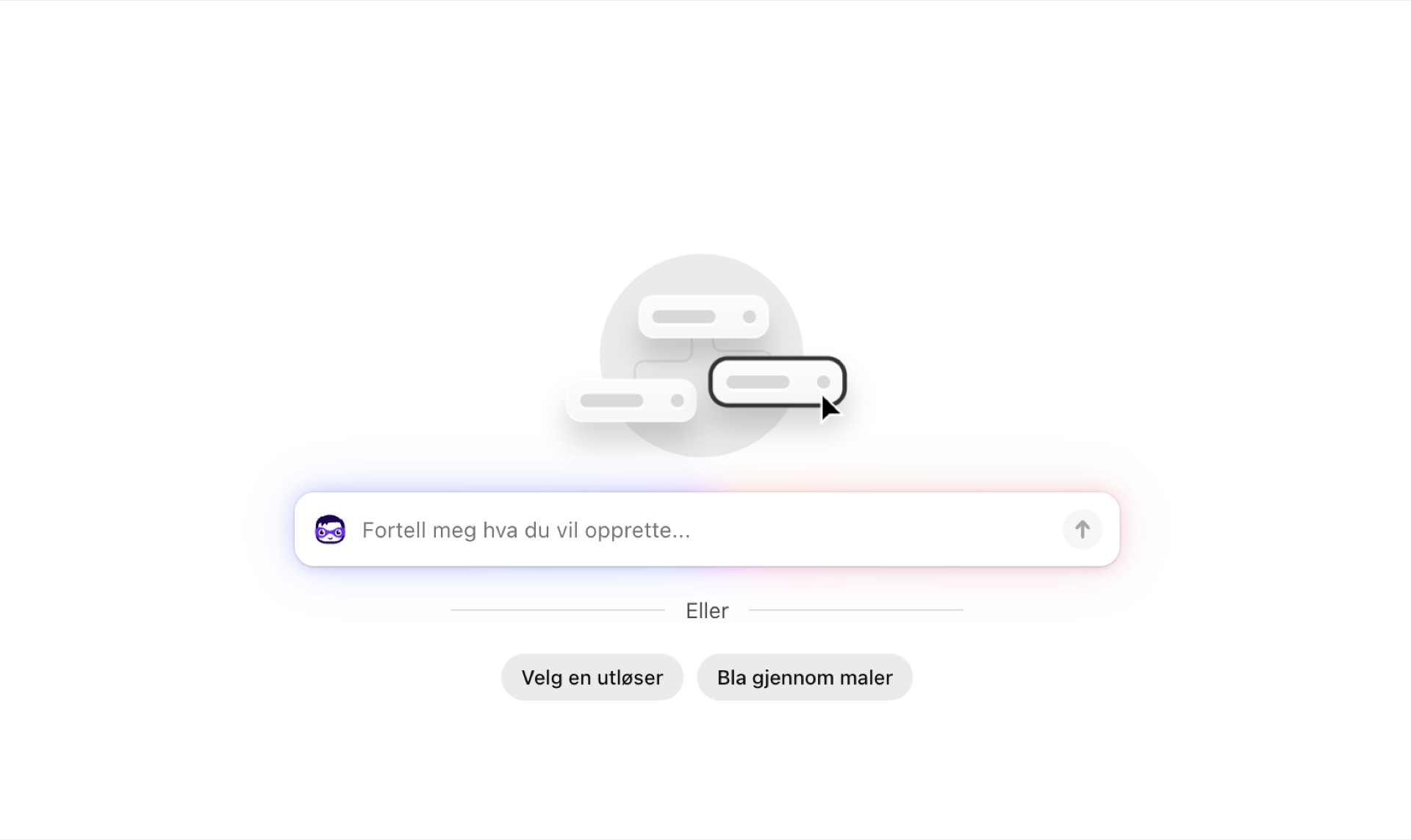
Åpne Shopify Flow fra administrasjonspanelet (Apper > Shopify Flow) og klikk på Opprett arbeidsflyt. Shopify Flow åpner en tom arbeidsflyt med et inntastingsfelt i midten. For å velge en utløser for denne appen, klikk på Velg en utløser under feltet.
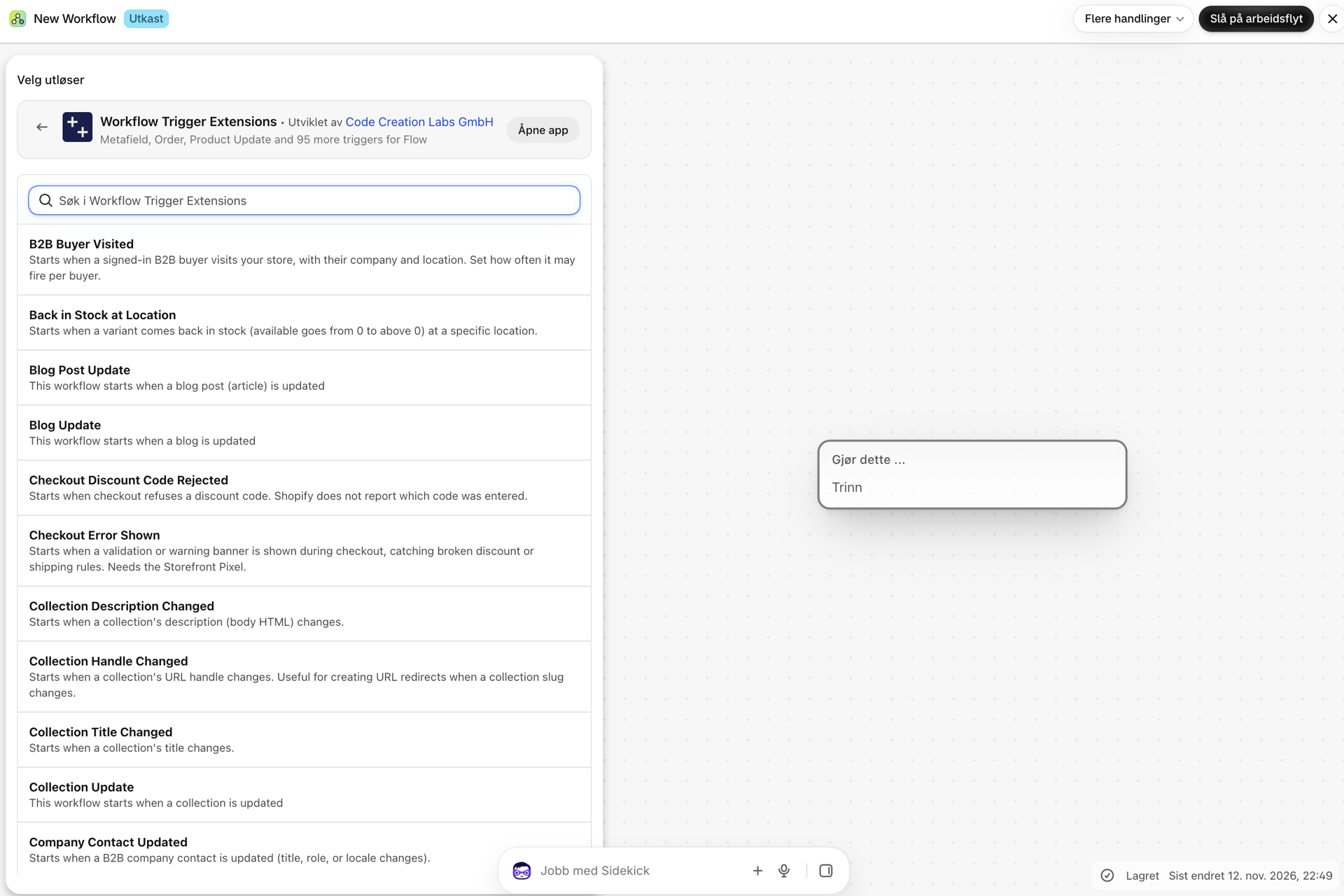
I vinduet som åpnes, åpner du Workflow Trigger Extensions. Der vises alle utløsere for appen med en kort beskrivelse på én linje. Du kan også skrive inn et navn i søkefeltet øverst. Velg Product Variant Price Changed.
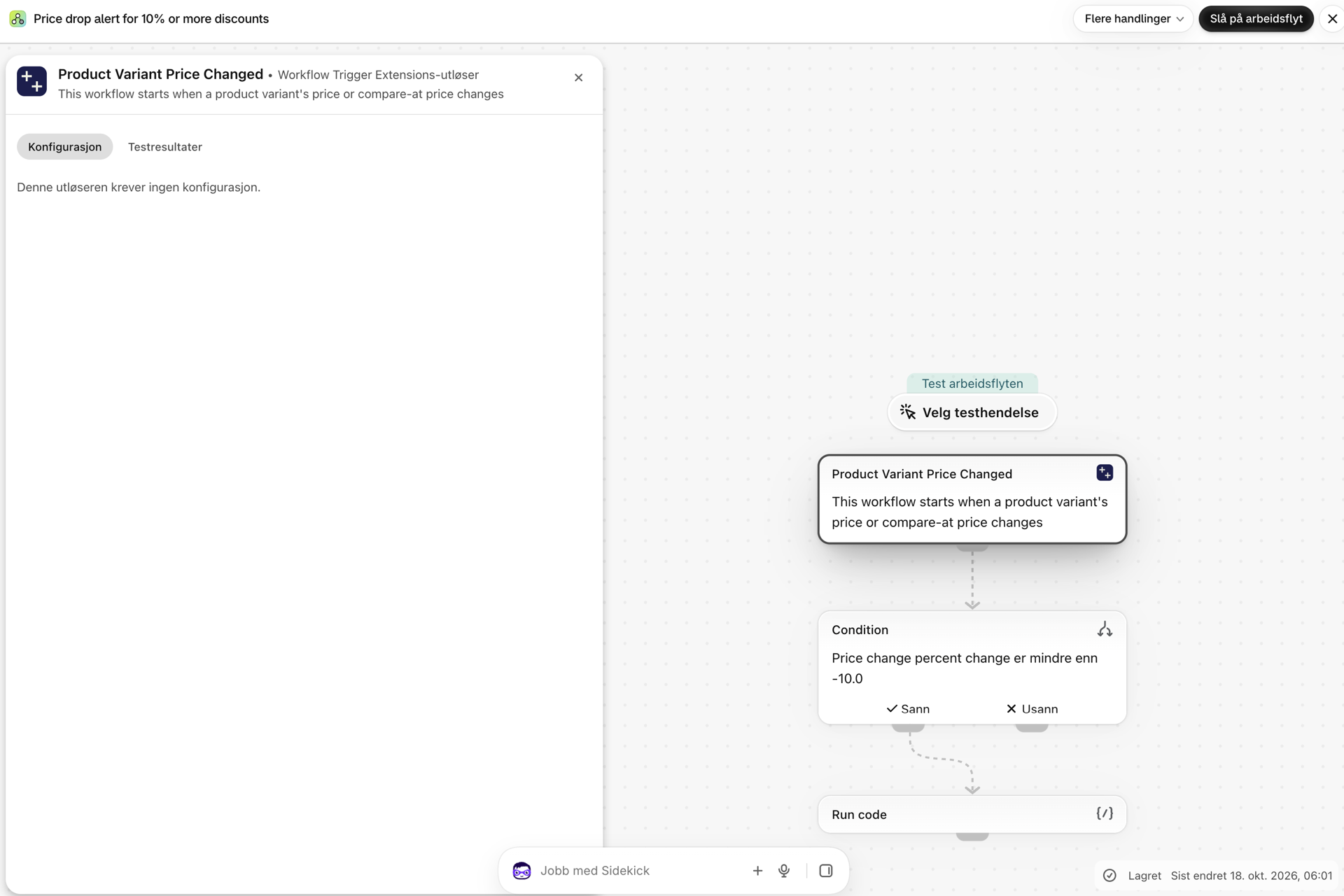
Utløseren er nå det første trinnet i arbeidsflyten. I panelet for utløseren vises hva utløseren sender med seg - det vil si dataene som betingelsene og handlingene dine kan bruke.
2. Legg til et vilkår
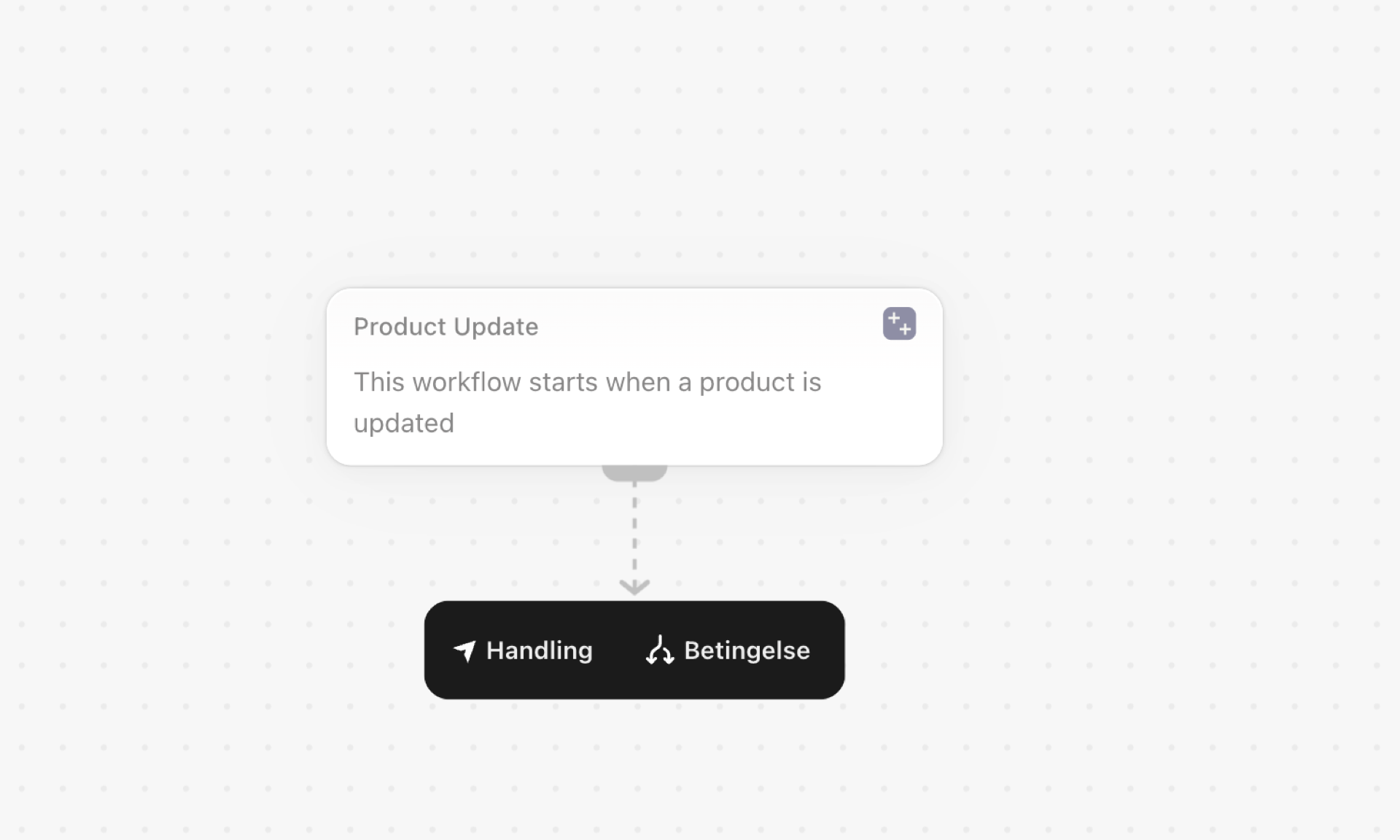
Klikk på + under utløseren og velg Betingelse. Klikk på Legg til kriterier: Shopify Flow åpner variabelvelgeren. Alt som står under navnet på utløseren, kommer fra denne appen.
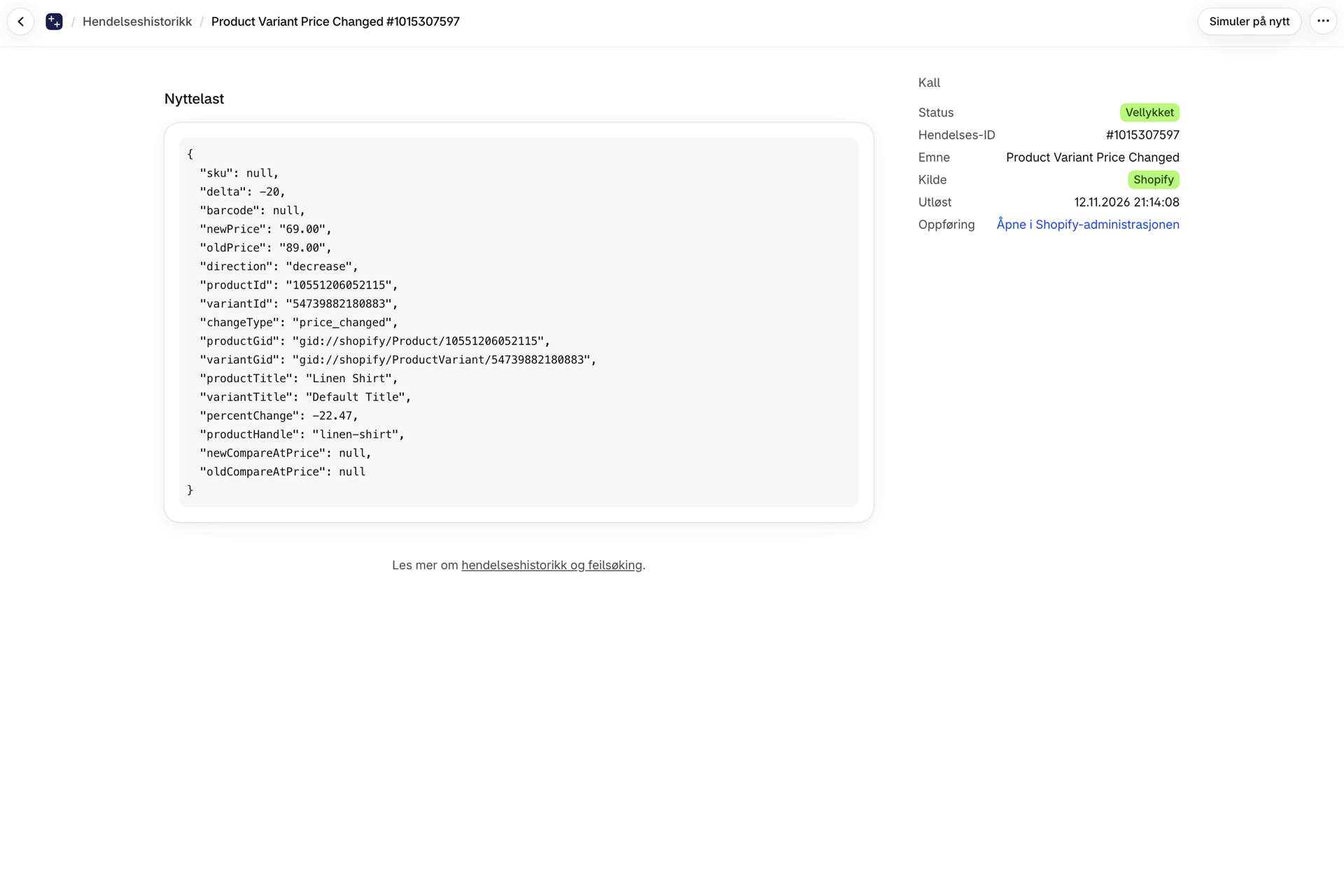
For en prisendring som er priceChange, med den gamle og den nye prisen, differansen (delta), prosentandelen (percentChange) og direction. Disse finnes fordi et Shopify Flow-betingelse ikke kan utføre beregninger, og beløpene kommer inn som tekst - så appen utfører regnestykket og gir deg resultatet som et tall.
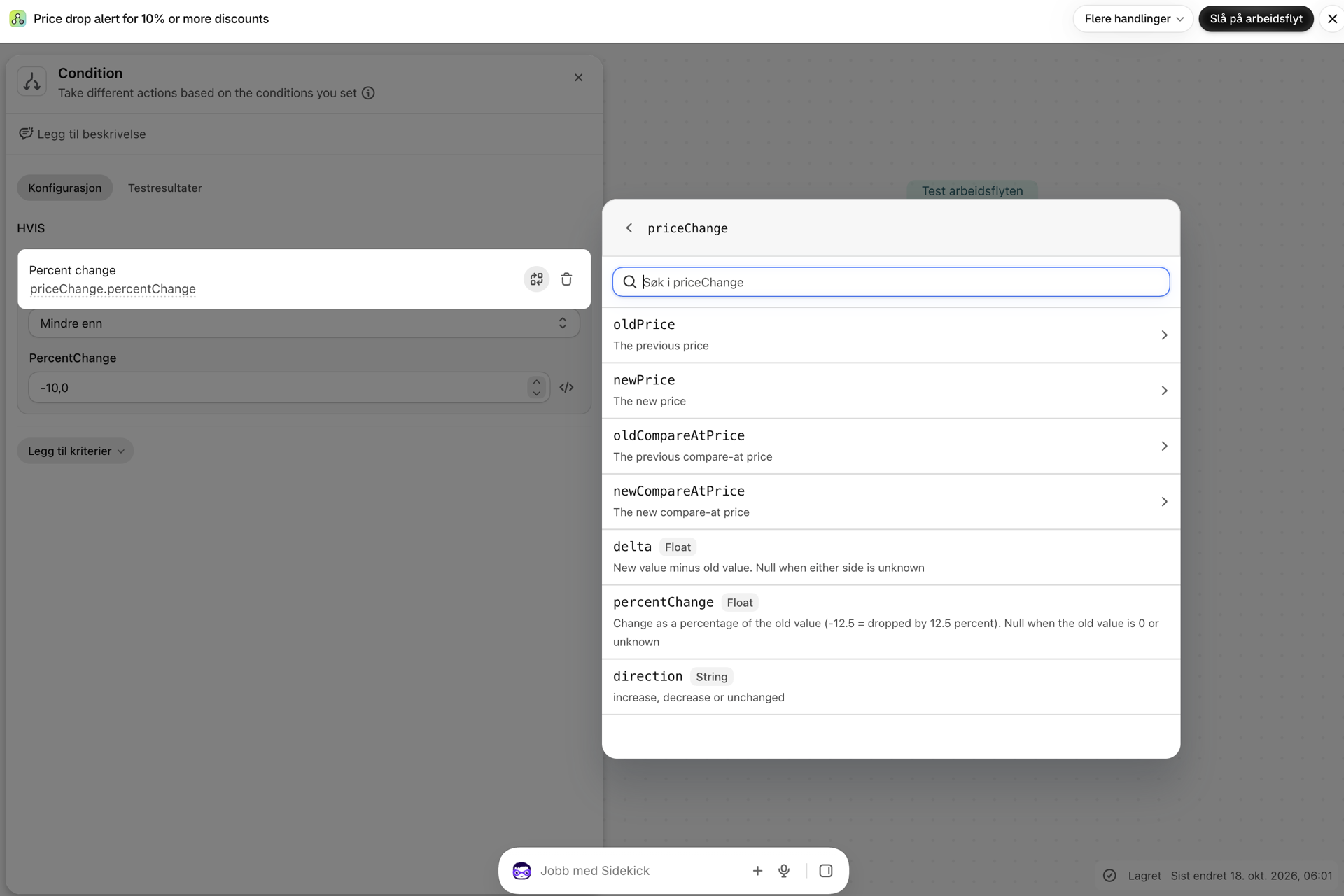
Velg percentChange, velg Mindre enn og skriv inn -10. Arbeidsflyten fortsetter nå kun for prisnedsettelser på mer enn 10 prosent.
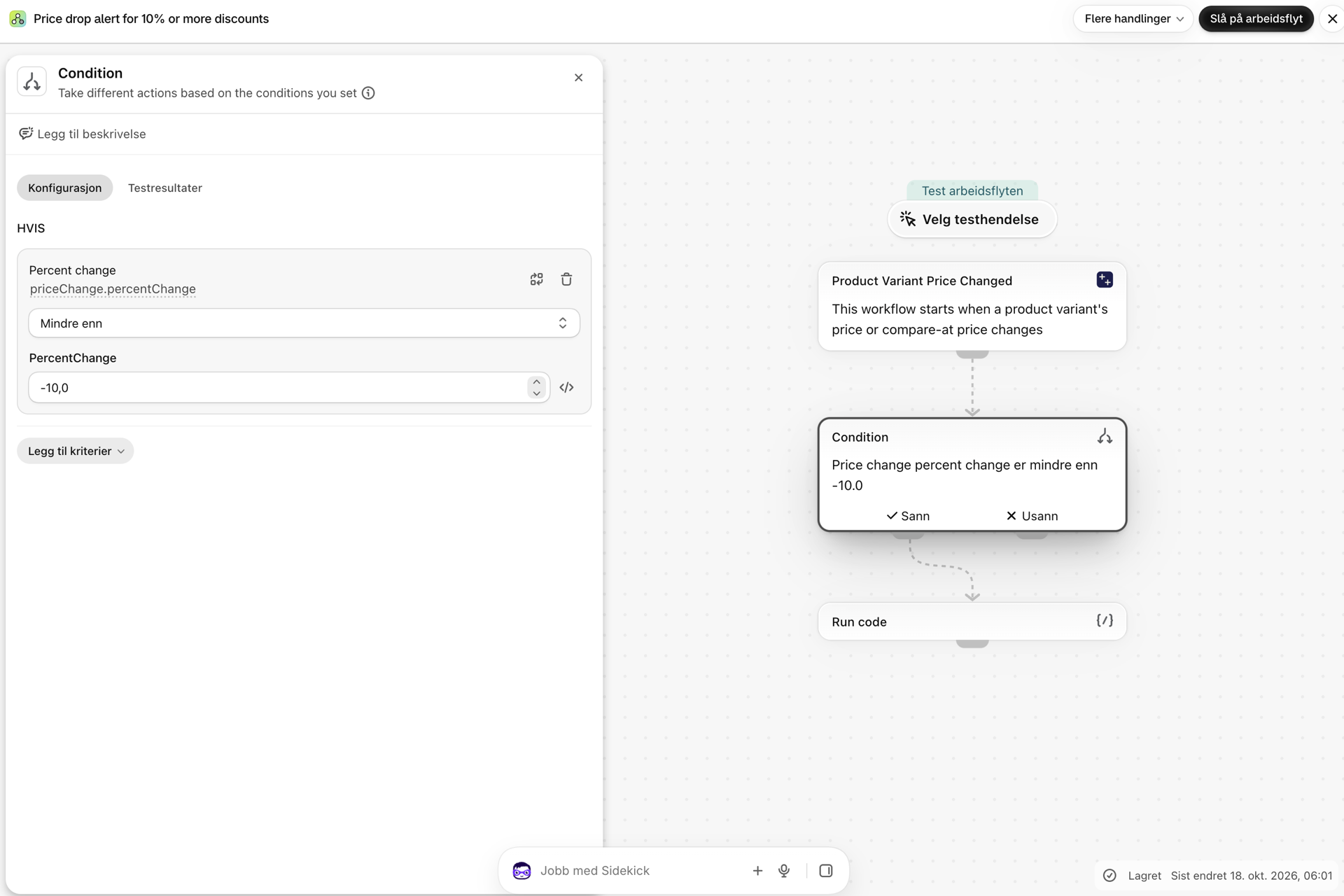
3. Legg til en handling
Under Da klikker du på + og velger Handling. For et varsel er Send intern e-post det enkleste alternativet: det krever ingen andre apper. Sett inn variabler i teksten med Legg til variabel, for eksempel:
{{productVariant.product.title}} / {{productVariant.title}}: {{priceChange.oldPrice.amount}} -> {{priceChange.newPrice.amount}} ({{priceChange.percentChange}} %)
Alt det Shopify Flow kan gjøre, fungerer også her: legge til tagger, oppdatere et metafelt, sende en HTTP-forespørsel til Slack eller ERP-systemet ditt.
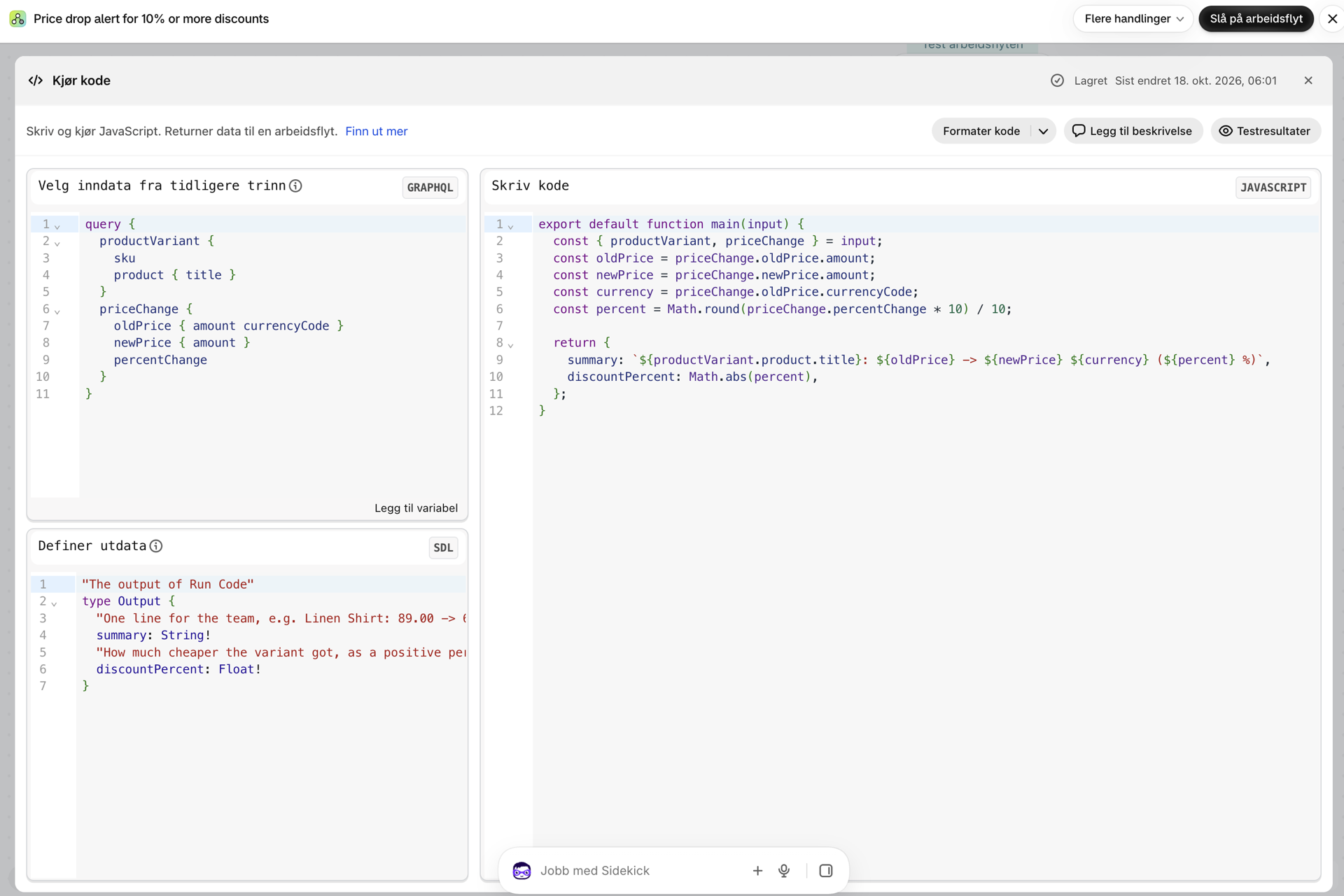
Valgfritt: bearbeid dataene med «Kjør kode»
Når teksten du ønsker å bruke består av mer enn noen få variabler - avrunding, en reserveverdi for en tom verdi, en beregning - kan du legge til Shopify Flow-trinnet Kjør kode mellom betingelsen og handlingen. Dette trinnet mottar dataene fra utløseren som input og returnerer et objekt som senere trinn kan bruke.
4. Slå på arbeidsflyten
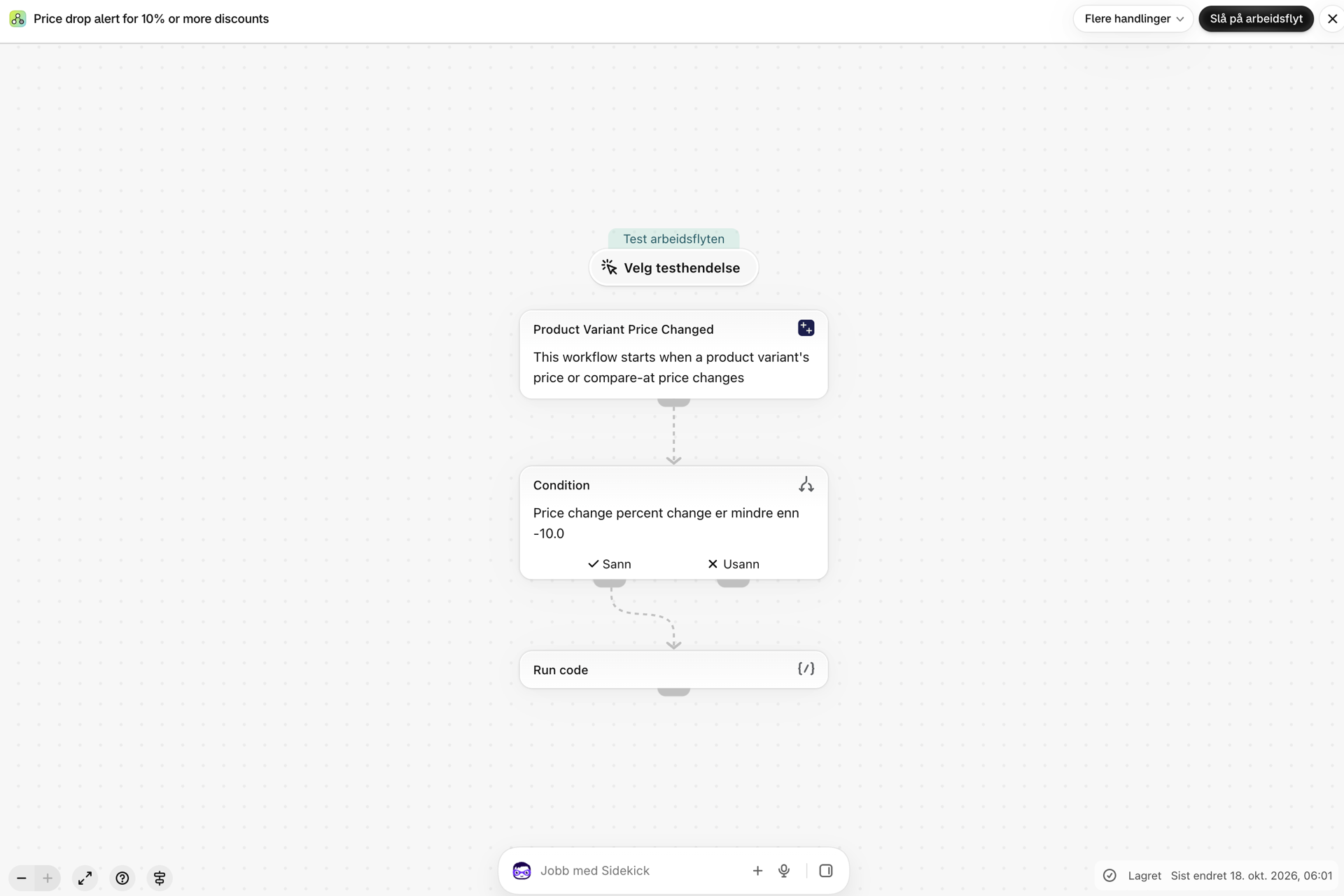
Gi arbeidsflyten et navn og klikk på Aktiver arbeidsflyt. Shopify Flow informerer appen om at en arbeidsflyt med denne utløseren er aktiv, og appen tar seg av resten:
- den slår avtrekkeren på, og
- Ved en endringsutløser leser den inn den gjeldende tilstanden til de aktuelle postene én gang (grunnsynkroniseringen), slik at allerede den aller første endringen har noe å sammenligne seg med.
I en stor katalog kan synkroniseringen av referanselinjen ta noen minutter. Før denne er fullført, vil den første endringen av en post kanskje ikke utløses.
5. Gjør endringen og sjekk hendelseshistorikken
Endre prisen på en testvariant med mer enn 10 prosent. Åpne deretter Hendelseshistorikk i appen: Der vises alle hendelser som appen har sendt til Shopify Flow, sammen med statusen deres. Hvis det står Vellykket, betyr det at Shopify Flow har godkjent hendelsen.
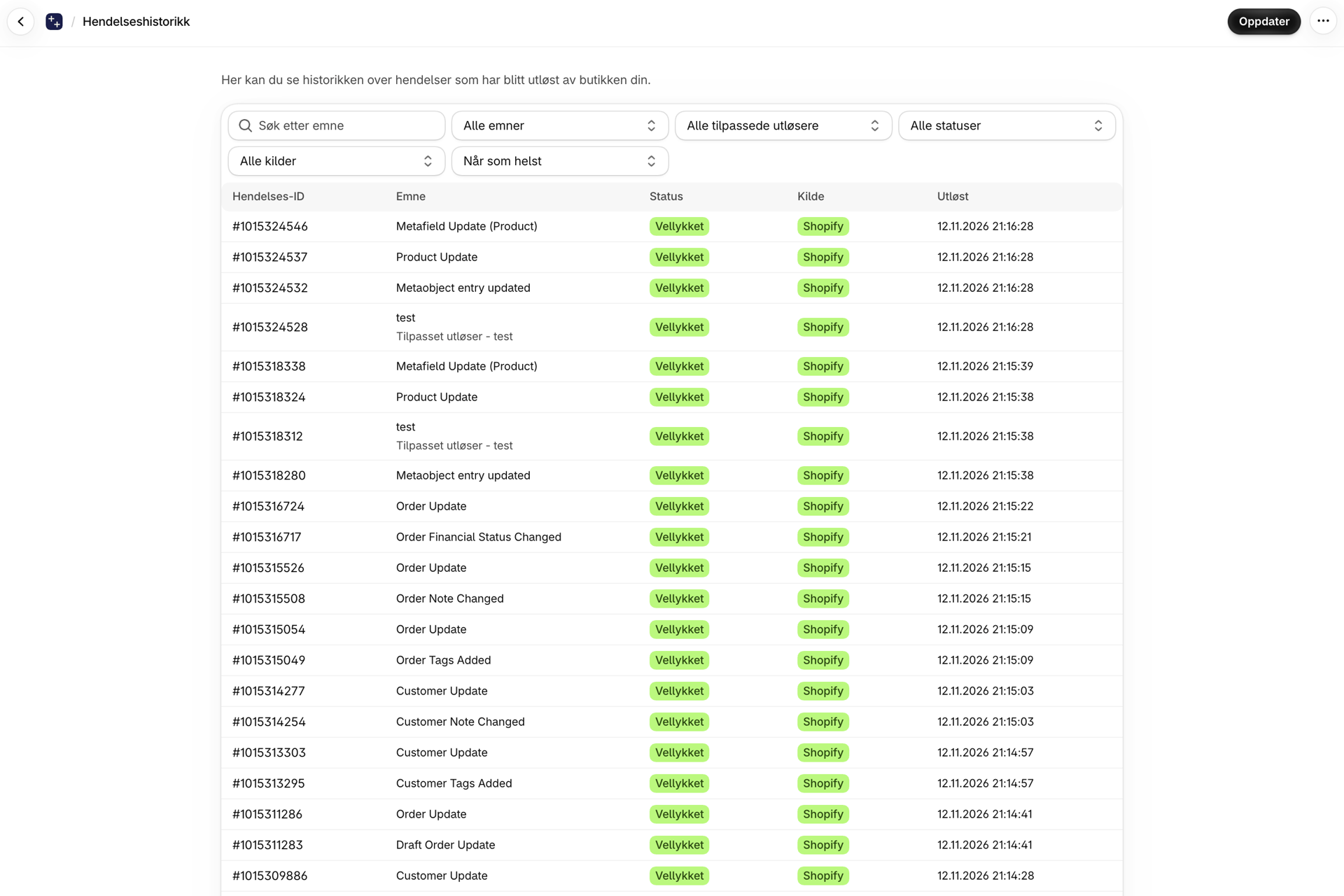
Klikk på hendelsen for å se nøyaktig hva som ble sendt - de samme verdiene som betingelsen din registrerte. Hvis arbeidsflyten ikke fungerte som forventet, er dette det første stedet du bør sjekke: finnes hendelsen der, og inneholder den verdiene du antok?
Hva skal vi gjøre nå?
Velg ditt område og følg veiledningen for akkurat den utløseren du trenger:
- Produktutløsere, trinn for trinn, Utløsere for produktvarianter, trinn for trinn, Lagerutløsere, trinn for trinn, Utløsere for innsamling, trinn for trinn
- Bestillingsutløsere, trinn for trinn, Utkast til utløsningsbetingelser, trinn for trinn
- Kundeutløsere, trinn for trinn, Triggere for B2B-bedrifter, trinn for trinn
- Hvordan utløse rabatter - trinn for trinn, Metafeltutløsere, trinn for trinn, Metaobjekt-utløser, trinn for trinn
- Markedsutløsere, trinn for trinn, Stedsutløsere, trinn for trinn, Utløsere for blogginnlegg og sider - trinn for trinn
- Utløsere for butikkfronten, trinn for trinn, Kasseprosessen, trinn for trinn
Finnes det ingen passende utløser? Lag din egen: Tilpassede utløsere.