
Send Slack-varsler når et blogginnlegg oppdateres
Konfigurer varsler om oppdateringer av blogginnlegg i Shopify Flow, og send bloggtittel og tekst til Slack ved hjelp av Workflow Trigger Extensions.
Oversikt
Bruk denne arbeidsflyten når du ønsker at innholdsteamet ditt skal få varsel i Slack hver gang et blogginnlegg i Shopify blir oppdatert. I dette oppsettet registrerer Workflow Trigger Extensions endringen i blogginnlegget, Shopify Flow starter en arbeidsflyt med utløseren Blog Post Update, og «Shopify Flow Transactional Email» sender den oppdaterte bloggtittelen og brødteksten til webhooken for Slack-arbeidsflyten din.
Videoveiledning
Før du begynner
- Du har installert Workflow Trigger Extensions i Shopify-administrasjonspanelet.
- Du har tilgang til Shopify Flow.
- Du har en webhook-URL for en Slack-arbeidsflyt klar.
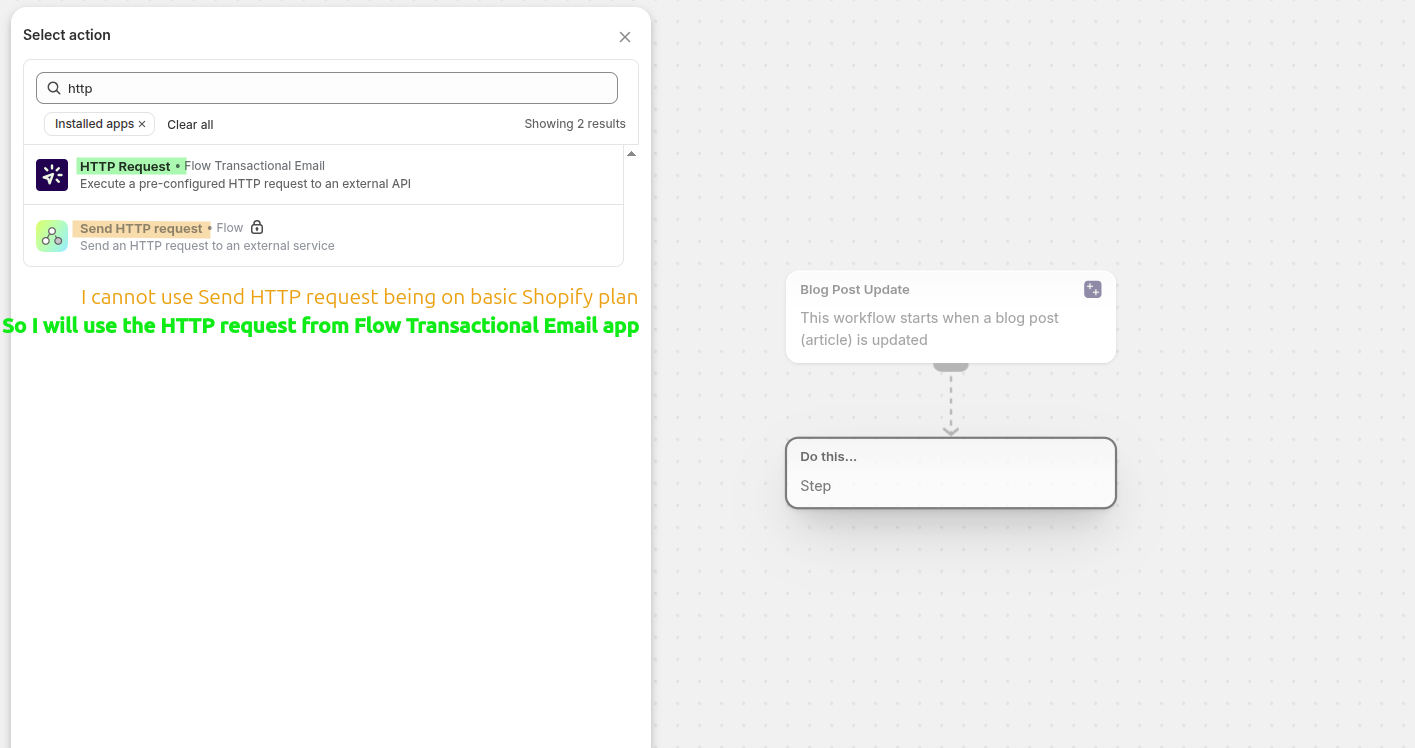
- Du må ha installert appen «Shopify Flow Transactional Email» hvis du ønsker å sende en Slack-webhook-forespørsel via en forhåndskonfigurert HTTP-forespørsel. Hvis du ikke bruker Shopifys grunnleggende abonnement, kan du sende HTTP-forespørselen direkte fra Shopify Flow.
Aktiver utløseren «Oppdatering av blogginnlegg»
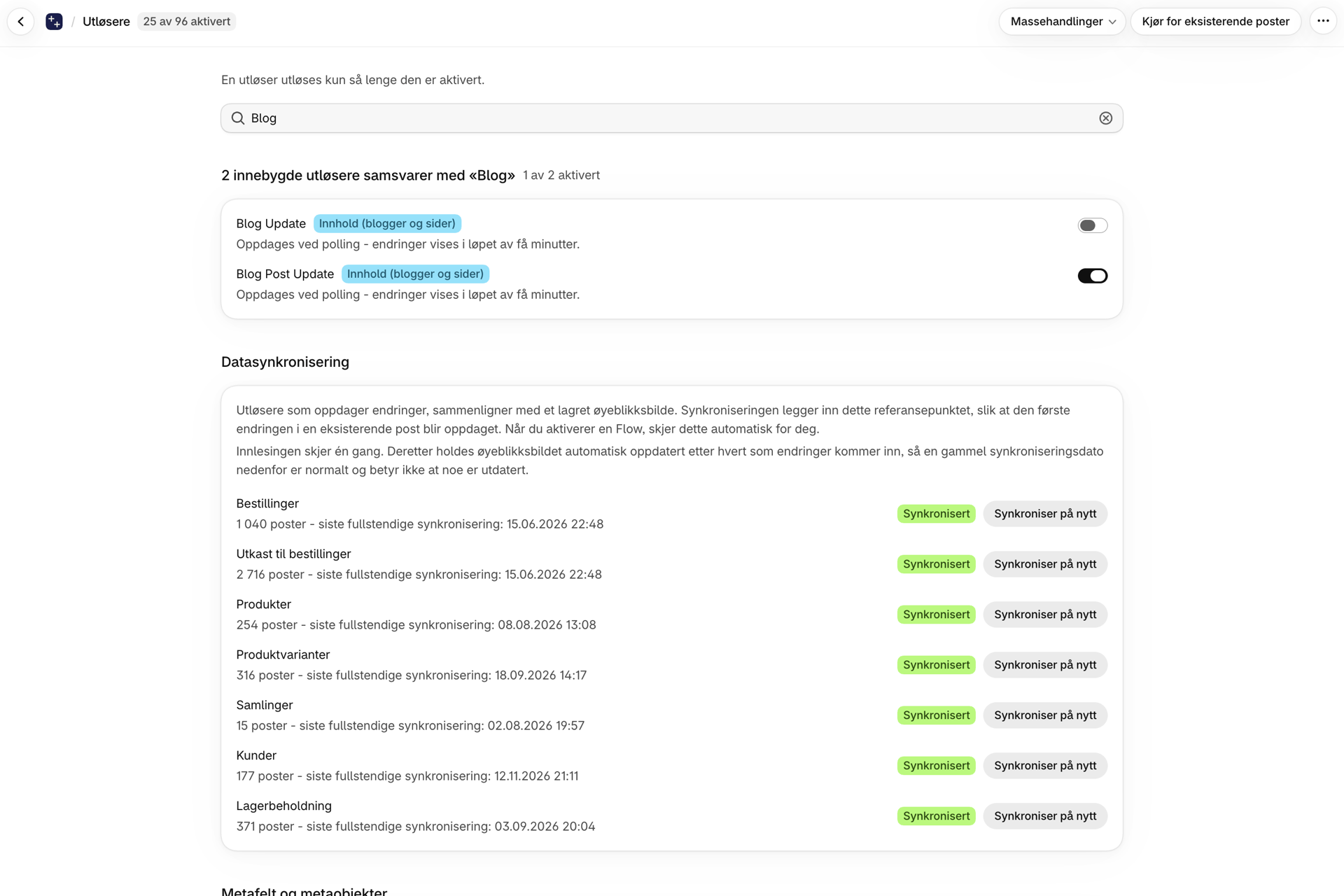
I Shopify-administrasjonspanelet åpner du Apps og velger Workflow Trigger Extensions. Åpne Triggers, skriv inn Blog i søkefeltet og slå på Blog Post Update.
Hvis appen ikke har tilgang til «Blogg og sider» ennå, ber Shopify om dette i samme øyeblikk - godkjenn dialogboksen, så blir utløseren aktivert. Når du aktiverer en Shopify Flow-arbeidsflyt som starter med denne utløseren, blir den også aktivert.
Dette gir appen beskjed om å overvåke blogginnleggene dine og starte arbeidsflyten Blogginnleggsoppdatering i Shopify Flow.
Opprett Slack-arbeidsflyten
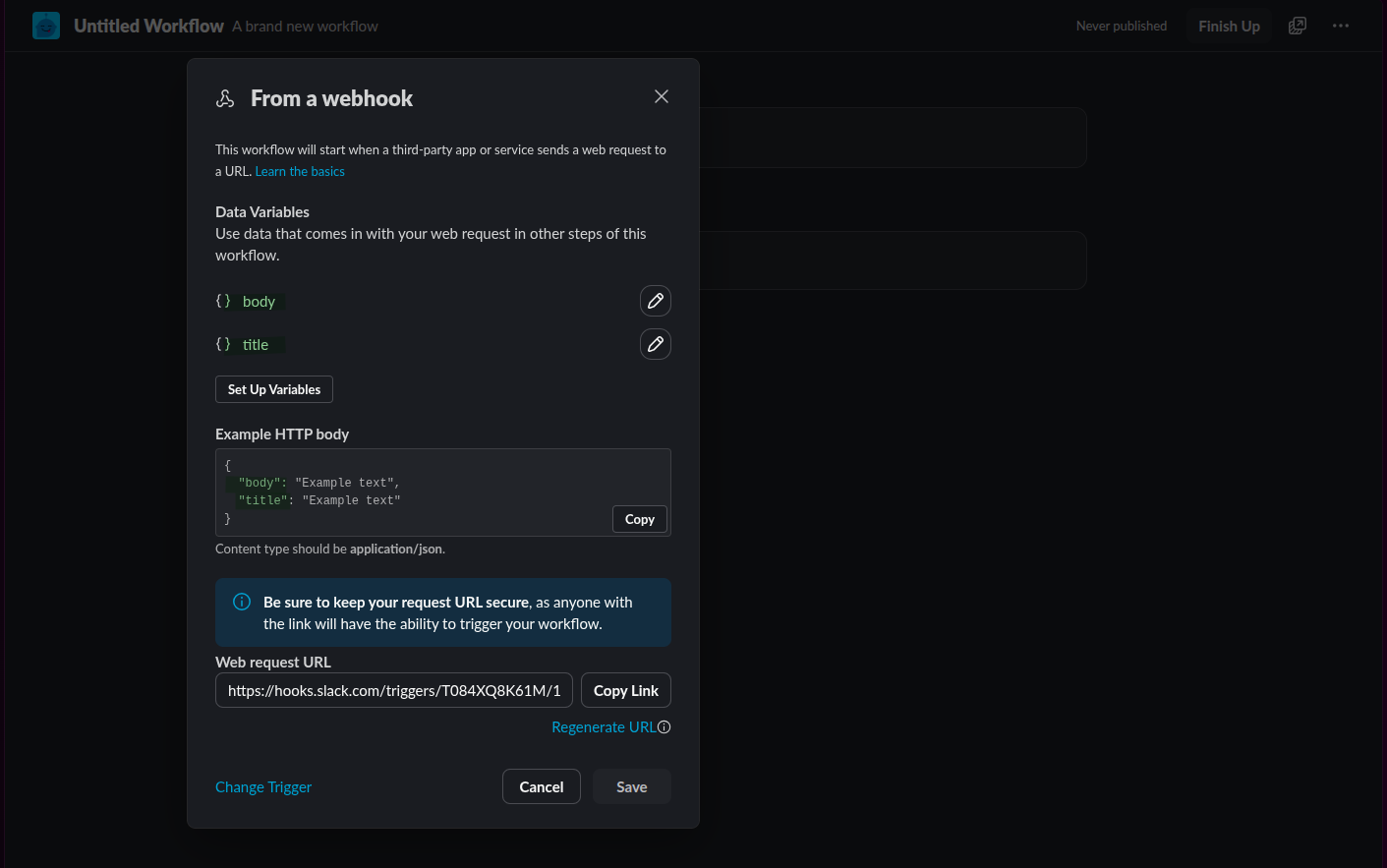
Opprett en Slack-arbeidsflyt som utløses av en webhook. I webhook-konfigurasjonen definerer du variabler for innholdet du vil at Slack skal motta, for eksempel title og body.
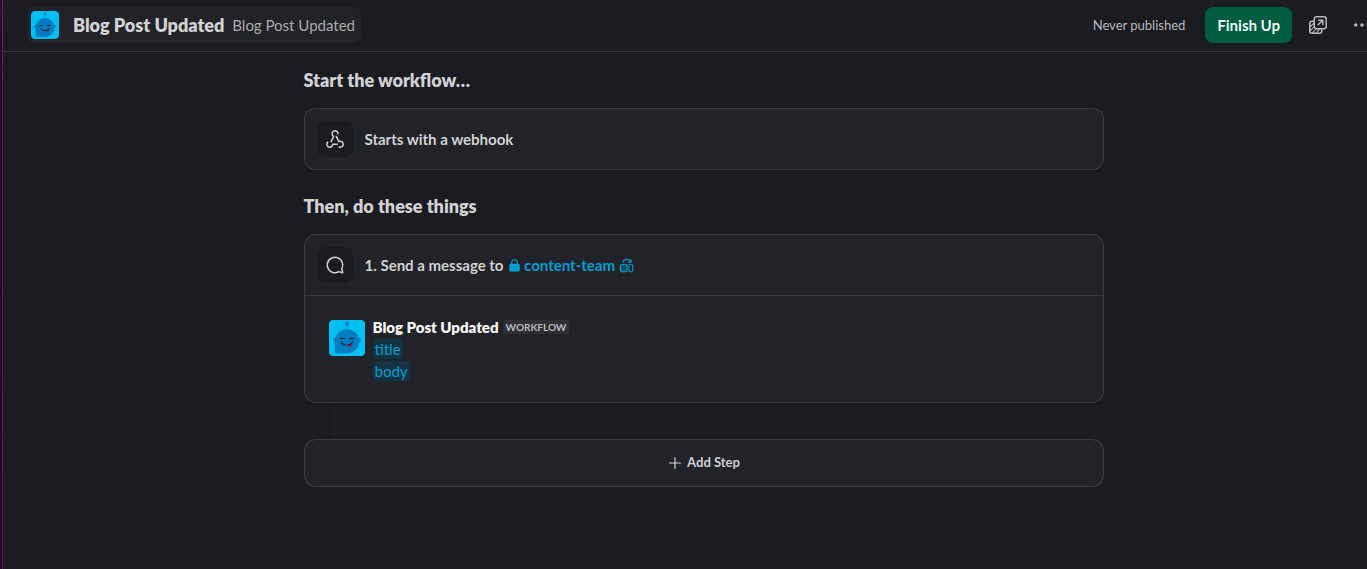
Legg deretter til en handling som sender en melding til kanalen til innholdsteamet ditt, for eksempel #content-team, slik at teamet kan gå gjennom det oppdaterte innlegget og følge opp saken.
Opprett en Shopify Flow
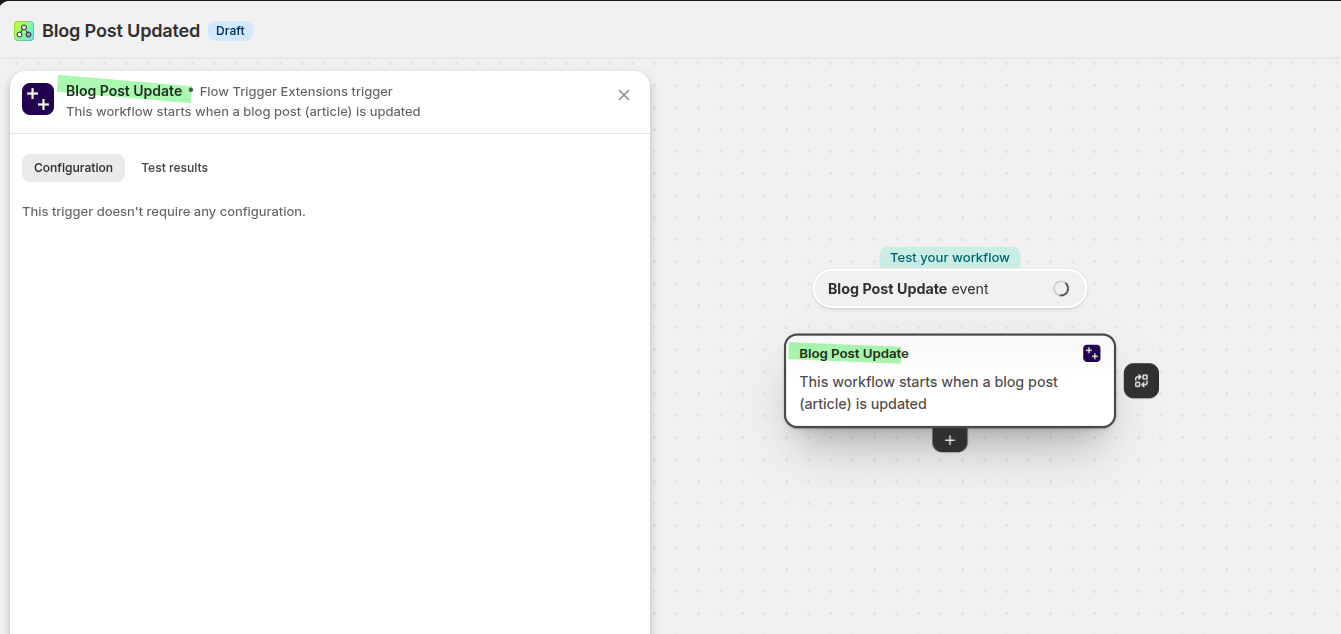
Åpne Shopify Flow og opprett en ny arbeidsflyt. I utløservalget velger du Blogginnleggsoppdatering blant utløserne i Workflow Trigger Extensions.
Hvis Shopify-abonnementet ditt ikke støtter den innebygde handlingen Send HTTP-forespørsel i Shopify Flow, velger du i stedet HTTP Request fra Shopify Flow Transactional Email-appen. På denne måten kan du sende Slack-webhooken fra en forhåndskonfigurert forespørsel.
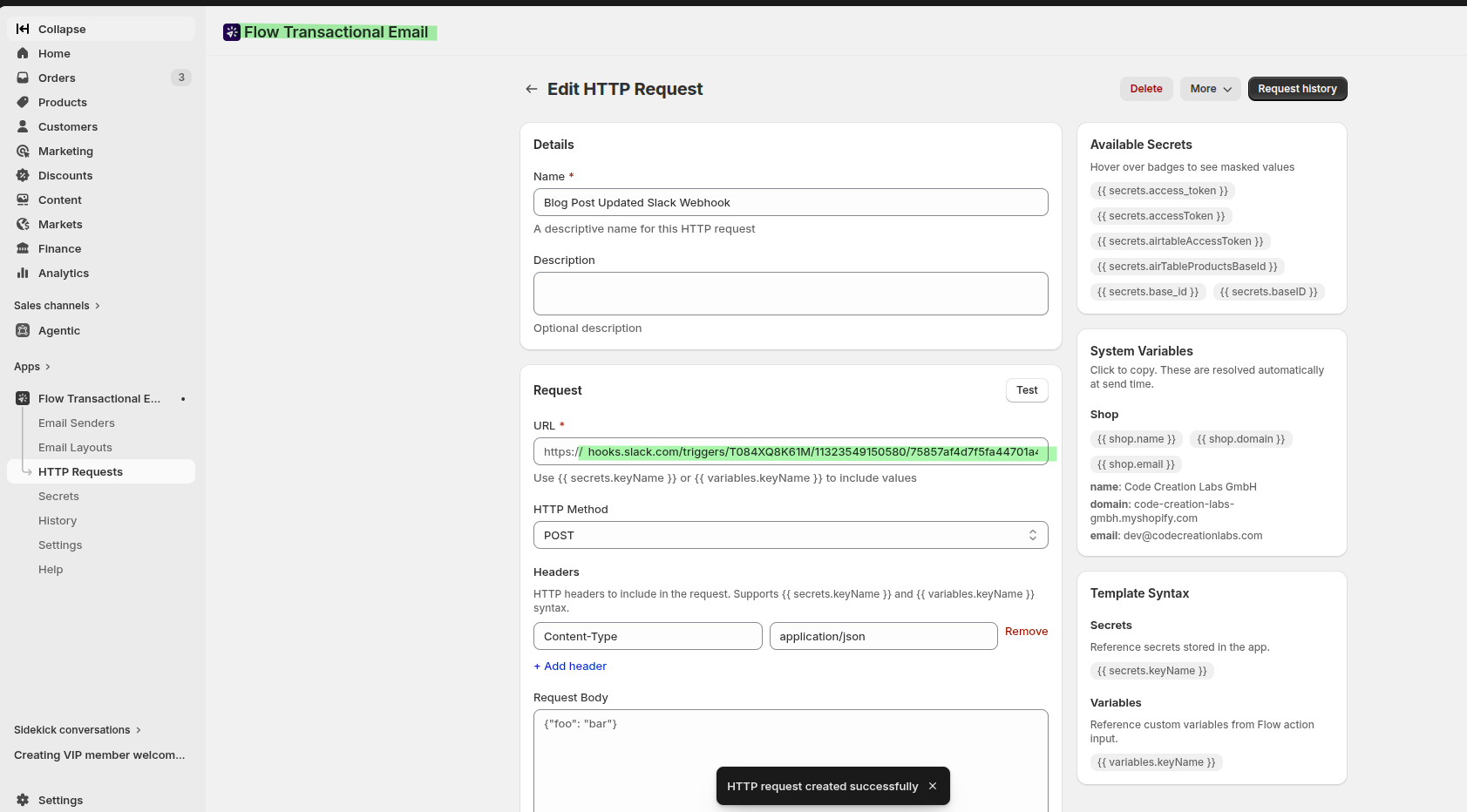
Konfigurer HTTP-forespørselen i Shopify Flows transaksjons-e-post
I Shopify Flow Transactional Email går du til «HTTP Requests» og oppretter en forespørsel for Slack-arbeidsflyten din. Du finner mer informasjon i Slik oppretter du en HTTP Request ved hjelp av Shopify Flow Transactional Email.
- Navn: noe tydelig, for eksempel
Blog Post Updated Slack Webhook - URL: URL-en til Slack-webhooken din
- HTTP-metode:
POST - Hodetekst:
Content-Type=application/json
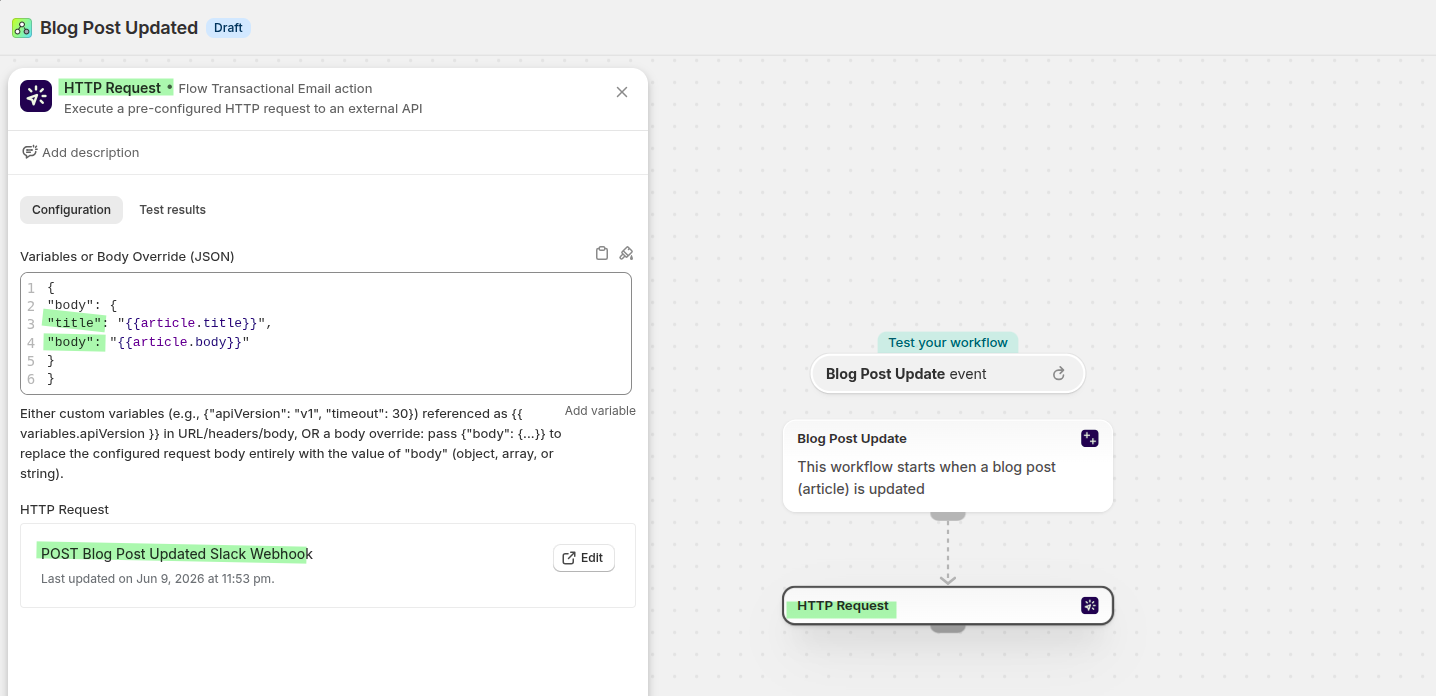
Gå deretter tilbake til Shopify Flow og tilordne dataene fra blogginnlegget til forespørselsteksten. Bruk artikkel feltene fra utløseren Blogginnleggsoppdatering, slik at Slack mottar den oppdaterte tittelen og innholdet.
{
  "body": {
    "title": "{{article.title}}",
    "body": "{{article.body}}"
  }
}
Slik ser Slack-meldingen ut
Når arbeidsflyten kjører, mottar Slack den oppdaterte tittelen og teksten til blogginnlegget fra Shopify. Innholdsteamet ditt kan se gjennom endringen umiddelbart uten å måtte sjekke bloggen manuelt.
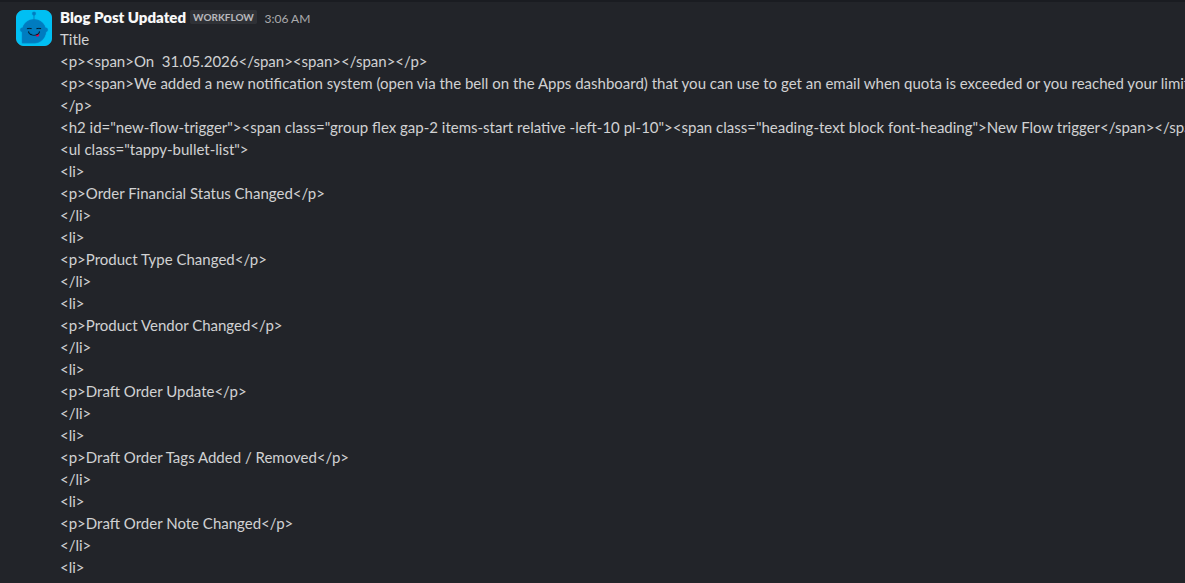
Anbefalt struktur for arbeidsflyten
- Workflow Trigger Extensions registrerer en oppdatering av et blogginnlegg via utløseren Blog Post Update.
- Shopify Flow starter med utløseren Oppdatering av blogginnlegg.
- Shopify Flows transaksjons-e-post sender en
POST-forespørsel til webhooken for Slack-arbeidsflyten din. - Slack legger ut bloggtittelen og selve bloggteksten i kanalen til innholdsteamet ditt.
Feilsøking
Kontroller at Oppdatering av blogginnlegg er aktivert under Utløsere i Workflow Trigger Extensions, og at tilgang til «Blogg og side» er gitt på siden Tillatelser.
Kontroller at Slack-arbeidsflyten fortsatt bruker Fra en webhook, at webhook-URL-en er riktig, og at forespørselen om transaksjons-e-post i Shopify Flow bruker POST med Content-Type: application/json.
Kontroller at Shopify Flow-handlingen din tilordner utløserdataene riktig. Forespørselsteksten skal inneholde de oppdaterte artikkelverdiene, for eksempel {{article.title}} og {{article.body}}.