
Utløser for produktmetafelt
Start en Shopify Flow-arbeidsflyt når et produktmetafelt endres. Følg med på endringen i Workflow Trigger Extensions, og få både den gamle og den nye verdien.
En produsent registrerer produksjonsfasen i produktmetafeltet Produksjonsstatus (custom.production_status). Hver gang fasen endres, for eksempel fra in_production til quality_check, bør teamet som har ansvaret for neste fase bli informert om dette.
Denne siden viser hvordan du starter en Shopify Flow-arbeidsflyt hver gang et metafelt for et produkt endres, ved hjelp av Workflow Trigger Extensions. Fremgangsmåten er den samme for alle metafelt av denne ressurstypen; i eksemplet brukes Produksjonsstatus (custom.production_status).
Det du trenger
- En metafeltdefinisjon. Opprett den i Shopify-administrasjonspanelet under Innstillinger > Metafelt og metaobjekter > Produkter. Et metafelt uten definisjon kan ikke spores.
- Tillatelsen Tilgang til produkt-, variant- og kolleksjonsdata. Gi denne tillatelsen på appens side for tillatelser; se Tillatelser og datatilgang.
1. Spore metafeltet
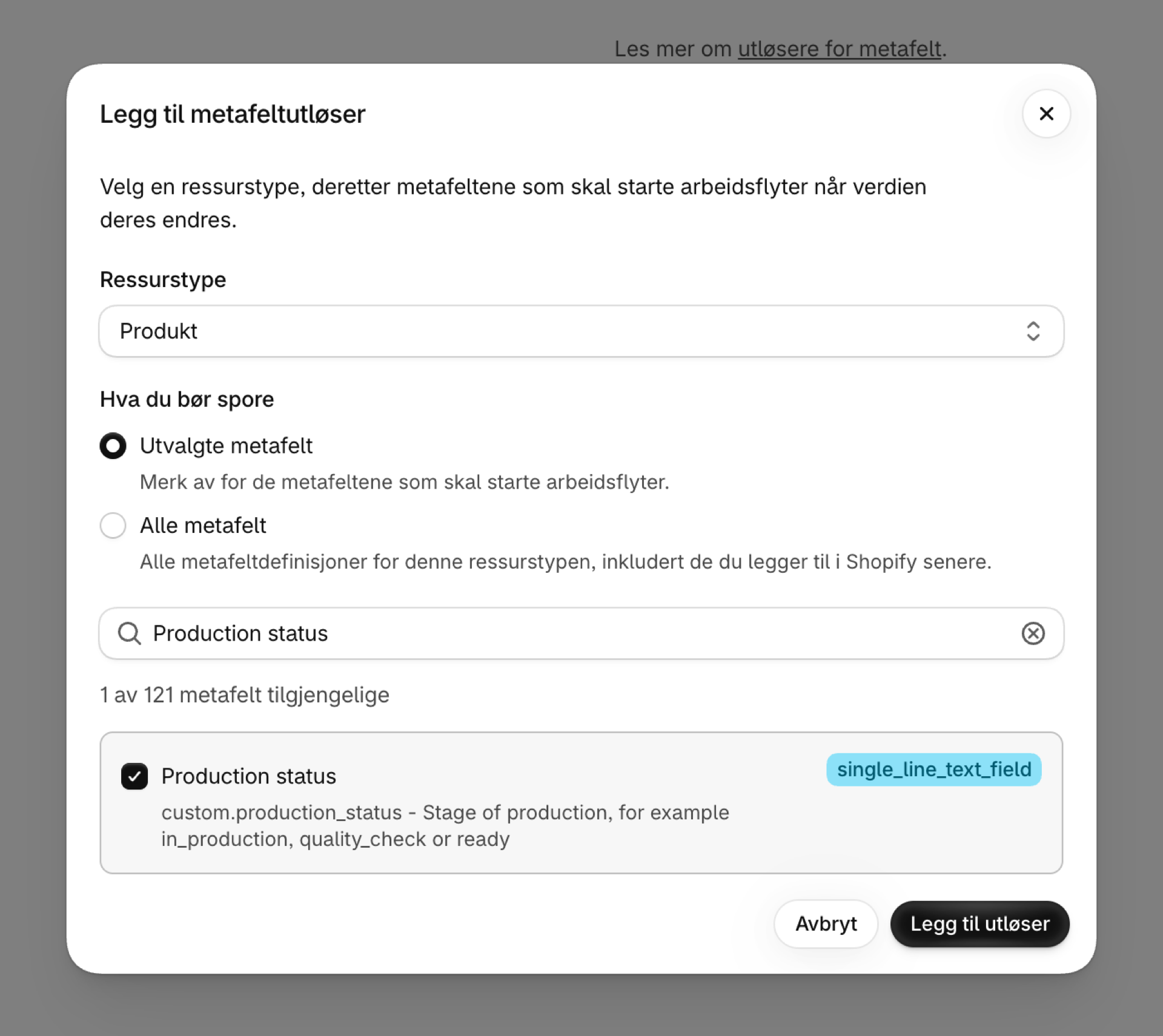
- Åpne Metafeltutløsere i appen og klikk på Legg til utløser.
- Velg ressurstypen Produkt.
- Merk av i metafeltet, her Produksjonsstatus. Du kan merke av flere samtidig eller bruke Velg alle.
- Klikk på Legg til utløser.
For å spore alle metafelt for denne ressurstypen, inkludert de du oppretter senere, velger du Alle metafelt i stedet for å merke av enkeltfelt, og klikker deretter på Spor alle metafelt.
Den nye utløseren viser Initialiserer mens appen leser inn den gjeldende verdien for metafeltet på dine eksisterende produkter, og deretter Aktiv. Det er takket være denne første avlesningen at den aller første endringen allerede kommer med riktig tidligere verdi.
Hvis metafeltet mangler i listen, klikker du på Oppdater metafelt på siden «Metafeltutløsere»: appen lagrer listen over definisjoner i en time.
2. Hva arbeidsflyten mottar
Hver endring utløser utløseren Metafield Update i Shopify Flow, med følgende verdier:
| Variabel | Verdi |
|---|---|
resourceType |
PRODUCT |
resourceId |
Produktets ID, for eksempel gid://shopify/Product/1234567890 |
metafieldKey |
Navneområde og nøkkel, her custom.production_status |
metafield.value |
Den nye verdien |
metafield.previousValue |
Verdien før endringen; tom når metafeltet ble angitt for første gang |
metafield.type |
Metafeltets type, for eksempel single_line_text_field |
Produktmetafeltoppdatering er en annen utløser for den samme endringen. Den utløses i tillegg til «Metafeltoppdatering» og inneholder produktet som en innebygd Shopify Flow-referanse, slik at Shopifys egne produkthandlinger fungerer på det uten et oppslagstrinn. Begge deler én hendelse, så bruk av begge teller ikke dobbelt. Slå den på fra appens Triggers-side, eller aktiver en arbeidsflyt som bruker den.
3. Opprett arbeidsflyten
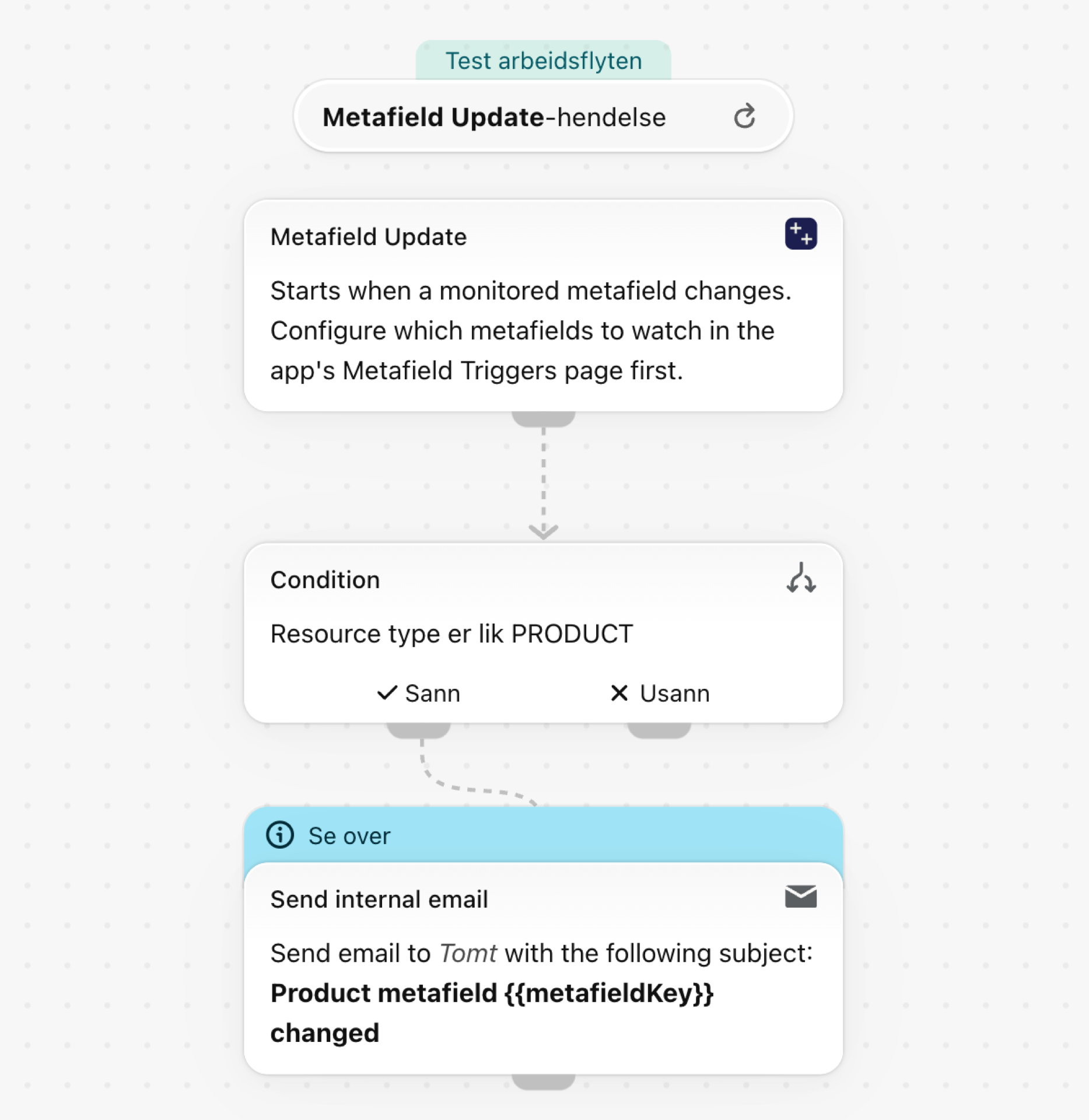
- I Shopify Flow oppretter du en arbeidsflyt og velger utløseren Metafield Update fra Workflow Trigger Extensions.
- Legg til et vilkår:
resourceTypeer likPRODUCT. Oppdateringen av metafelt starter for hver ressurstype du sporer, så dette vilkåret begrenser denne arbeidsflyten til produkter. Når du sporer flere metafelt av denne typen, legger du tilmetafieldKeyer likcustom.production_statussom et andre kriterium. - Legg til den handlingen du trenger. I eksemplet sendes det en intern e-post med den gamle og den nye verdien.
Ta utgangspunkt i eksemplet
- Last ned
.flow-filen som er vedlagt nederst på denne siden. - I Shopify-administrasjonspanelet åpner du Shopify Flow, klikker på Importer og velger filen.
- Åpne trinnet Send intern e-post og skriv inn mottakeren. Filen inneholder bevisst ingen adresse.
- Slå på arbeidsflyten.
Gjør det til ditt eget
- Legg til et ekstra vilkår på
metafield.value, slik at hvert trinn sendes til et annet team. - Merk produktet i stedet: velg handlingen Legg til produktmerker og skriv inn
{{resourceId}}i produktfeltet. - Sammenlign
metafield.previousValuemedmetafield.value, slik at du bare reagerer når verdien øker eller reduseres.
Hvor raskt det reagerer
Shopify gir appen beskjed når et produkt lagres, så arbeidsflyten starter vanligvis i løpet av noen sekunder.
Mer
- Metafeltutløsere: hvordan metafeltutløsere fungerer, for alle ressurstyper.
- Aktiver Shopify Flow ved endringer i produktets metafelt: et praktisk eksempel med en video.
- Hendelseshistorikk og feilsøking: Se alle hendelser som appen har sendt, med både den gamle og den nye verdien.