
Trigger voor het metaveld ‘Conceptbestelling’
Start een Shopify Flow-workflow wanneer een metaveld van een conceptbestelling verandert, zoals een offertestatus, en gebruik de oude en nieuwe waarde.
Een verkoopteam gebruikt offertes als conceptbestellingen en houdt de status bij in het metaveld Offertestatus (custom.quote_status) van de conceptbestelling. Wanneer een offerte de status approved krijgt, dient de persoon die de factuur verstuurt hiervan op de hoogte te worden gesteld.
Op deze pagina wordt uitgelegd hoe u met behulp van Workflow Trigger Extensions een Shopify Flow-workflow kunt starten wanneer een metaveld van een conceptbestelling verandert. De stappen zijn voor elk metaveld van dit resourcetype hetzelfde; in het voorbeeld wordt gebruikgemaakt van de offerte-status (custom.quote_status).
Wat u nodig hebt
- Een metavelddefinitie. U kunt deze aanmaken in uw Shopify-beheeromgeving onder Instellingen > Metavelden en meta-objecten > Conceptbestellingen. Een metaveld zonder definitie kan niet worden bijgehouden.
- De machtiging Conceptbestelling inzake toegang tot gegevens. Verleen deze machtiging op de pagina Machtigingen van de app; zie Toestemmingen en toegang tot gegevens.
1. Houd het metaveld bij
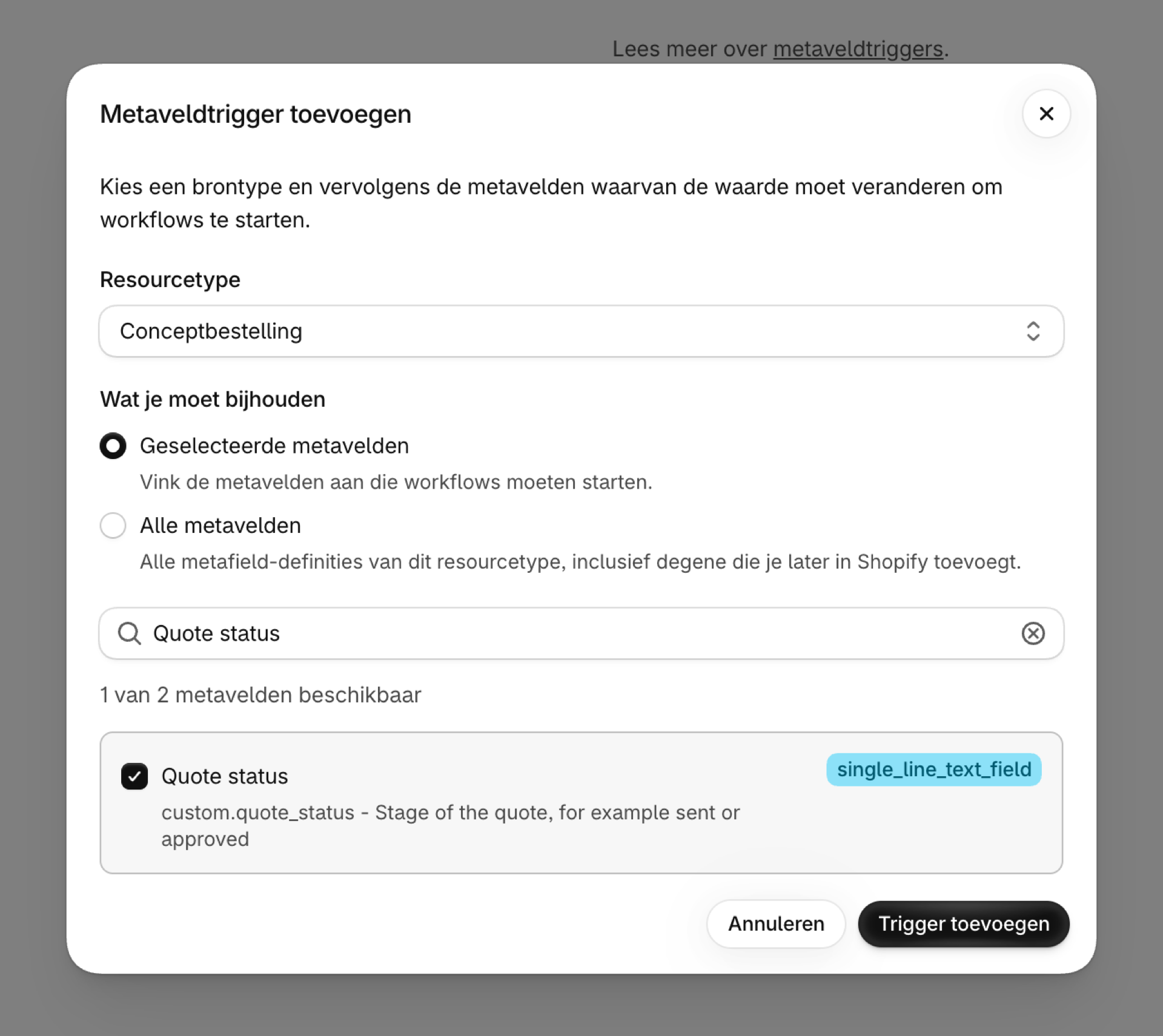
- Open Metaveld-triggers in de app en klik op Trigger toevoegen.
- Kies het resourcetype Conceptbestelling.
- Vink het metaveld aan, in dit geval Status van de offerte. U kunt meerdere velden tegelijk aanvinken of de optie Alles selecteren gebruiken.
- Klik op Trigger toevoegen.
Om elk metaveld van dit resourcetype bij te houden, inclusief de velden die u later aanmaakt, selecteert u Alle metavelden in plaats van afzonderlijke velden aan te vinken, en klikt u vervolgens op Alle metavelden bijhouden.
De nieuwe trigger geeft Initializing weer terwijl de app de huidige waarde van het metaveld in uw bestaande conceptbestellingen uitleest, en vervolgens Active. Die eerste uitlezing is de reden waarom de allereerste wijziging al met de juiste vorige waarde wordt doorgegeven.
Indien het metaveld ontbreekt in de lijst, klikt u op Metavelden vernieuwen op de pagina ‘Metavelden’: de app onthoudt de lijst met definities gedurende een uur.
2. Wat de workflow ontvangt
Elke wijziging activeert de trigger Metaveld Update in Shopify Flow met de volgende waarden:
| Variabele | Waarde |
|---|---|
resourceType |
DRAFTORDER |
resourceId |
Het ID van de conceptbestelling, bijvoorbeeld gid://shopify/DraftOrder/1234567890 |
metafieldKey |
Naamruimte en sleutel, in dit geval custom.quote_status |
metafield.value |
De nieuwe waarde |
metafield.previousValue |
De waarde vóór de wijziging; leeg wanneer het metaveld voor het eerst werd ingesteld |
metafield.type |
Het type van het metaveld, bijvoorbeeld single_line_text_field |
3. Stel de workflow samen
- Maak in Shopify Flow een workflow aan en kies de trigger Metaveld Update van Workflow Trigger Extensions.
- Voeg een voorwaarde toe:
resourceTypeis gelijk aanDRAFTORDER. De update van het metaveld wordt gestart voor elk resourcetype dat u bijhoudt, zodat deze voorwaarde ervoor zorgt dat deze workflow beperkt blijft tot conceptbestellingen. Wanneer u meerdere metavelden van dit type bijhoudt, voeg danmetafieldKeyis gelijk aancustom.quote_statustoe als tweede criterium. - Voeg de gewenste actie toe. In het voorbeeld wordt een interne e-mail verzonden met de oude en de nieuwe waarde.
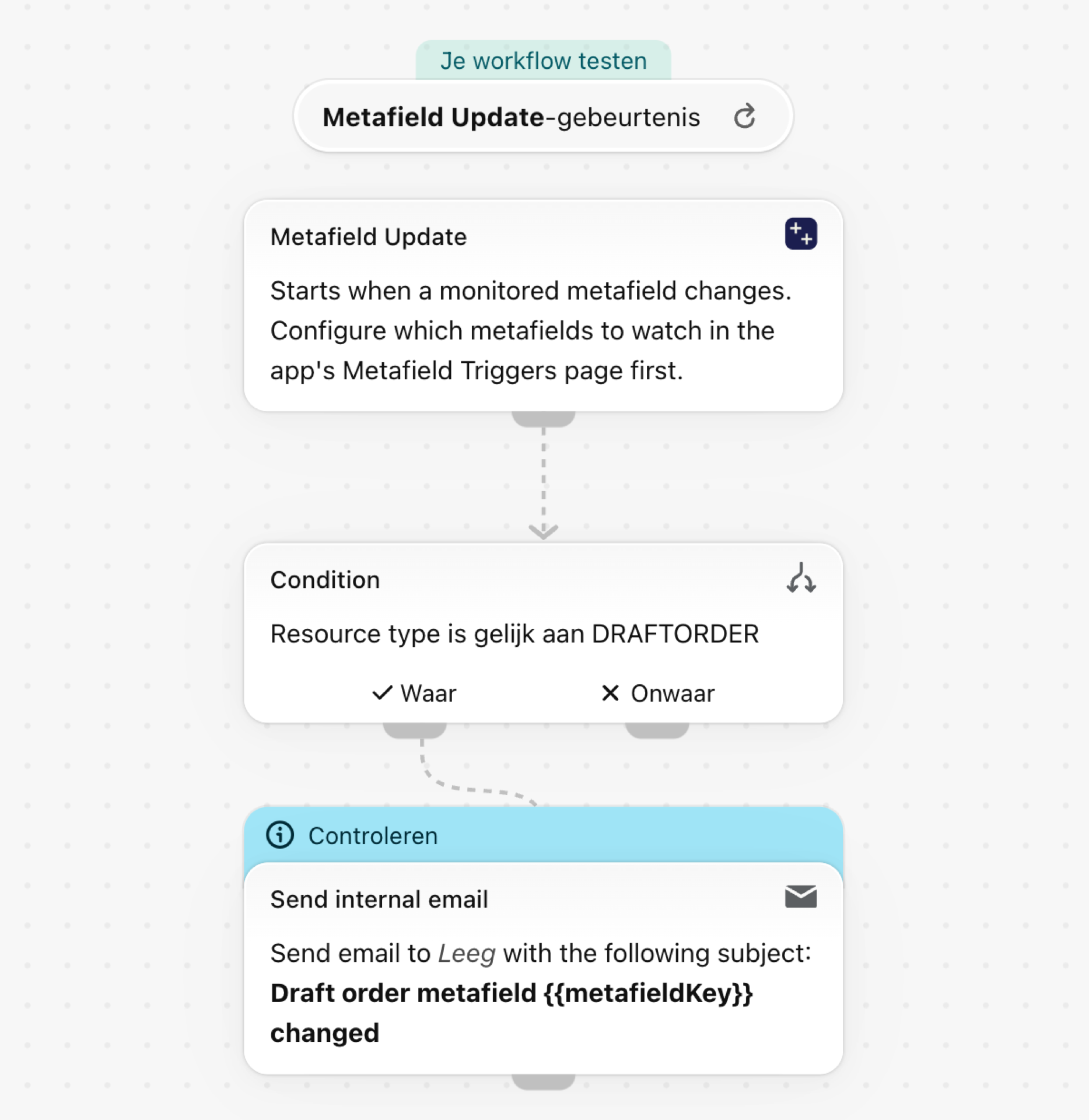
Begin met het voorbeeld
- Download het
.flow-bestand dat onderaan deze pagina is bijgevoegd. - Open Shopify Flow in uw Shopify-beheerdersgedeelte, klik op Importeren en selecteer het bestand.
- Open de stap Interne e-mail verzenden en voer de ontvanger in. Het bestand bevat bewust geen adres.
- Schakel de workflow in.
Maak het tot het uwe
- Voeg een voorwaarde toe voor
metafield.value, zodat er uitsluitend opapprovedwordt gereageerd. - Het concept markeren: voer de actie Conceptbestellingstags toevoegen uit en voer
{{resourceId}}in het veld ‘Conceptbestelling’ in. - Verzend de wijziging naar uw CRM met de functie HTTP-verzoek verzenden.
Hoe snel reageert het?
Shopify stelt de app op de hoogte wanneer een conceptbestelling wordt opgeslagen, zodat de workflow doorgaans binnen enkele seconden van start gaat.
Meer
- Metaveld-triggers : hoe metafield-triggers werken, voor elk type resource.
- Gebeurtenisgeschiedenis en probleemoplossing : bekijk alle gebeurtenissen die de app heeft verzonden, met zowel de oude als de nieuwe waarde.