

Melding wanneer een pagina verandert
Waarom deze werkwijze belangrijk is
Als je retourbeleid verandert van 30 dagen naar 14 dagen, wordt je webshop onmiddellijk bijgewerkt, maar het kan zijn dat je klantenservice nog steeds de oude informatie verstrekt, tenzij je hen hierover meteen op de hoogte stelt.
Deze workflow vult die leemte op. Met behulp van Workflow Trigger Extensions, Shopify Flow en een Slack-webhook kun je je ondersteuningsteam op de hoogte stellen zodra een beleidspagina wordt bijgewerkt.
Wat je gaat bouwen
Je gaat het volgende maken:
- Een Slack-workflow die begint met een webhook
- Een tekstvariabele met de naam
**text** die het bericht ontvangt van Shopify Flow - Een Shopify Flow-workflow die begint met de trigger ‘Page Update’ van Workflow Trigger Extensions
- Een voorwaarde die controleert of
**page.handle** gelijk is aanreturn-policyof een andere paginahandle die je wilt controleren - Een actieve stap waarmee de bijgewerkte paginatitel en -inhoud naar je Slack-webhook worden verzonden
Voordat je begint
- Je hebt Workflow Trigger Extensions geïnstalleerd.
- Je hebt toegang tot Shopify Flow.
- Je hebt toegang tot Slack-workflows in de Slack-werkruimte waarnaar je meldingen wilt laten verzenden.
- Je weet welke paginahandle je wilt volgen, bijvoorbeeld
return-policy.
Videogids
In de video wordt het hele proces getoond. De video is opgenomen met een oudere versie van de app, waarin de trigger op een andere plek werd ingeschakeld - volg daarvoor stap 1 hieronder.
Stap 1: Schakel de trigger ‘Pagina-update’ in
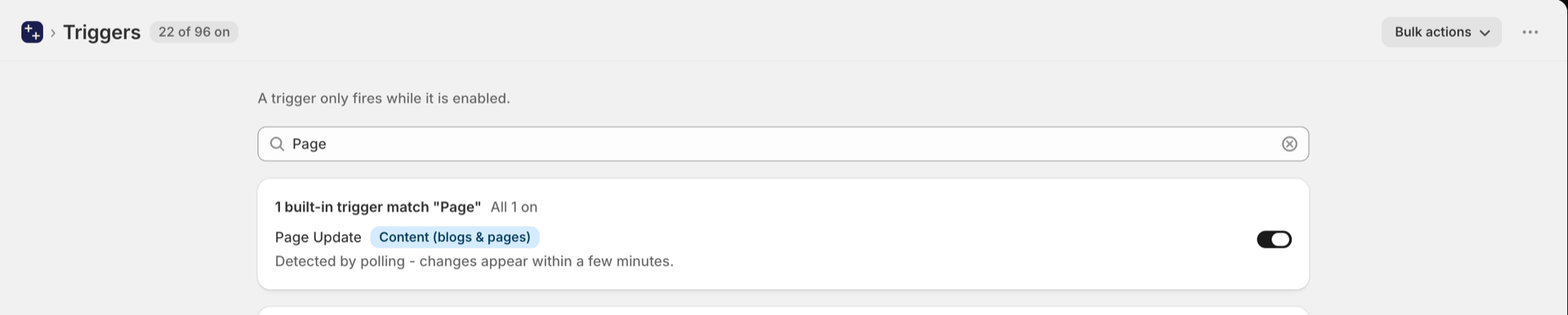
Open Workflow Trigger Extensions in Shopifyadmin en ga naar ‘Triggers’. Typ ‘Page’ in het zoekveld en schakel ‘Page Update’ in.
Als de app nog geen toegang heeft tot ‘Blog & Page’, vraagt Shopify hier op datzelfde moment om - keur het dialoogvenster goed en de trigger is ingeschakeld. Als je een Shopify Flow-workflow inschakelt die met deze trigger begint, wordt deze ook ingeschakeld.
Stap 2: Maak de Slack-workflow aan
Maak eerst de Slack-kant aan, zodat je een webhook-URL klaar hebt voor Shopify Flow.
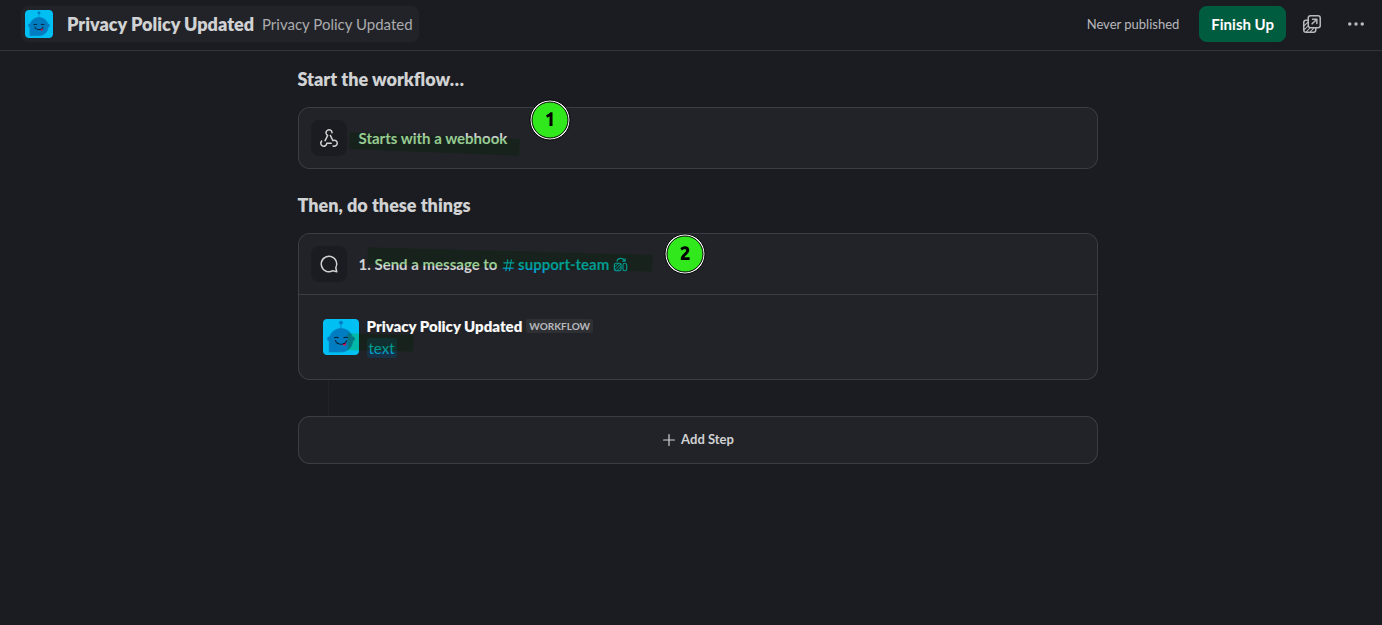
Maak in Slack een workflow aan en kies ‘Begint met een webhook’ als trigger.
Maak in de webhook-instellingen een variabele aan met de naam ‘text’. Dit is de waarde die Slack ontvangt via Shopify Flow.
Voeg een berichtstap toe, bijvoorbeeld: ‘Stuur een bericht naar #support-team’.
Voeg in de tekst van het Slack-bericht de tekstvariabele in, zodat het exacte bericht van Shopify Flow in het supportkanaal wordt geplaatst.
Sla de Slack-workflow op, zodat de webhook-URL beschikbaar komt.
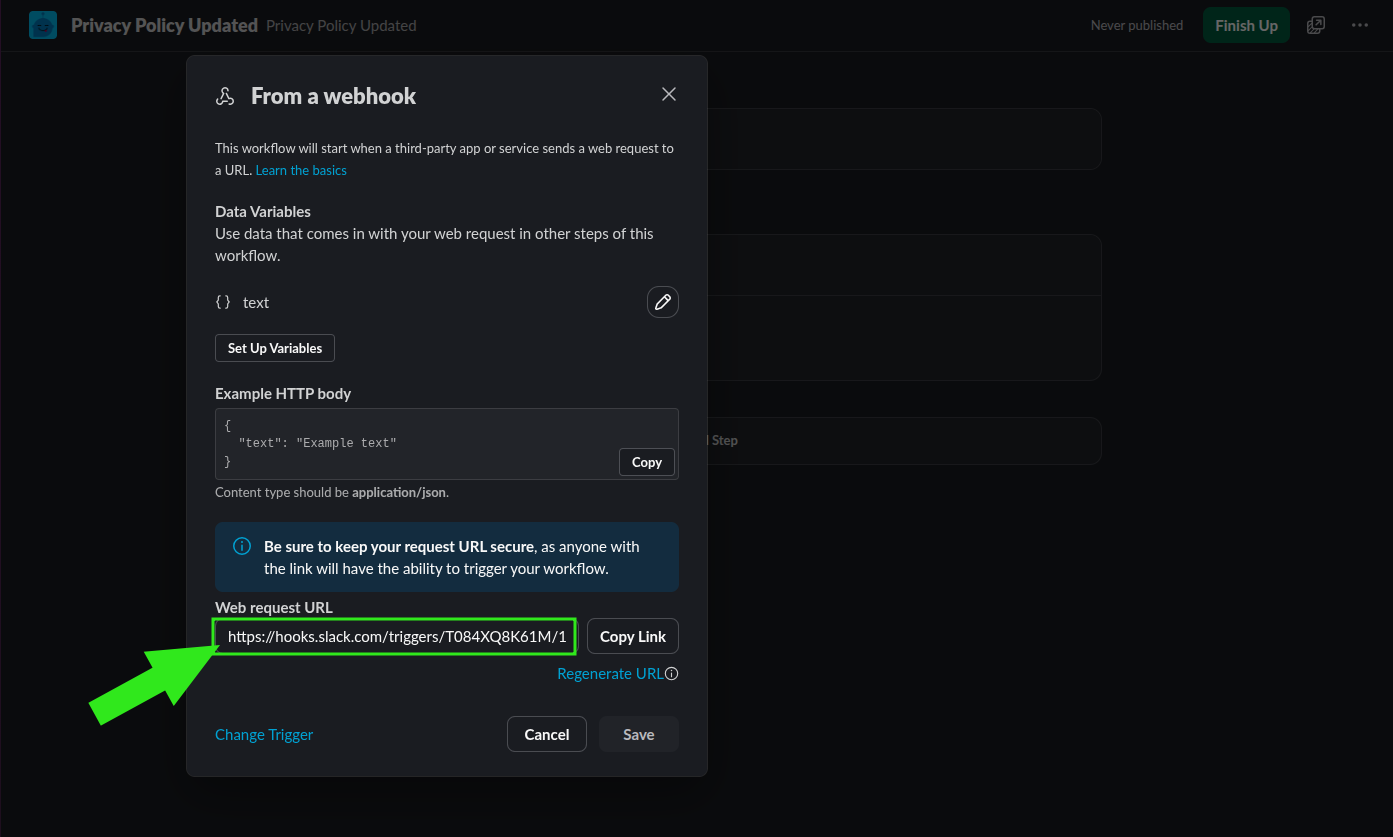
Kopieer de URL van de webhook
Open de webhook-instellingen in Slack en kopieer de URL voor het webverzoek. Je gebruikt deze URL in Shopify Flow.
Stap 3: Controleer de paginahandle op Shopify
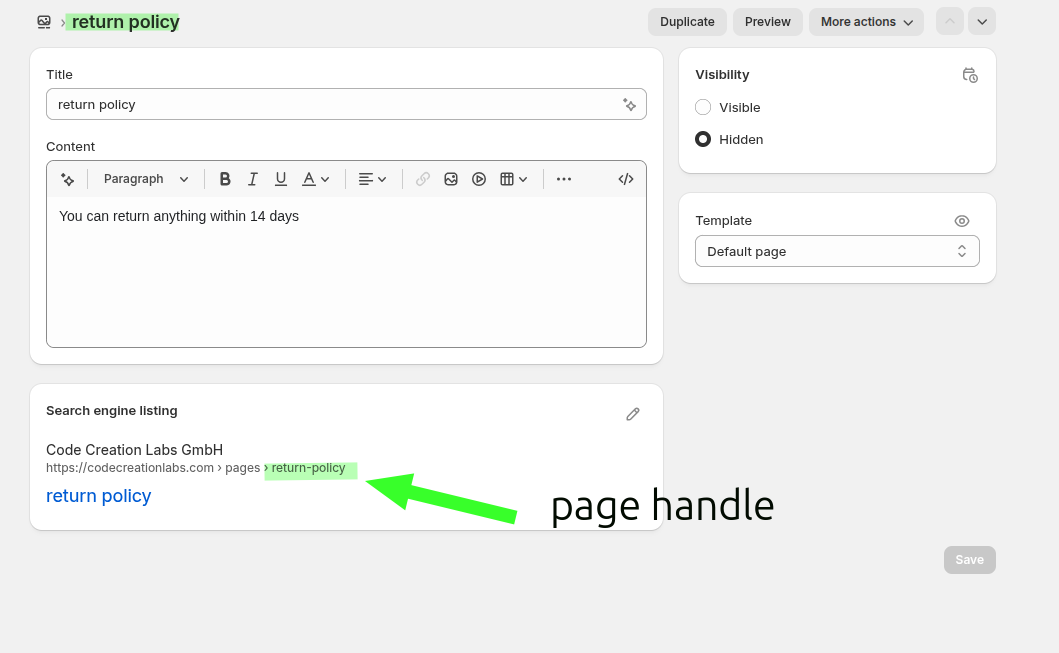
Controleer, voordat u de voorwaarde opstelt, de exacte URL van de pagina die u wilt monitoren.
Open in de Shopify-beheeromgeving de pagina en bekijk het voorbeeld van de zoekmachinevermelding. Voor een pagina met het retourbeleid kan de URL bijvoorbeeld return-policy zijn.
Stap 4: Maak de workflow Shopify Flow aan
Maak nu de automatisering aan in Shopify Flow.
Ga naar Shopify Flow en maak een nieuwe workflow aan.
Zoek de pagina en selecteer ‘Pagina bijwerken’ onder ‘Workflow Trigger Extensions’.
Zodra deze is geselecteerd, wordt de workflow gestart wanneer een pagina wordt bijgewerkt.
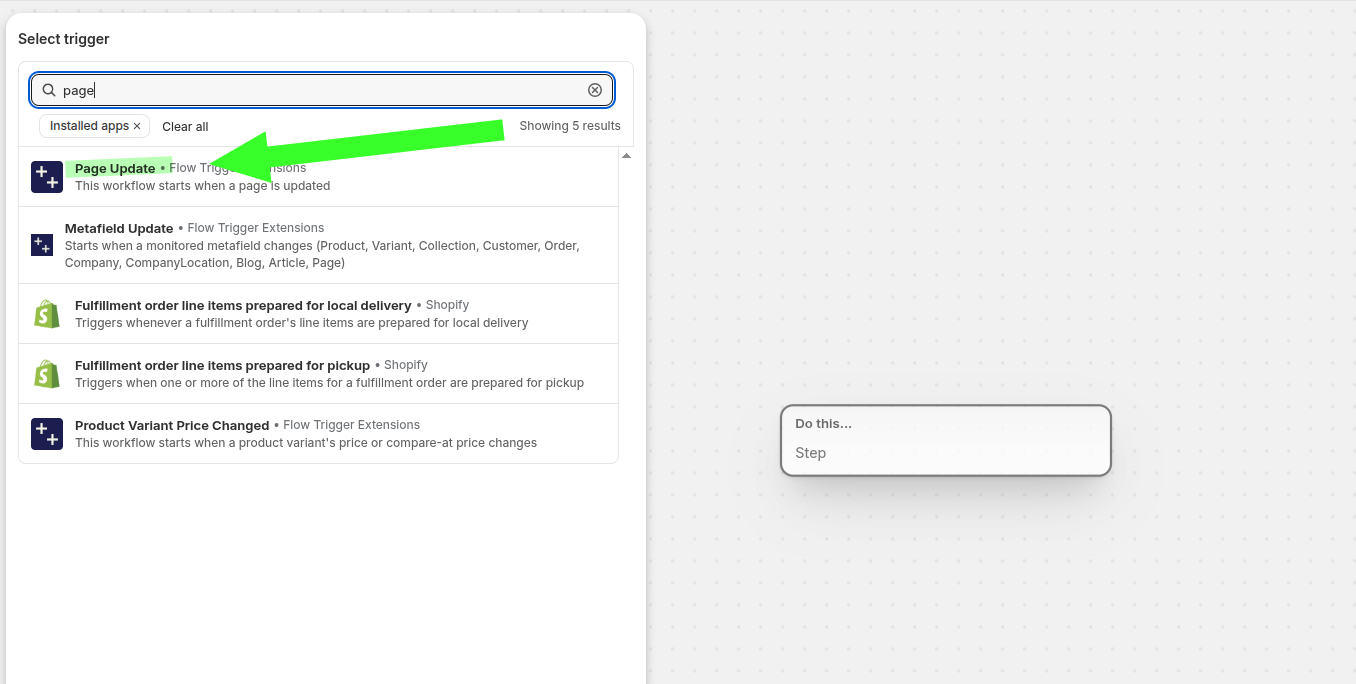
Stap 5: Voeg een voorwaarde toe voor de pagina die je wilt controleren
Meestal wil je niet voor elke pagina-update een melding ontvangen. Voeg een voorwaarde toe, zodat de workflow alleen wordt uitgevoerd voor de beleidspagina die voor jou van belang is.
Voeg na de trigger ‘Pagina-update’ een stap ‘Voorwaarde’ toe.
Stel het veld in op „Handle“ of page.handle.
Stel de regel in op ‘Gelijk aan’.
Voer return-policy in, of de exacte URL van de pagina die je wilt volgen.
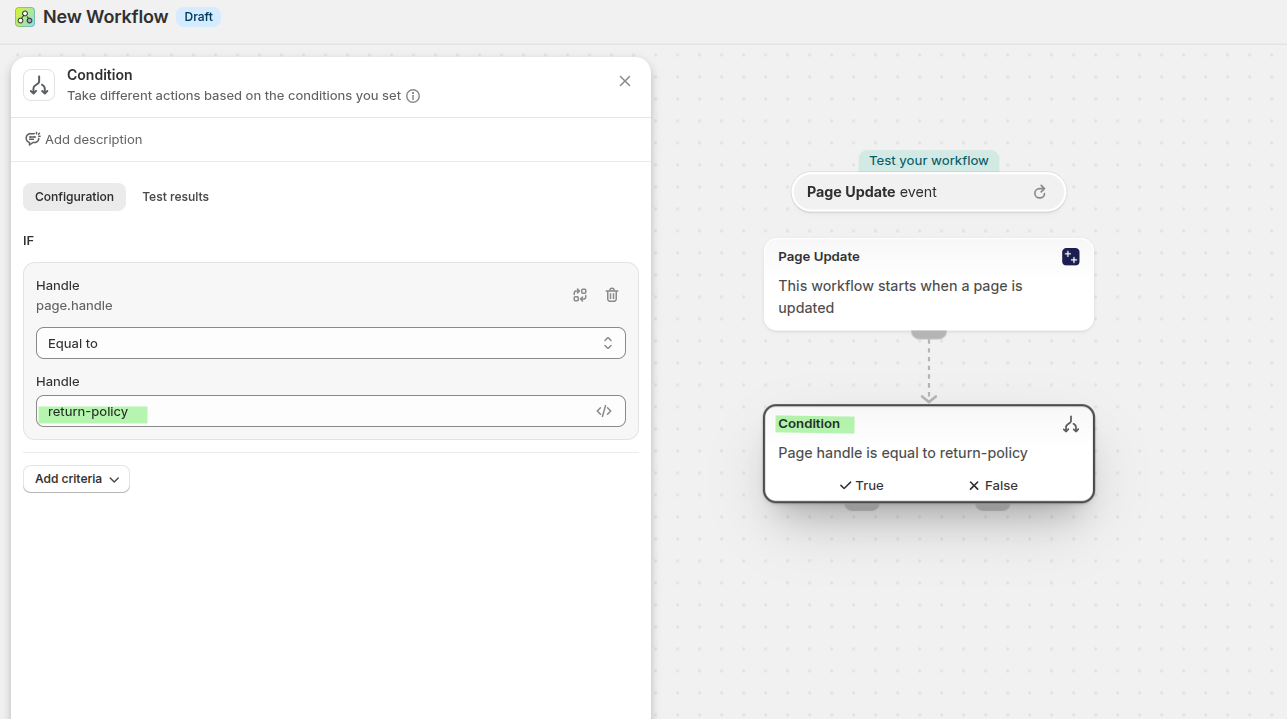
Stap 6: Stuur de pagina-update naar Slack
Stuur, na de ‘True’-tak van de voorwaarde, de updategegevens naar je Slack-webhook.
Als je Shopify-abonnement de functie ‘HTTP-verzoek verzenden’ bevat
Voeg de ingebouwde actie ‘HTTP-verzoek verzenden’ vShopify Flow toe en gebruik de gekopieerde Slack-webhook-URL.
Stuur een JSON-body waarin de paginagegevens worden doorgegeven aan de Slack**-tekst**variabele.
{
  "body": {
    "text": "⚠️ Policy page updated\n\nPage title: {{ page.title }}\nPage handle: {{ page.handle }}\n\nUpdated content:\n{{ page.bodyHtml }}"
  }
}
Als je het Basic-Shopify hebt
De ingebouwde actie ‘HTTP-verzoek verzenden’ is mogelijk niet beschikbaar in uw abonnement. Gebruik in dat geval de ‘Flow Transactional Email’ en de bijbehorende actie ‘HTTP-verzoek’ als tijdelijke oplossing voor uitgaande webhooks.
In de bijbehorende handleiding worden deze echte app-gebieden en labels gebruikt:
- HTTP-verzoeken
- Verzoek aanmaken
- HTTP-verzoek binnen
Shopify Flow - Overzicht van evenementen
Zie voor het volledige installatiepatroon de bloggids waarnaar de gebruiker verwijst: Een HTTP-verzoek doen.
Aanbevolen opmaak voor Slack-berichten
Om ervoor te zorgen dat meldingen voor ondersteuningsteams goed leesbaar blijven, stuur je een bericht zoals dit:
{
  "body": {
    "text": "⚠️ Policy page updated\n\nPage title: {{ page.title }}\nPage handle: {{ page.handle }}\n\nUpdated content:\n{{ page.bodyHtml }}"
  }
}Aanbevolen werkwijze
Voor het voorbeeld van het retourbeleid ziet de uiteindelijke workflowlogica er als volgt uit:
- De trigger ‘Pagina-update’ wordt geactiveerd wanneer er wijzigingen op een pagina plaatsvinden
- De voorwaarde controleert of
page.handlegelijk is aanreturn-policy - Als dit klopt, stuurt
Shopify Flowde nieuwe paginatitel en inhoud naar de Slack-webhook - Slack plaatst het bericht onmiddellijk in je supportkanaal
Zo kan je supportteam wijzigingen in het beleid opmerken voordat ze klanten blijven beantwoorden met verouderde informatie.
Test de workflow
Breng een kleine wijziging aan op de pagina die wordt gemonitord in Shopify admin en sla deze op.
Open Shopify Flow en controleer of de workflow is uitgevoerd vanuit de gebeurtenis ‘Pagina-update’.
Controleer of het handvat overeenkomt met de waarde die u hebt ingevoerd.
Open je supportkanaal en controleer of de Slack-workflow het binnenkomende sms-bericht heeft gepost.
Het Slack-bericht ziet er als volgt uit:
Beste praktijken
- Gebruik in je voorwaarde de exacte paginahandle, niet de paginatitel.
- Begin met één belangrijke pagina, zoals
return-policy, voordat u doorgaat naar andere beleidspagina’s. - Zorg ervoor dat het Slack-kanaal gericht blijft op interne activiteiten, zoals #support-team of een kanaal voor beleidsupdates.
- Als je winkel op het Basic-Shopify draait, gebruik dan Flow Transactional Email voor de stap ‘uitgaande webhook’.
- Test de workflow opnieuw nadat je je Slack-webhook hebt gewijzigd of het berichtformaat hebt aangepast.
Voorbeelden van gebruikssituaties
Stuur een melding wanneer de retourtermijnen, omruilregels of voorwaarden voor definitieve verkoop veranderen.
Breng het team op de hoogte wanneer leveringstermijnen, verzendzones of regels van vervoerders worden aangepast.
Zorg ervoor dat de ondersteuning wordt aangepast wanneer de juridische bepalingen of de dekkingsvoorwaarden veranderen.
Resultaat
Met deze workflow blijven je website en je ondersteuningsteam goed op elkaar afgestemd. Zodra er een wijziging plaatsvindt op een beleids pagina die wordt gemonitord, krijgt je team een melding via Slack, zodat ze meteen met de juiste informatie kunnen reageren.