

Stuur nieuwe kortingen naar Slack
Zorg ervoor dat de ondersteuning bij elke nieuwe korting op één lijn blijft
Gebruik de trigger ‘Korting aangemaakt’ om nieuwe kortingsgegevens naar Slack te sturen zodra je marketingteam een promotie aanmaakt in Shopify. Zo kan je supportteam de code, status en data al inzien voordat de eerste klant ernaar vraagt.
Deze opstelling bestaat uit drie onderdelen:
- Workflow Trigger Extensions om te detecteren wanneer er een korting wordt aangemaakt
- Slack om de melding in een supportkanaal te ontvangen
- Shopify Flow om de kortingsgegevens door te geven aan Slack
Videogids
Je kunt ook deze videogids bekijken waarin het hele proces wordt uitgelegd.
Voordat je begint
- Je hebt de app ‘Workflow Trigger Extensions’ geïnstalleerd
- Je hebt toegang tot Shopify Flow
- Je kunt een Slack-workflow aanmaken of bewerken
- Je weet wel in welk Slack-kanaal de kortingsmeldingen moeten worden geplaatst
Stap 1: Toegang met korting toekennen in Workflow Trigger Extensions
Open de app in Shopify admin en ga naar Home. Zoek in de installatiehandleiding de optie ‘Toegang tot kortingen verlenen’ en schakel deze in.
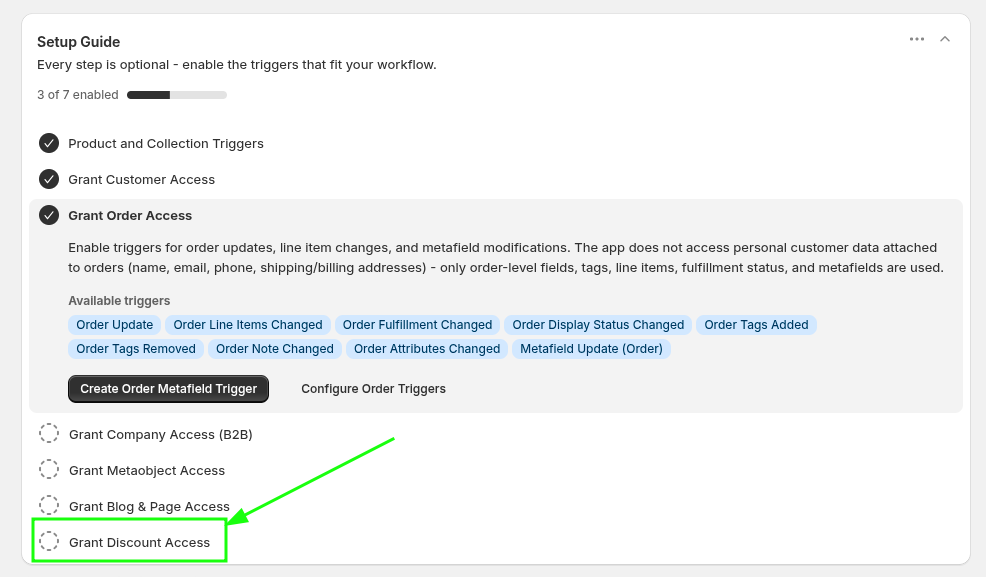
Zodra toegang is verleend, kan de app gebeurtenissen met betrekking tot het aanmaken van kortingen naar Shopify Flow verzenden.
Stap 2: Maak een Slack-workflow aan die wordt gestart door een webhook
Maak in Slack een nieuwe workflow aan voor deze meldingen.
Maak in Slack een workflow aan en geef deze een duidelijke naam, bijvoorbeeld ‘Korting aangemaakt’.
Kies ‘Van een webhook’ als trigger voor de workflow.
Slack genereert een URL voor een webverzoek. Kopieer deze URL, want Shopify Flow stuurt hiernaar kortingsgegevens.
Voeg een stap ‘Een bericht naar een kanaal verzenden’ toe en kies het ondersteuningskanaal dat de melding moet ontvangen.
Gebruik de webhook-variabelen in het Slack-bericht, zodat je team de belangrijkste details meteen ziet.
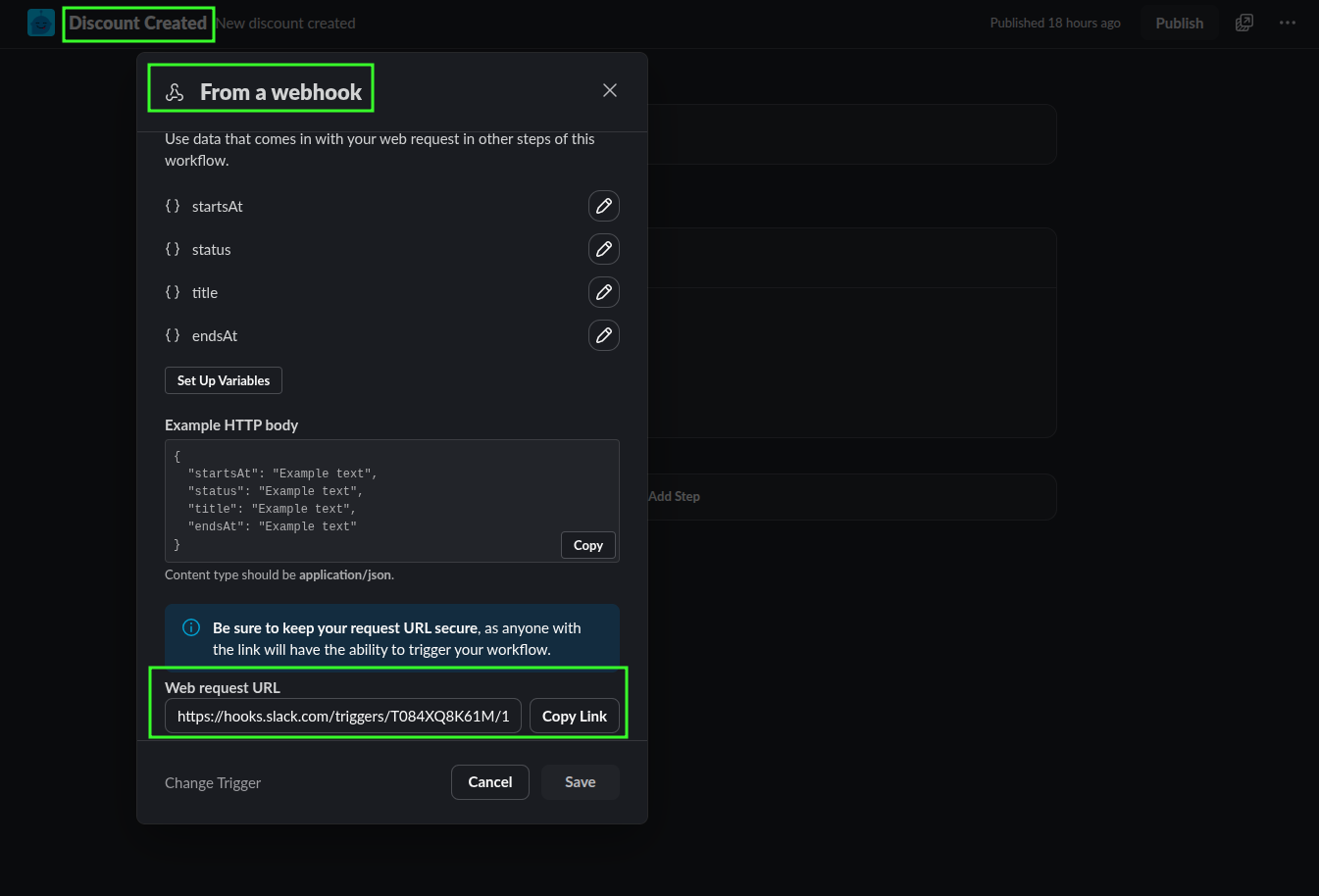
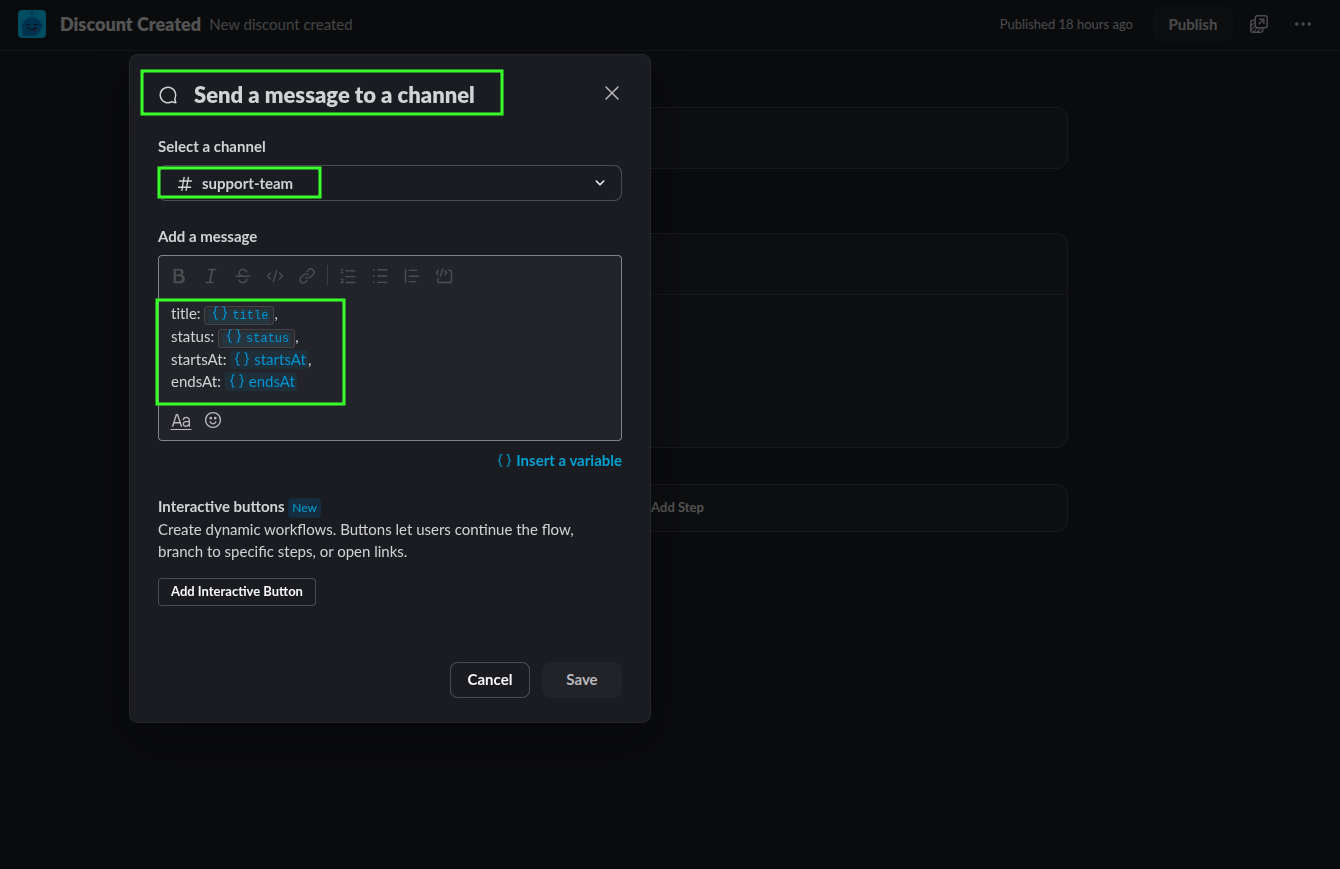
Een eenvoudig Slack-bericht kan er als volgt uitzien:
New discount created
Title: {{title}}
Status: {{status}}
Starts at: {{startsAt}}
Ends at: {{endsAt}}Stap 3: Verstuur de kortingsgegevens vanaf Shopify Flow
Maak nu de Flow aan in Shopify, zodat de nieuwe kortingsactie gegevens naar de Slack-webhook verstuurt.
Maak in Shopify Flow een workflow aan die begint met de trigger ‘Discount Created’ uit Workflow Trigger Extensions.
Stuur een HTTP POST-verzoek naar de Slack-webhook-URL die je in Slack hebt gekopieerd.
Voeg de velden toe die uw ondersteuningsteam nodig heeft, zoals de naam van de korting, de status, de aanmaakdatum, de startdatum en de einddatum.
Als je gebruikmaakt vShopify Basic en niet beschikt over de ingebouwde optie voor HTTP-verzoeken in Shopify Flow, kun je in plaats daarvan Flow Action Extensions gebruiken om het verzoek te verzenden.
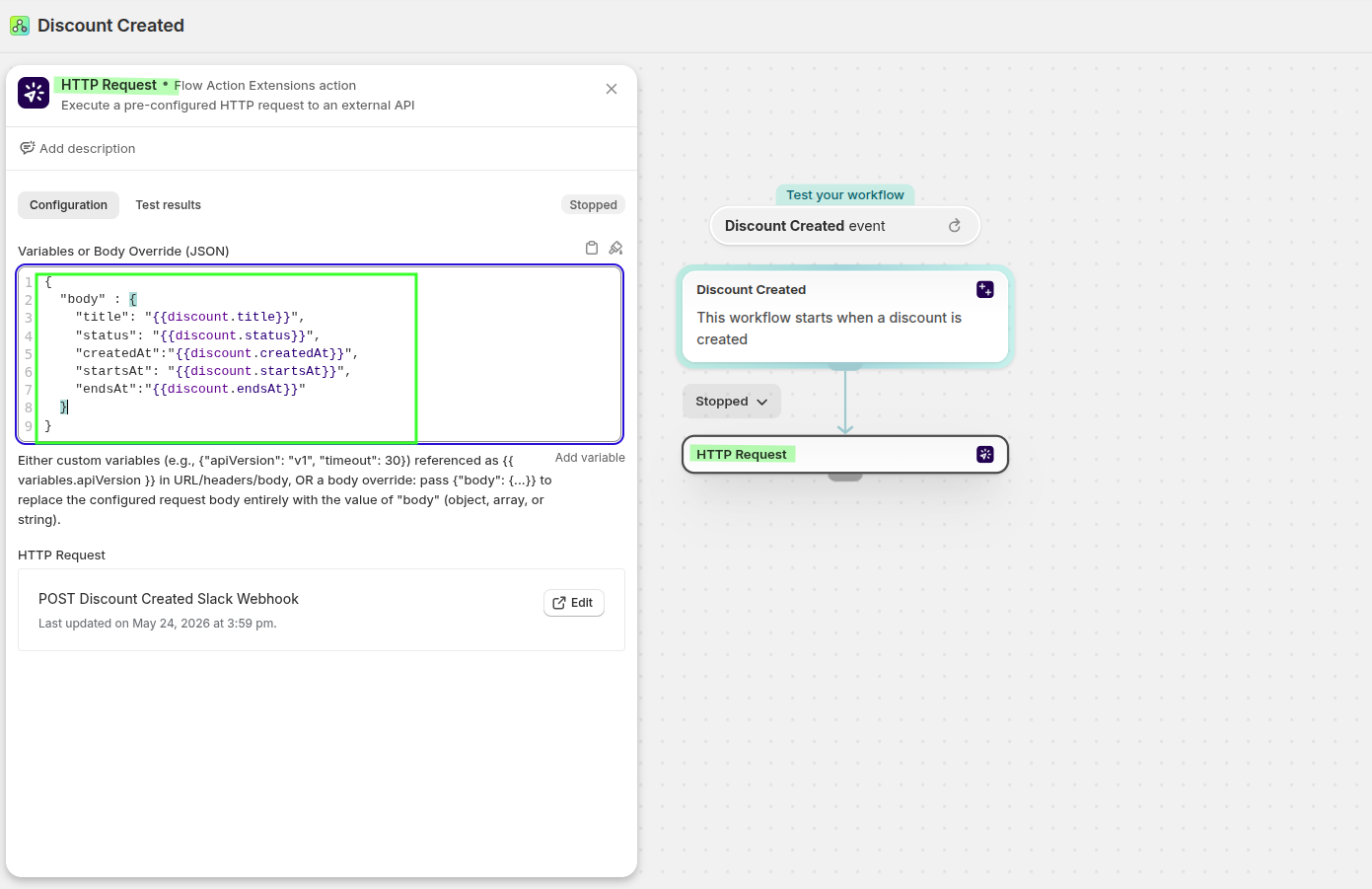
Voorbeeld van een JSON-body:
{
  "body": {
    "title": "{{discount.title}}",
    "status": "{{discount.status}}",
    "createdAt": "{{discount.createdAt}}",
    "startsAt": "{{discount.startsAt}}",
    "endsAt": "{{discount.endsAt}}"
  }
}
Stap 4: Test de workflow
Maak een nieuwe korting aan in het beheergedeelte van Shopify om de instellingen te testen. Zodra de korting is aangemaakt:
- De trigger ‘Discount Created’ moet worden geactiveerd in Shopify Flow
- Het HTTP-verzoek moet de payload naar Slack verzenden
- Het door jou geselecteerde Slack-kanaal zou het bericht moeten ontvangen
Als het Slack-bericht verschijnt, wordt je supportteam nu op de hoogte gebracht zodra er een nieuwe promotie wordt aangemaakt.
Bekijk de payload van de gebeurtenis op Workflow Trigger Extensions
Je kunt ook in de app controleren welke gegevens door de trigger zijn vastgelegd.
Ga in de admin van Shopify naar Apps → Workflow Trigger Extensions → Event History. Open de kortingsactie om de payload te bekijken.
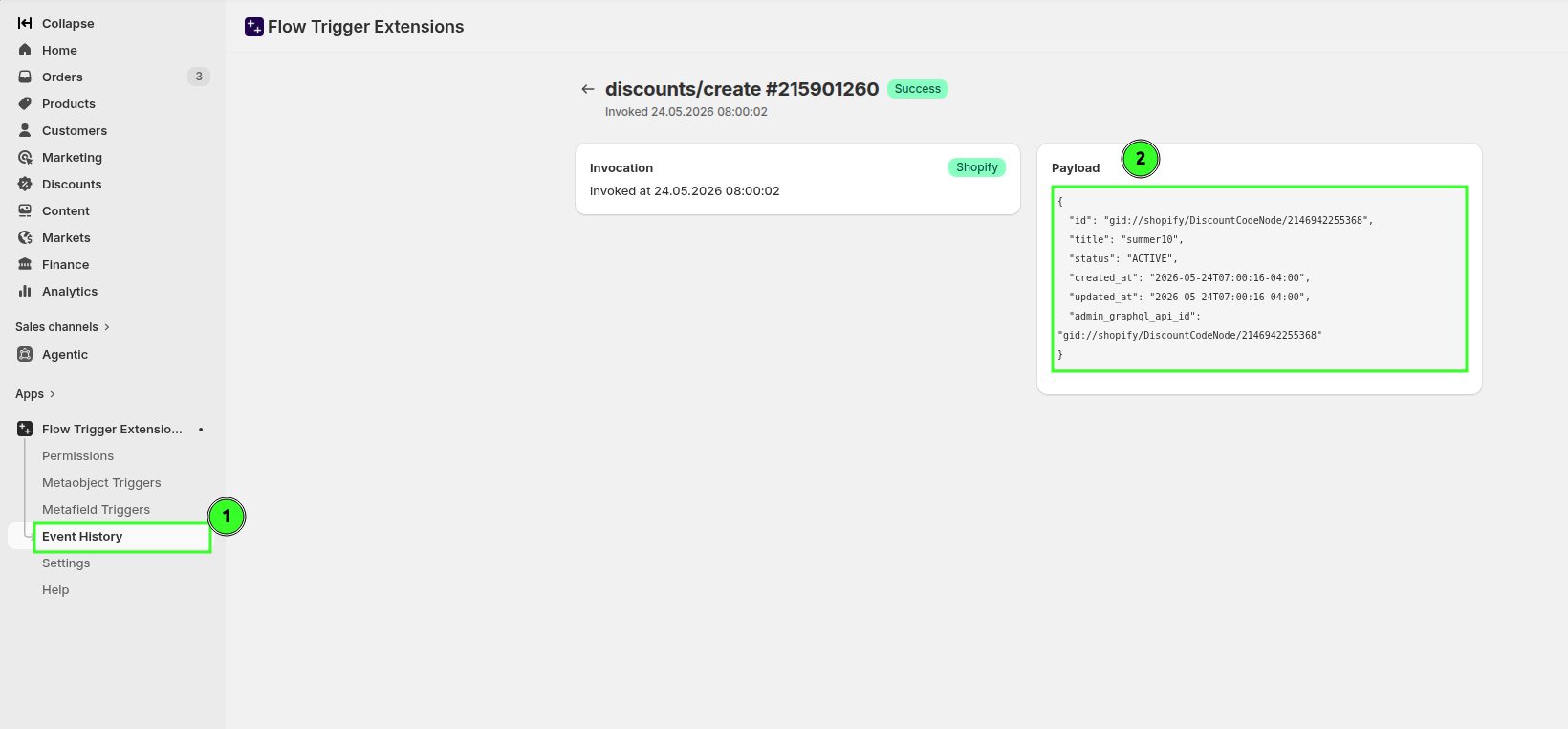
Dit is de snelste manier om te controleren of de trigger de waarden heeft vastgelegd die je verwacht, voordat je problemen met Slack of Flow gaat oplossen.
Wat uw team hieraan heeft
- De klantenservice krijgt nieuwe promotiecodes te zien zodra de marketingafdeling deze aanmaakt
- Medewerkers kunnen met zekerheid vragen over timing en beschikbaarheid beantwoorden
- Jouw team voorkomt dat er een kloof ontstaat waardoor promoties ongestructureerd overkomen
Gerelateerde handleidingen
Stuur een herinnering wanneer de geldigheidsduur van een korting afloopt.